Știați că aveți posibilitatea de a tasta prin glisare direct pe tastatura dispozitivului dvs. iPhone sau iPad? Această funcție este implicit activată, dar dacă nu ați avut ocazia să o testați până acum, vă încurajăm să o faceți! S-ar putea să fiți surprins de cât de simplu și rapid puteți introduce text.
Haideți să analizăm QuickPath, denumirea adoptată de Apple pentru tastarea prin glisare, funcție deja familiară utilizatorilor de Android de aproape un deceniu. Unii ar putea numi această tehnică tastare glisantă sau prin alunecare – este vorba despre același lucru.
Care este avantajul?
Încă din 2014, odată cu lansarea iOS 8, Apple a permis introducerea de tastaturi create de terți în App Store. Tastaturile cu glisare au fost disponibile încă de la început, oferind utilizatorilor de iPhone și iPad posibilitatea de a adopta acest stil de tastare timp de aproape zece ani.
Odată cu apariția iOS 13 și iPadOS 13, Apple a integrat în cele din urmă această funcționalitate direct în tastatura nativă a sistemului de operare iOS. Această caracteristică este activată automat în momentul în care actualizați la iOS 13 sau versiuni ulterioare.
Atunci când tastați prin glisare, nu este necesar să ridicați degetul de pe ecran între apăsările de taste. Acest lucru este deosebit de practic atunci când tastați cu o singură mână. De asemenea, metoda este adesea mai rapidă decât tastarea cu două mâini, datorită ratei de eroare semnificativ mai mici în comparație cu utilizarea degetelor mari.
Oamenii preferă diferite metode de tastare. Deși tastarea prin glisare poate fi foarte intuitivă și plăcută, este posibil să fie necesară revenirea și corectarea unor greșeli. Încercați ambele metode și vedeți care vi se potrivește mai bine. Partea bună este că puteți comuta între ele oricând doriți.
Cum să tastați prin glisare pe iPhone
Utilizarea QuickPath s-ar putea să necesite puțin exercițiu, dar devine rapid intuitivă. Pentru a începe, luați iPhone-ul și încercați să introduceți câteva cuvinte sau propoziții simple.
Să presupunem că doriți să scrieți cuvântul „iPhone”. Așezați degetul pe litera „I”, apoi glisați spre „P”, „H” și restul literelor, fără să ridicați degetul de pe ecran. La final, datorită corectării automate, dispozitivul ar trebui să scrie „iPhone”.
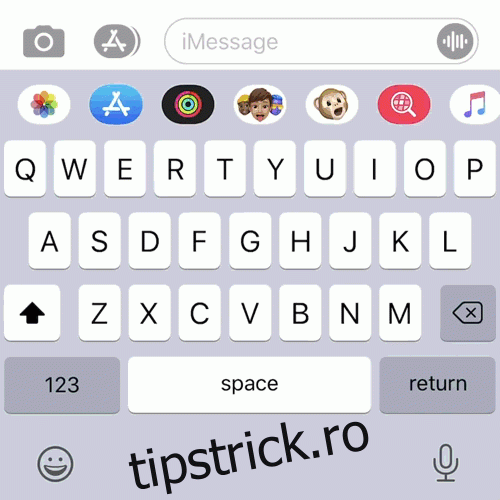
Prin glisare, creați un model pe care dispozitivul îl va recunoaște și pe care se va baza în viitor. Pentru a testa acest lucru, tastați din nou „iPhone”, dar de această dată mai rapid. Nu mai trebuie să vă opriți la fiecare literă; glisați cât de repede puteți.
După fiecare cuvânt, iOS introduce automat un spațiu, permițându-vă să continuați să glisați pentru următorul cuvânt.
Cum să utilizați tastarea prin glisare pe iPad
Implicit, nu puteți utiliza QuickPath pe tastatura completă a iPad-ului. Oricum, glisarea degetului pe toată lățimea iPad-ului nu ar fi foarte practică. Cu toate acestea, puteți folosi QuickPath dacă activați tastatura flotantă a iPad-ului, pe care o puteți muta oriunde pe ecran.
Pentru a face acest lucru, apropiați două degete de centrul tastaturii de bază a iPad-ului. Veți vedea o tastatură mai mică, pe care o puteți muta pe ecran și cu care puteți tasta glisând degetul. Pentru a reveni la tastatura mare, depărtați degetele pe tastatura mică.
Cuvinte cu litere duble
Când utilizați QuickPath, tratați literele duble (cum ar fi cele două P din „Apple” sau cele două T din „Litere”) ca o singură literă. De exemplu, pentru a tasta prin glisare „Apple”, veți începe cu „A”, veți glisa la „P”, apoi la „L” și veți termina cu „E”.
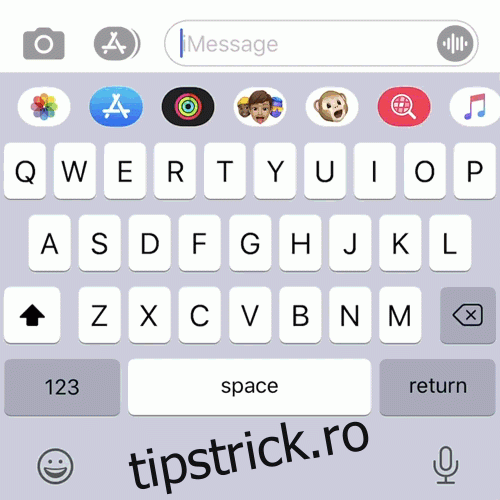
Motorul de predicție al QuickPath adaugă litera suplimentară (în majoritatea cazurilor). „Prea” este o excepție, QuickPath utilizând adesea „la” în schimb. Totuși, depinde de context, iar corecțiile se fac pe măsură ce continuați să tastați.
De exemplu, dacă scrieți „doare” și următorul cuvânt este „mult”, iOS va folosi „prea” și va corecta întreaga propoziție. Dar dacă următorul cuvânt este „plimbare”, nu se va face nicio corecție.
De obicei, ar trebui să puteți tasta normal și să aveți încredere în dispozitivul dvs. că va face corecturile necesare.
Ce se întâmplă dacă QuickPath greșește un cuvânt?
Dacă anticipați că QuickPath va greși un cuvânt, puteți să vă opriți după ce l-ați scris și să verificați sugestiile QuickType (cele trei cuvinte propuse care apar deasupra tastaturii). De obicei, cuvântul corect va fi printre acestea. Pentru a schimba un cuvânt, atingeți-l. iPhone-ul dvs. va învăța din corecțiile efectuate, reducând frecvența erorilor pe viitor.
Contextul are un impact major asupra cuvântului pe care îl va alege iPhone-ul dvs. De exemplu, când scriu „glisare”, dispozitivul meu o corectează la „măturare”, probabil fiindcă este un cuvânt mai comun. Cuvântul „măturare” are și un emoji asociat, ceea ce ar putea influența selecția.
Cum să accesați numere, semne de punctuație și simboluri
Un element care vă poate încetini în timpul tastării rapide prin glisare este punctuația. Din fericire, există o modalitate rapidă de a introduce numere, semne de punctuație și câteva simboluri comune.
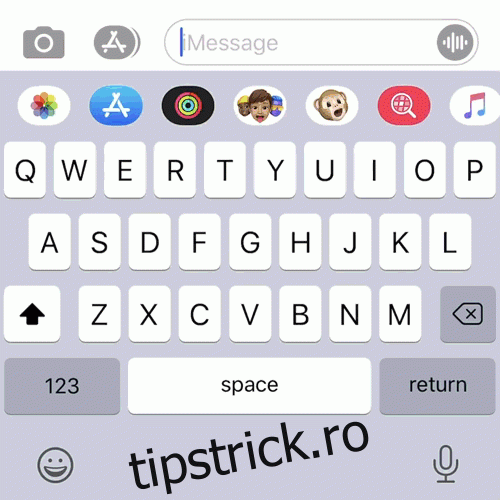
Atingeți și mențineți apăsat butonul „123” pentru a afișa vizualizarea cu simboluri, apoi glisați la numărul, simbolul sau semnul de punctuație dorit. Eliberați degetul deasupra acestuia, iar acesta va apărea în câmpul de text. Tastatura va reveni apoi la modul obișnuit de tastare, astfel încât să vă puteți continua mesajul.
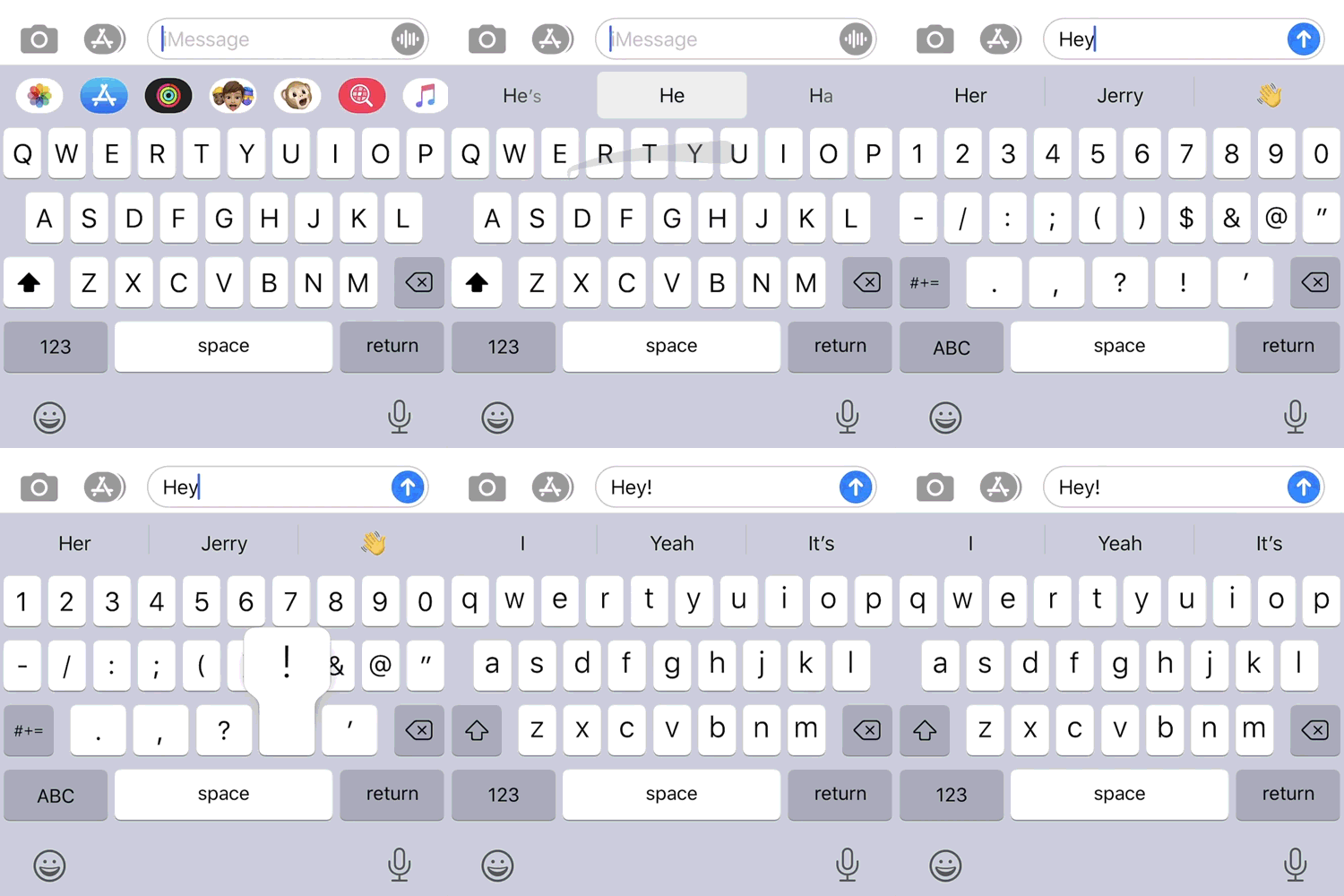
Puteți accesa în continuare simbolurile cu apăsare lungă (de exemplu, º sub tasta 0). Pentru a face asta, mențineți degetul pe tastă pentru o secundă. Din păcate, dacă aveți nevoie de unul dintre simbolurile obscure de pe a doua pagină, va trebui să ridicați degetul de pe ecran.
Cum să selectați un emoji
Alegerea unui emoji poate fi dificilă atunci când utilizați QuickPath. De asemenea, încetinește și tastarea obișnuită. Cea mai bună soluție este să tastați numele emoji-ului dorit. Acesta ar trebui să apară în căsuța QuickType de deasupra tastaturii.
Atingeți emoji-ul și acesta va înlocui ultimul cuvânt introdus. Puteți utiliza acest sfat și când tastați în mod normal. Este mult mai rapid decât să derulați și să căutați un anumit emoji. Totuși, s-ar putea să fie nevoie de puțină practică pentru a găsi descrierea potrivită pentru emoji-ul pe care îl căutați.
Tastaturi cu glisare de la terți
Tastaturile de la terți pentru iOS există de aproape zece ani. Multe dintre ele (Swype, SwiftKey de la Microsoft și Gboard de la Google) erau disponibile pe Android chiar și mai devreme. Înainte de lansarea iOS 13, trebuia să utilizați o tastatură terță pentru a putea glisa pentru a tasta pe un dispozitiv Apple.
Acum, că această funcționalitate este disponibilă nativ în iOS, nu mai există un motiv important pentru a folosi o tastatură terță pentru tastare glisantă. Un alt motiv pentru care ar trebui evitate este confidențialitatea, deoarece multe dintre acestea necesită „acces complet” pentru a oferi toate funcțiile.
„Acces complet” înseamnă că tastatura poate vedea ce tastați, nu doar informații echivalente tastelor de pe tastatura sistemului. Acest lucru permite dezvoltatorilor să creeze funcții precum un dicționar personalizat sau un motor de căutare. Dacă aveți o tastatură GIF instalată, aceasta va avea nevoie tot de acces complet pentru a căuta GIF-uri.
Problema cu accesul deplin este că trebuie să aveți încredere în dezvoltator că informațiile pe care le tastați nu vor fi colectate, stocate sau folosite în vreun fel. Având în vedere că Google și Microsoft sunt printre acești dezvoltatori, este de înțeles de ce ați putea ezita înainte de a permite acest tip de acces.
Microsoft deține acum SwiftKey, probabil cea mai cunoscută tastatură cu glisare. Este acum disponibilă gratuit pe toate platformele. Google oferă Gboard, care include o căutare Google integrată, servicii de traducere și câteva teme. O altă opțiune este Fleksy, care se concentrează pe viteză.
Dezactivarea funcției „Slide to Type”
Dacă nu doriți să utilizați QuickPath, probabil că nici nu veți da peste el, chiar dacă este activat. Dar, dacă totuși doriți să o dezactivați, mergeți la Setări > General > Tastatură și dezactivați „Slide to Type”.
QuickPath nu a fost singura îmbunătățire a tastaturii introdusă de Apple odată cu iOS 13. Asigurați-vă că explorați și celelalte gesturi de editare text disponibile acum pe iPhone sau iPad, pentru a vă impresiona prietenii sau pentru a deveni un dactilograf mai bun.