În ultima vreme, am întâmpinat dificultăți cu laptopul meu. Acum, că a fost reparat, trebuie să monitorizez cu atenție nivelul de încărcare a bateriei. Înainte de acest incident, singura mea grijă era să verific dacă laptopul era conectat la priză și se încărca. Deoarece nu a fost o problemă pentru mine în trecut (aproximativ 4 ani), nu știam cum să urmăresc exact procentul de baterie rămas fără efort suplimentar. Exista riscul să uit să verific starea bateriei. Din fericire, am rezolvat ambele probleme folosind un script și setările de baterie încorporate în Windows. Aceste instrumente îmi permit să primesc alerte vizuale și auditive când bateria atinge un anumit nivel de încărcare, permițându-mi să setez limite minime sau maxime.
Alerte pentru nivel scăzut al bateriei
Navigați la Panoul de control, apoi la Hardware și sunet, Opțiuni de alimentare și Editați setările planului, selectând planul de alimentare pe care doriți să-l modificați. Derulați lista de opțiuni până când găsiți secțiunea Baterie. Aici, puteți activa alerte audio atât pentru nivelul critic, cât și pentru cel scăzut al bateriei. Un aspect excelent este posibilitatea de a personaliza pragurile acestor niveluri. Setările pot fi configurate atât pentru modul în care sistemul funcționează când este conectat la priză, cât și când funcționează pe baterie.
Alertă pentru nivel ridicat al bateriei
Această setare este puțin mai complexă și există două moduri de a o realiza. Prima metodă presupune ajustarea setărilor planului de alimentare. Puteți seta nivelul critic al bateriei la orice procent doriți pentru a primi o notificare. Dacă doriți să primiți alerte la nivele ridicate de încărcare, acțiunea bateriei critice ar trebui setată la „nu face nimic”, altfel, la un nivel de 99%, acțiunea ar putea declanșa hibernarea. Această metodă nu este cea mai practică.
A doua metodă implică utilizarea unui script simplu. Copiați codul de mai jos într-un document Notepad și salvați-l ca Battery.vbs (setați tipul de salvare la „Toate fișierele”). Salvați-l pe desktop și creați o comandă rapidă. Pentru ca scriptul să ruleze automat la pornirea sistemului, adăugați comanda rapidă în folderul de Start-up. În cazul în care nu doriți să ruleze la fiecare pornire, lăsați fișierul (și comanda rapidă) în afara folderului de Start-up și rulați-l când aveți nevoie.
set oLocator = CreateObject("WbemScripting.SWbemLocator")
set oServices = oLocator.ConnectServer(".","rootwmi")
set oResults = oServices.ExecQuery("select * from batteryfullchargedcapacity")
for each oResult in oResults
iFull = oResult.FullChargedCapacity
next

while (1)
set oResults = oServices.ExecQuery("select * from batterystatus")
for each oResult in oResults
iRemaining = oResult.RemainingCapacity
bCharging = oResult.Charging
next
iPercent = ((iRemaining / iFull) * 100) mod 100
if bCharging and (iPercent > 95) Then msgbox "Bateria este la " & iPercent & "%",vbInformation, "Monitor baterie"
wscript.sleep 30000 ' 5 minute
wend
Acest script vă alertează când bateria se încarcă la 96% și când scade la 5%. Puteți edita linia `if bCharging and (iPercent > 95) Then msgbox „Bateria este la ” & iPercent & „%”,vbInformation, „Monitor baterie”` și înlocui valoarea `(iPercent > 95)` cu orice valoare doriți.
Scriptul a fost preluat de aici.
Până acum, acest script a funcționat perfect pentru mine și sper să funcționeze și pentru dvs.
Limitator de Baterie
Pentru cei care nu doresc să folosească un script, dar preferă o aplicație, există Battery Limiter. Este o aplicație mică, gratuită pentru Windows care are același rol ca și scriptul, alertându-vă când bateria se încarcă la 96%. Însă face și câteva lucruri în plus; în loc de o simplă alertă vizuală, emite o alarmă sonoră și este foarte ușor să personalizați pragul maxim de încărcare.
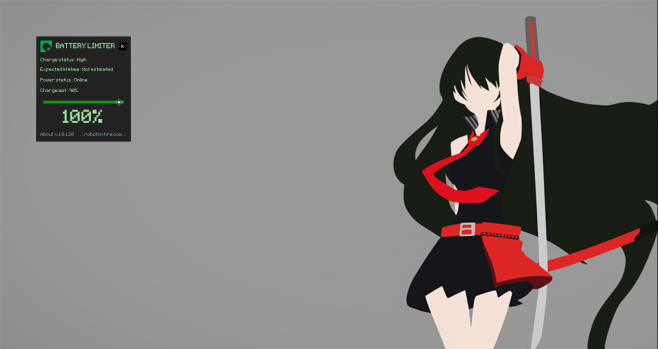
Dacă bateria depășește 96% (setarea implicită), va suna o alarmă. Deconectați laptopul pentru a opri sunetul. Pentru a personaliza procentul la care doriți să fiți alertat, folosiți glisorul din interfața aplicației.
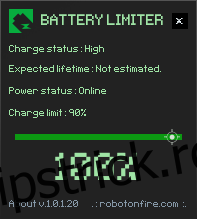
Aplicația este foarte mică și eficientă. Scriptul este mai bun datorită personalizării ușoare, și pentru că alerta nu vă întrerupe activitatea. Însă, aplicația poate împiedica laptopul să intre în mod de repaus.