În general, manifest o anumită precauție în privința programelor de gestionare a descărcărilor, mai ales când acestea încearcă să mă convingă să instalez o mulțime de alte aplicații în timpul procesului de instalare. Dacă adăugăm la asta numeroasele cazuri de malware, date compromise și breșe de securitate despre care am citit, prefer să folosesc managerul de descărcări integrat în Chrome. Totuși, acesta are un dezavantaj major: în cazul în care o descărcare eșuează, nu am posibilitatea de a o relua. Dacă este vorba despre un fișier mic, nu mă deranjează să-l descarc din nou, dar când e vorba de un fișier mare, situația devine problematică. Foarte frustrantă, de fapt. Evident, în această situație, am nevoie de o soluție, așa că iată o metodă simplă pentru a relua o descărcare eșuată. Veți avea nevoie de browserul Firefox, deoarece reluarea descărcării se va face în Firefox.
Un aspect excelent al acestei metode este că, indiferent dacă Chrome s-a blocat, sistemul s-a oprit brusc sau ați închis manual Chrome, descărcarea poate fi reluată.
Pasul 1: Identificarea descărcării eșuate
Descărcările care nu se finalizează lasă în urmă un fișier temporar în folderul de descărcări (sau în locația unde ați ales să salvați fișierul). Acest fișier are extensia CRDOWNLOAD, care indică o descărcare Chrome. După ce descărcarea a eșuat, localizați acest fișier temporar. Pentru a afla denumirea exactă a fișierului, deschideți folderul de descărcări din Chrome (Ctrl+J) și verificați numele fișierului descărcat, care nu a reușit. În scopul acestui ghid, îl vom numi My_Files.crdownload.
Pasul 2: Copierea link-ului de descărcare
Copiați link-ul de descărcare de pe pagina de descărcări din Chrome. Dați clic dreapta pe link și selectați opțiunea „Copiază adresa link-ului”. Acum puteți închide Chrome dacă doriți. Nu va fi nicio diferență dacă îl lăsați deschis.
Pasul 3: Inițierea descărcării în Firefox
Lipiți link-ul în Firefox și permiteți-i să înceapă descărcarea. Imediat ce descărcarea a început, puneți-o pe pauză. Dați clic dreapta pe fișier în fereastra de descărcare și selectați „Pauză”.
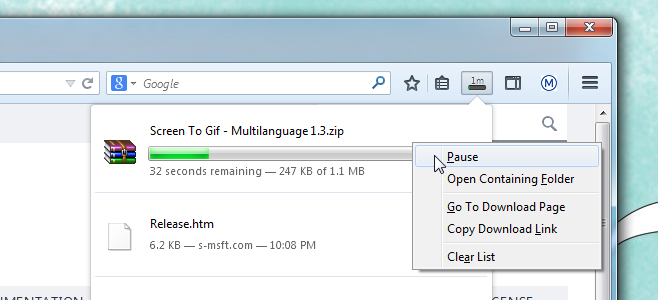
Pasul 4: Localizarea descărcării întrerupte din Firefox
Deschideți folderul în care Firefox a început să descarce fișierul și verificați numele acestuia. Este posibil să fie salvat cu o denumire diferită față de cea din Chrome. Ignorați extensia în acest moment și copiați doar numele fișierului. Să presupunem că Firefox a început descărcarea cu numele Myfiles.part. Copiați doar partea „Myfiles”.
Pasul 5: Redenumirea descărcării eșuate
Accesați fișierul de descărcare eșuat pe care l-ați identificat la Pasul 1, „My_Files.crdownload”, și redenumiți-l folosind numele copiat la Pasul 4, adică „Myfiles.crdownload”. Schimbați extensia fișierului din CRDOWNLOAD în PART, astfel încât numele fișierului să fie acum „Myfiles.part”. Windows vă va avertiza că această modificare poate duce la coruperea fișierului, dar nu vă faceți griji și continuați.
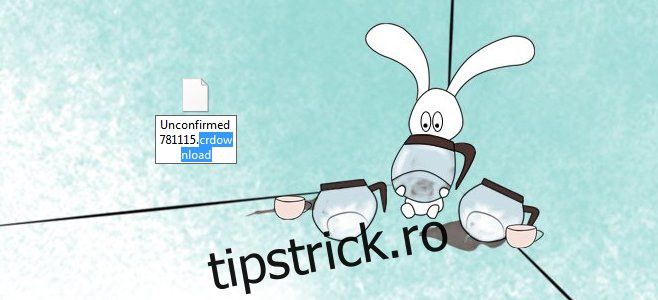
Pasul 6: Înlocuirea fișierului întrerupt
Reveniți la folderul unde Firefox descărca fișierul și ștergeți-l. Copiați fișierul pe care tocmai l-ați redenumit, „Myfiles.part”, în această locație.
Pasul 7: Reluarea descărcării
În Firefox, dați clic dreapta pe fișierul întrerupt din fereastra de descărcare și reluați descărcarea. În loc să înceapă o nouă descărcare, Firefox va relua descărcarea de unde a rămas Chrome.
Ce se întâmplă, de fapt?
Atunci când o descărcare din Chrome eșuează, fișierul nu este șters. În schimb, rămân fișierele descărcate parțial, în formatul specific descărcărilor Chrome. Chrome însuși nu poate relua acest fișier, deoarece managerul său de descărcări nu îl recunoaște. Firefox, pe de altă parte, îl poate gestiona fără probleme, cu condiția ca numele și extensia să fie corecte.
Atunci când inițiați și întrerupeți o descărcare în Firefox, browserul creează propriul fișier de descărcare, similar cu modul în care procedează Chrome. Diferența este că fișierul Chrome este mai mare, deoarece a descărcat mai mult înainte ca descărcarea să eșueze. Ceea ce faceți în esență este să redenumiți descărcarea eșuată din Chrome într-un format și cu un nume pe care Firefox le recunoaște și pentru care a inițiat o descărcare. Atunci când reluați descărcarea, Firefox va continua descărcarea de unde a rămas Chrome, economisind mult timp și lățime de bandă.