Introducerea Desktopurilor Virtuale în Windows 10
Sistemul de operare Windows 10 a marcat debutul desktopurilor virtuale, o funcționalitate prezentă de ani buni în alte sisteme precum OS X și Ubuntu. Deși Microsoft a ajuns mai târziu cu această inovație, implementarea ei este binevenită și se speră că va stimula dezvoltarea unor aplicații terțe care să optimizeze și mai mult utilizarea acestei caracteristici. Similar cu alte sisteme de operare populare, Windows 10 permite mutarea rapidă a aplicațiilor între desktopurile virtuale, oferind o experiență îmbunătățită în gestionarea mai multor ferestre.
Pentru a transfera o fereastră pe un alt desktop, este necesar să existe cel puțin două desktopuri virtuale create. Nu este obligatoriu ca pe desktopul țintă să fie deja deschisă o aplicație. Pentru a crea un nou desktop, apasă combinația de taste Windows+Tab și apoi butonul de adăugare desktop. În aceeași interfață vei putea vizualiza toate ferestrele deschise ale aplicațiilor active.
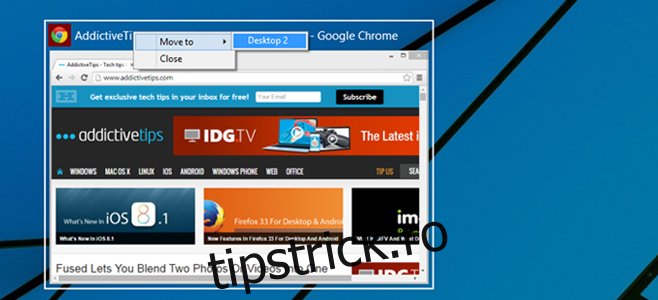
Transferul unei ferestre se poate realiza prin două metode. Fie tragi și plasezi fereastra pe desktopul dorit, fie dai click dreapta pe fereastră și selectezi opțiunea „Mută în”, apoi alegi desktopul de destinație din submeniul afișat. Desktopurile virtuale sunt numerotate: Desktop 2, Desktop 3, etc. Vei rămâne pe aceeași interfață, dar fereastra selectată va fi mutată pe desktopul ales. Acest proces poate fi repetat pentru a organiza și celelalte ferestre. În cazul în care ai adăugat un număr mare de desktopuri virtuale, mutarea aplicațiilor prin intermediul meniului contextual devine o metodă mai eficientă.
O îmbunătățire ar fi integrarea acestei opțiuni direct pe desktop, ceea ce ar simplifica și mai mult gestionarea ferestrelor. De multe ori, poate fi necesar să transferi o aplicație deschisă pe un anumit desktop către un altul, iar posibilitatea de a face acest lucru fără a părăsi interfața curentă ar spori eficiența. OS X, de exemplu, permite mutarea aplicațiilor prin simpla tragere și plasare pe desktopul dorit, deși navigarea între desktopuri poate fi uneori anevoioasă. Implementarea unei astfel de metode direct pe desktopul Windows ar oferi o experiență de utilizare superioară.