Începând cu anul 2020, NVIDIA a introdus în setul de drivere GeForce o funcție mult așteptată. Acum ai posibilitatea de a controla rata de cadre a jocurilor, fie global pentru toate titlurile, fie individual pentru fiecare în parte. În continuare, vom explica cum poți face acest lucru.
De ce ar fi util să limitezi FPS-ul?
Această opțiune este extrem de avantajoasă, mai ales pentru laptopurile de gaming cu hardware NVIDIA, deoarece permite limitarea performanțelor GPU-ului. Astfel, se reduce consumul de energie și generarea de căldură, oferind o autonomie mai mare când nu ești conectat la priză.
De asemenea, limitarea FPS-ului poate reduce efectul de „screen tearing” (ruperea imaginii) în jocuri. În cazul în care nu ai un monitor cu tehnologie G-Sync sau FreeSync, care ajustează rata de refresh, poți încerca să setezi FPS-ul maxim la rata de refresh a ecranului tău. Conform NVIDIA, această funcție poate contribui și la diminuarea latenței în anumite scenarii.
Cum configurezi o limită de FPS pentru toate jocurile
Această funcționalitate este integrată direct în Panoul de control NVIDIA. Pentru a-l accesa, dă clic dreapta pe desktop-ul Windows și alege opțiunea „Panou de control NVIDIA”.
(Dacă nu vezi această opțiune, este posibil să nu ai instalate driverele NVIDIA.)
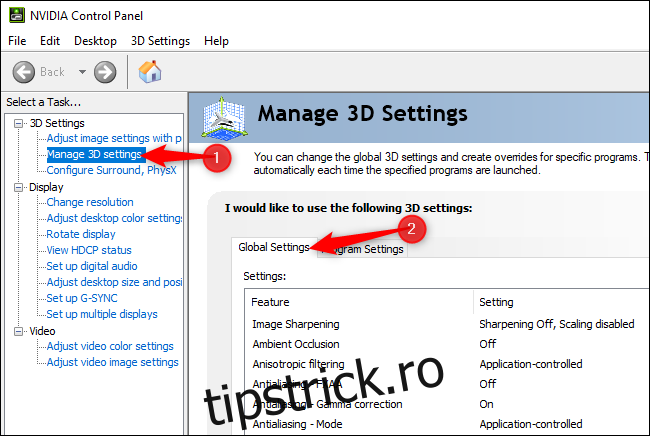
În fereastra Panoului de control NVIDIA, selectează „Gestionați setările 3D” din meniul „Setări 3D” aflat în partea stângă.
Pentru a ajusta rata maximă de cadre pentru toate aplicațiile, asigură-te că este selectată fila „Setări globale”.
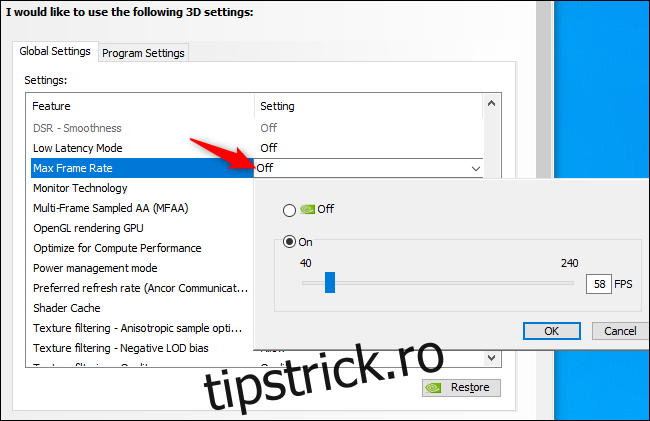
În lista de setări, găsește opțiunea „Rată maximă de cadre”. Implicit, aceasta este dezactivată, ceea ce înseamnă că nu există nicio limită.
Pentru a activa limitarea FPS-ului, alege „Activat” și setează numărul maxim de cadre pe secundă (FPS) dorit.
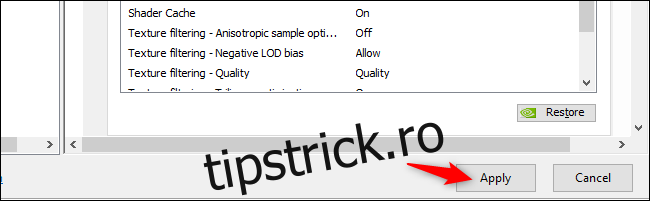
Pentru a salva modificările, apasă butonul „Aplică” din partea de jos a ferestrei.
Cum controlezi rata maximă de cadre pentru jocuri specifice
Ai și opțiunea de a seta rate maxime de cadre diferite pentru fiecare aplicație în parte. Pentru aceasta, accesează fila „Setări program” din partea de sus a listei de setări. Aici, selectează jocul pe care vrei să îl controlezi din meniul „Selectați un program de personalizat”.
Dacă un joc nu apare în listă, poți folosi butonul „Adăugați” și specifica manual fișierul .exe al acestuia.
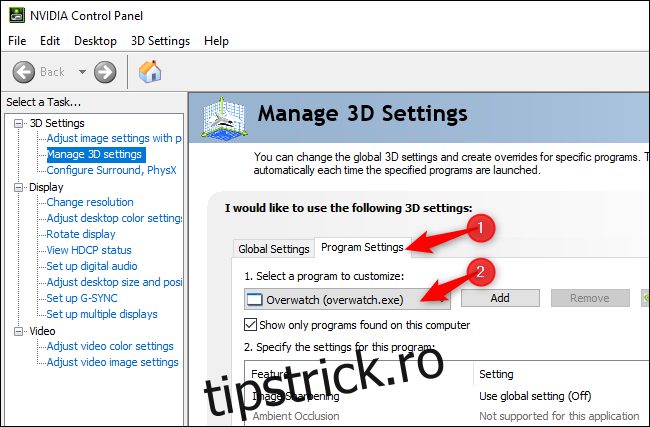
Caută din nou opțiunea „Rată maximă de cadre”, dă clic pe ea și selectează valoarea dorită. Implicit, fiecare joc este setat pe „Utilizați setarea globală”, ceea ce înseamnă că va prelua setările definite în fila „Setări globale”.
Totuși, poți alege setări diferite pentru fiecare joc. De exemplu, poți lăsa opțiunea de limitare dezactivată în setările globale și să setezi rate maxime diferite pentru jocurile individuale. Sau, poți seta o limită globală și să exceptezi anumite jocuri de la aceasta. Alegerea este a ta.
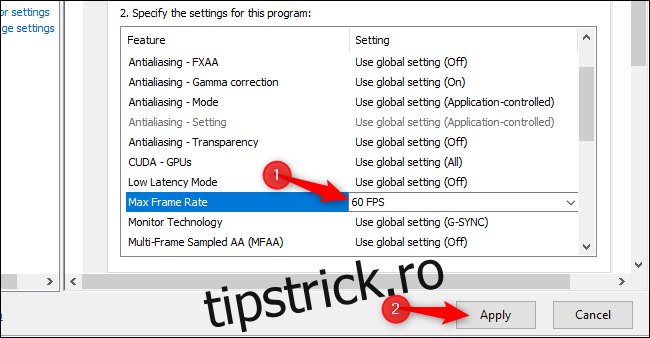
Nu uita să dai clic pe butonul „Aplică” pentru a salva setările făcute.
Dacă nu găsești această opțiune, asigură-te că ai instalate cele mai recente drivere NVIDIA. Poți face acest lucru prin intermediul aplicației GeForce Experience, dacă o ai instalată, sau descărcând cele mai noi drivere direct de pe site-ul NVIDIA.
Această funcție a fost introdusă începând cu versiunea 441.87 a driverelor NVIDIA GeForce, lansată pe 6 ianuarie 2020.