Instrumentul Căutare și înlocuire este o facilitate puternică, adesea subestimată, din Excel. Vom explora cum poate fi utilizată pentru a identifica și schimba texte și cifre într-o foaie de calcul, evidențiind și câteva dintre opțiunile sale avansate.
Căutarea și înlocuirea textelor și numerelor în Excel
În timpul lucrului cu foi de calcul extinse, frecvent apare necesitatea de a localiza o anumită informație. Din fericire, funcția Căutare și înlocuire simplifică această sarcină.
Selectați coloana sau zona de celule pe care doriți să o analizați sau faceți clic pe o celulă, pentru a extinde căutarea pe întreaga foaie. Alegeți Acasă > Căutare și selectare > Căutare sau utilizați scurtătura de la tastatură Ctrl+F.
Introduceți textul sau numărul căutat în câmpul „Căutare”.
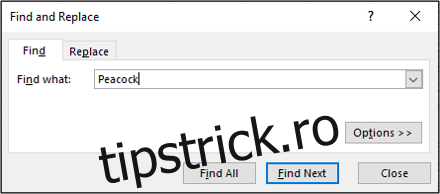
Apăsați pe „Următorul” pentru a identifica prima apariție a valorii în zona definită. Apăsați din nou „Următorul” pentru a localiza următoarea apariție și tot așa.
Alternativ, utilizați opțiunea „Găsire totală” pentru a afișa toate instanțele valorii, cu detalii precum cartea, foaia de lucru și celula în care se află. Selectați un element din listă pentru a ajunge direct la celula corespunzătoare.
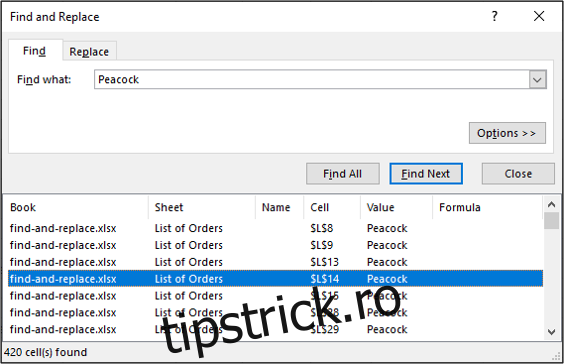
Localizarea anumitor sau a tuturor aparițiilor unei valori într-o foaie de calcul este un demers util, care poate scuti ore de căutare manuală.
Dacă doriți să înlocuiți aparițiile unei valori cu alta, selectați fila „Înlocuire”. Introduceți noul text sau număr în câmpul „Înlocuire cu”.
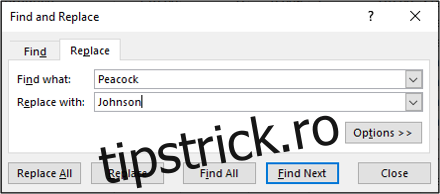
Apăsați pe „Înlocuire” pentru a modifica fiecare apariție pe rând sau utilizați „Înlocuire totală” pentru a schimba toate aparițiile valorii în intervalul selectat.
Explorarea Opțiunilor Avansate
Funcția Căutare și înlocuire include opțiuni avansate, de care mulți utilizatori nu sunt conștienți. Extindeți fereastra făcând clic pe butonul „Opțiuni” pentru a le vizualiza.
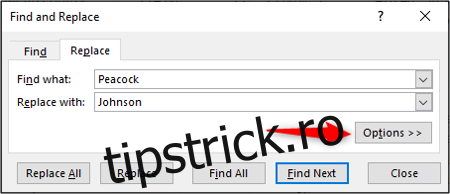
O setare importantă este posibilitatea de a schimba domeniul căutării, de la foaia de lucru activă la întregul registru de lucru.
Accesați lista „În cadrul” și schimbați la „Registrul de lucru”.
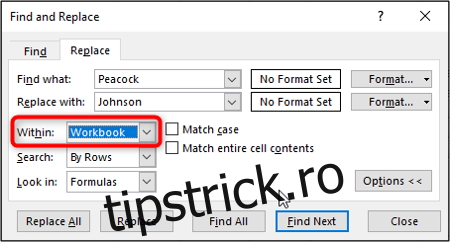
Alte opțiuni utile includ căsuțele de validare „Potrivire majuscule/minuscule” și „Potrivire conținut celulă”.
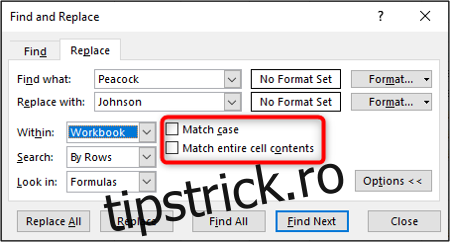
Aceste opțiuni vă oferă posibilitatea de a rafina criteriile de căutare, asigurându-vă că identificați și schimbați doar aparițiile corecte ale informațiilor căutate.
Modificarea Formatării Valorilor
De asemenea, aveți posibilitatea de a căuta și înlocui formatarea valorilor.
Selectați zona de celule pe care doriți să o modificați sau faceți clic pe o celulă pentru a căuta în întreaga foaie de lucru activă.
Mergeți la Acasă > Căutare și selectare > Înlocuire pentru a deschide fereastra de dialog Căutare și înlocuire.
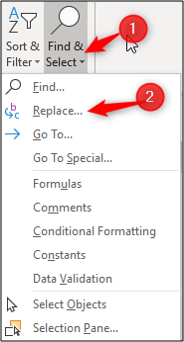
Extindeți opțiunile de căutare și înlocuire apăsând pe „Opțiuni”.
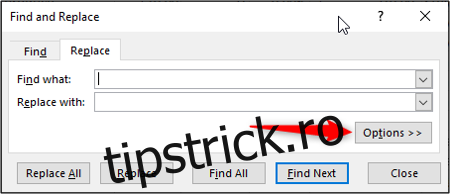
Nu este necesar să introduceți text sau numere, decât dacă doriți să căutați o anumită valoare, în afară de formatare.
Pentru a configura formatarea, apăsați pe „Format” de lângă câmpurile „Căutare” și „Înlocuire”.
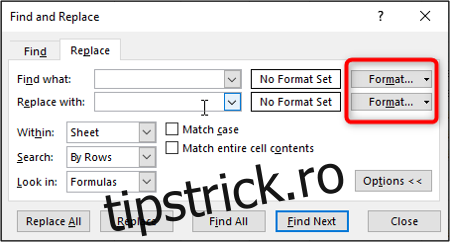
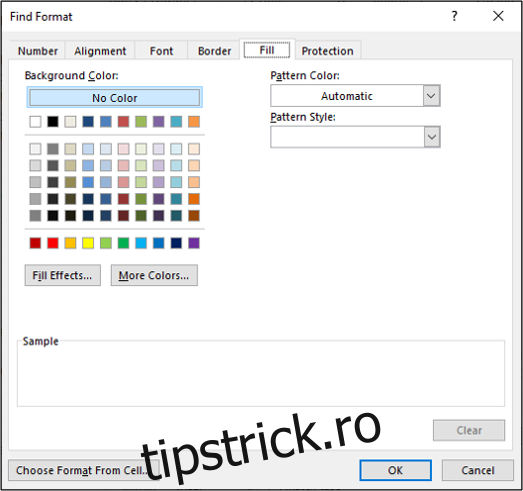
Specificați formatarea pe care doriți să o căutați sau să o aplicați.
O previzualizare a formatării va fi afișată în fereastra Căutare și înlocuire.
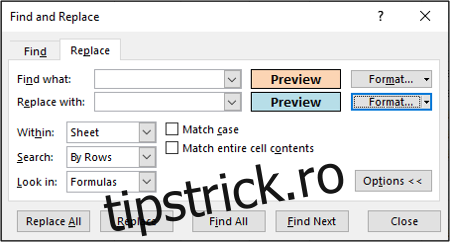
Continuați cu orice alte setări necesare și apăsați „Înlocuire totală” pentru a modifica formatarea tuturor celulelor găsite.
Utilizarea Caracterelor Wildcard
În anumite situații, când utilizați Căutare și înlocuire, este posibil să fie necesară utilizarea caracterelor wildcard pentru a realiza căutări parțiale.
Sunt disponibile două caractere wildcard: semnul întrebării (?) și asteriscul (*). Semnul întrebării (?) este folosit pentru a înlocui un singur caracter. De exemplu, Al?n va identifica „Alan”, „Alen” și „Alun”.
Asteriscul * este folosit pentru a înlocui un număr necunoscut de caractere. De exemplu, y* va găsi „ya”, „yup”, „year” și altele.
În exemplul de mai jos, avem o listă de nume urmate de un ID, în coloana A a foii de calcul. Formatul este următorul: Nume Prenume – 1234.
Să presupunem că dorim să eliminăm ID-ul, înlocuindu-l cu nimic, lăsând doar numele.
Selectați Acasă > Căutare și selectare > Înlocuire pentru a deschide caseta de dialog Căutare și înlocuire.
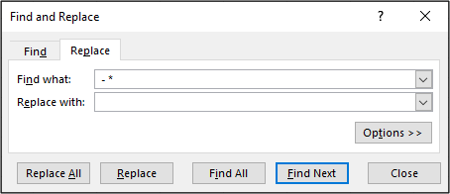
Introduceți ” – *” (spațiu, cratimă, spațiu, asterisc) în câmpul „Căutare”. Lăsați câmpul „Înlocuire cu” necompletat.
Apăsați „Înlocuire totală” pentru a modifica foaia de calcul.