Odată cu introducerea modului întunecat în macOS Mojave, ar fi extrem de util ca toate paginile web să adopte automat acest mod, sincronizându-se cu interfața sistemului. Acest lucru este realizabil cu ajutorul extensiei Dark Reader, disponibilă pentru Safari, Chrome și Firefox.
Deși ne referim la aceeași extensie, implementarea ei variază între Safari, pe de o parte, și Chrome (împreună cu Firefox), pe de altă parte. Vom analiza ambele variante în detaliu mai jos.
Utilizarea Dark Reader în Chrome și Firefox
Extensia Dark Reader pentru Chrome și Firefox este ușor de instalat și utilizat. Dacă ați mai lucrat cu extensii de browser, procesul vă va fi familiar.
După ce ați instalat extensia Dark Reader pentru Chrome sau Firefox (folosind link-urile de mai sus), faceți clic pe pictograma „Dark Reader”.
Apăsați butonul „Pornit” pentru a activa modul întunecat. Toate paginile web deschise vor adopta instantaneu o temă întunecată.
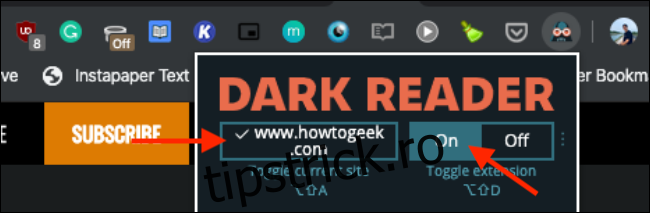
Tot textul negru și fundalul alb vor fi inversate, dar culorile și imaginile vor rămâne neatinse.

Pentru a dezactiva modul întunecat pe un anumit site, faceți clic pe extensie și apoi selectați opțiunea „Toggle Current Site”.
În secțiunea „Filtru”, veți găsi setările modului întunecat. Aici puteți comuta la modul de lumină, ajusta raportul de contrast și aplica filtre sepia sau tonuri de gri.
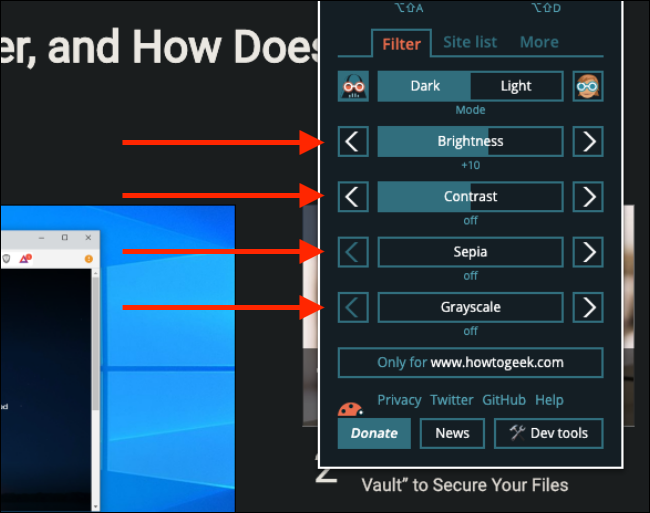
Pentru a gestiona lista neagră, accesați secțiunea „Site-uri”. De aici puteți adăuga sau elimina site-uri web care vor fi afișate întotdeauna în modul luminos.

Interfața Chrome respectă tema sistemului Mac. Astfel, când activați modul întunecat pe Mac, și interfața Chrome trece la modul întunecat. Însă, această sincronizare nu se aplică extensiei Dark Reader.
Chrome dispune și de un mod întunecat forțat, încorporat. Puteți accesa secțiunea Steaguri și activa opțiunea „Forțare modul întunecat pentru conținutul web” pentru a activa modul întunecat pe toate paginile web. Consultați ghidul nostru pentru instrucțiuni detaliate privind activarea acestui steag.
Utilizarea Dark Reader în Safari
Safari gestionează extensiile diferit față de Chrome și Firefox. Extensiile Safari sunt distribuite ca aplicații în App Store. Acesta este motivul pentru care Dark Reader costă 4,99 USD în Mac App Store, în timp ce este gratuit pentru Chrome și Firefox.
Versiunea pentru Safari are un avantaj important: se sincronizează cu modul întunecat general din macOS. Astfel, când activați modul întunecat în macOS (simplu de realizat cu ajutorul utilitarului Nightowl), toate paginile web vor trece imediat la o temă întunecată.
După ce ați achiziționat extensia Dark Reader, deschideți aplicația. Din fereastra aplicației, apăsați butonul „Activați pentru Safari”.
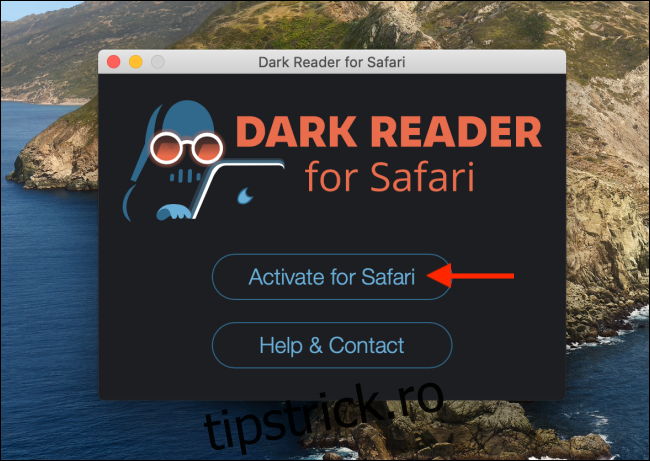
Aceasta va deschide panoul Extensii din Safari. Bifați caseta de lângă „Dark Reader” pentru a activa extensia.
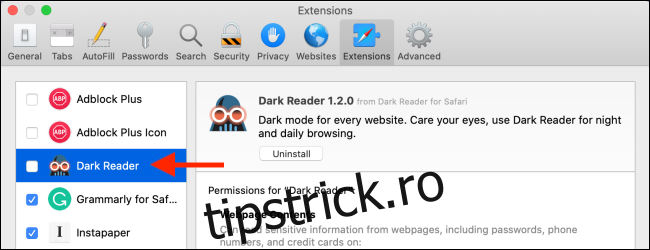
Acum veți vedea pictograma Dark Reader în bara de instrumente Safari. Faceți clic pe ea pentru a accesa toate opțiunile și setările.
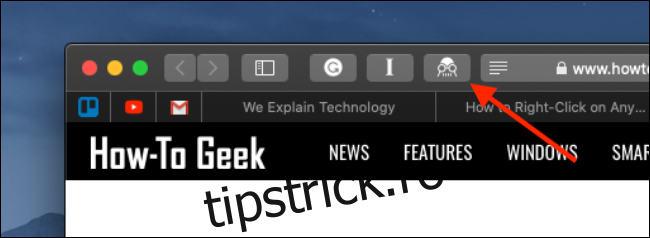
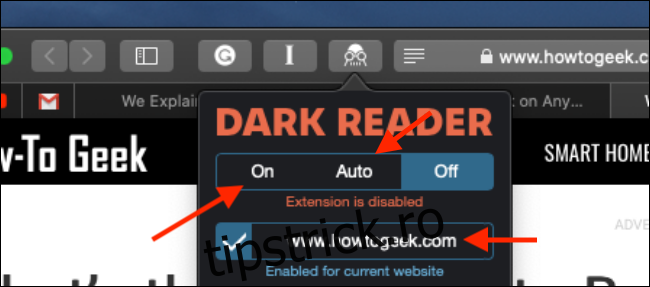
Pentru a activa modul întunecat pentru toate paginile web, faceți clic pe butonul „Pornit”. Pentru a trece automat la modul întunecat în funcție de setările sistemului dvs. Mac, alegeți modul „Automat”.
Dacă imaginile și pictogramele nu se afișează corect, asigurați-vă că „Modul dinamic” este activat (este o opțiune superioară modului filtru).
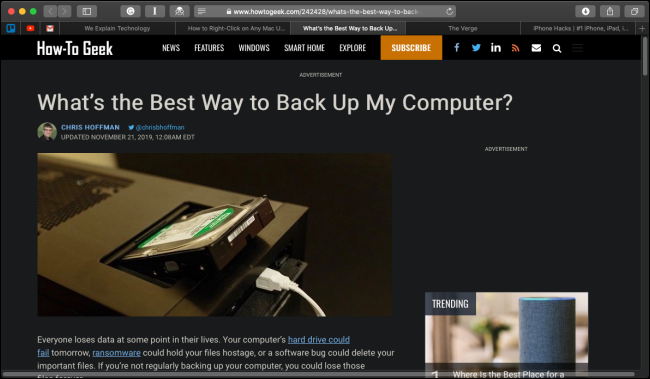
Pentru a dezactiva modul întunecat pentru site-ul web curent, faceți clic pe butonul „Activat pentru site-ul actual”. Puteți ajusta luminozitatea și contrastul folosind glisoarele din meniul extensiei.
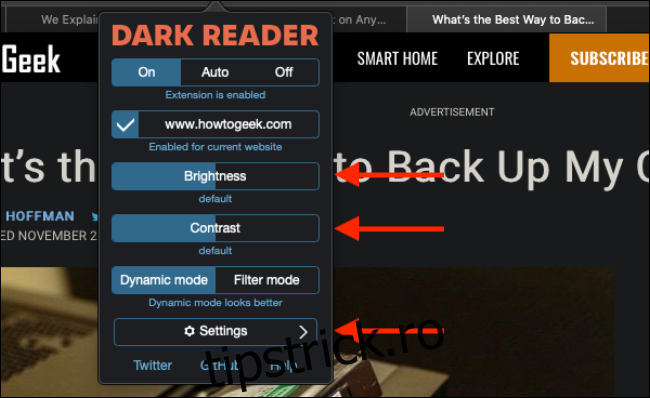
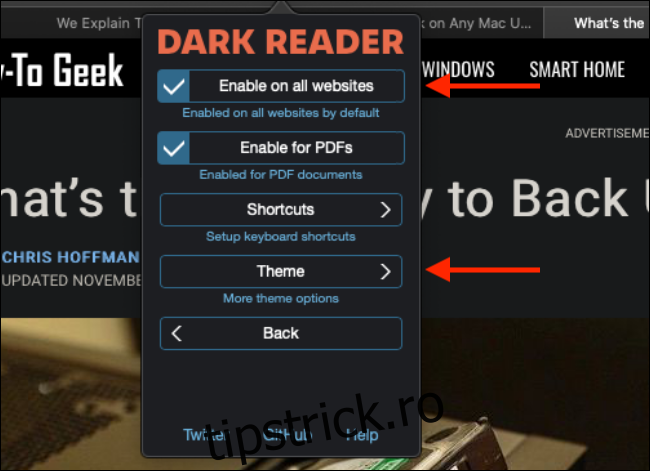
Apăsați butonul „Setări” pentru mai multe opțiuni. Aici puteți dezactiva modul întunecat pentru toate site-urile web ca setare implicită. Opțiunea „Temă” vă permite să configurați o temă personalizată pentru fiecare site web.
Acum că aveți modul întunecat activat la nivel de sistem pe Mac, aflați cum îl puteți activa și pe iPhone sau iPad cu iOS 13, iPadOS 13 sau o versiune ulterioară.