O foaie de calcul plină cu date poate deveni dificil de interpretat și analizat. În Google Sheets, adăugarea de reprezentări grafice transformă informațiile într-un format mai accesibil, facilitând înțelegerea lor. Iată cum poți integra grafice în foaia ta de calcul.
Înainte de a începe, este important să înțelegem o mică diferență de terminologie. Similar cu Microsoft Excel, Google Sheets clasifică toate tipurile de reprezentări vizuale drept diagrame. Instrumentul „Editor de diagrame” este cel prin care poți genera aceste grafice și diagrame în Google Sheets.
Integrarea unei diagrame în Google Sheets
În Google Sheets, poți crea o varietate de grafice și diagrame, de la simple grafice liniare și cu bare, ideale pentru începători, până la grafice tip lumânare sau radar, mai sofisticate, pentru cei avansați.
Pentru a începe, deschide foaia de calcul Google Sheets și selectează datele pe care vrei să le folosești în grafic. Apoi, apasă pe Inserare > Diagramă pentru a crea graficul și a deschide instrumentul Editor de diagrame.
Implicit, se va crea un grafic liniar pe baza datelor selectate, iar instrumentul „Editor de diagrame” va apărea în partea dreaptă, permițându-ți să îl personalizezi.
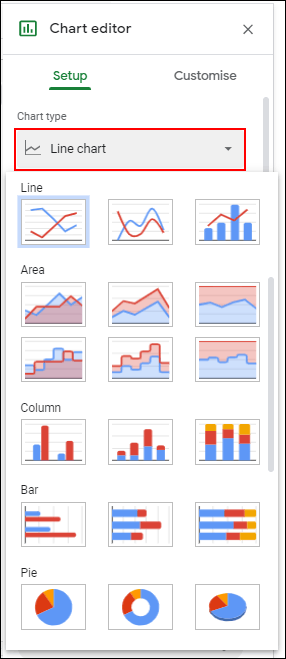
Modificarea tipului de diagramă cu ajutorul Editorului de diagrame
Poți schimba tipul graficului sau al diagramei folosind Editorul de diagrame. Dacă acesta nu apare automat în dreapta, fă dublu clic pe diagramă pentru a-l afișa.
În secțiunea „Configurare”, alege un alt tip de grafic din meniul „Tip de diagramă”.
Diversele tipuri de grafice și diagrame sunt grupate. Selectează opțiunea dorită pentru a schimba tipul graficului dintr-unul liniar în altul.
Imediat ce ai selectat un nou tip, graficul va fi actualizat.
Adăugarea de titluri pentru diagrame și axe
Graficele noi vor încerca să importe titlurile din datele pe care le-ai selectat. După crearea diagramei, poți edita aceste titluri, sau poți adăuga altele pentru axe, facilitând înțelegerea graficului.
În Editorul de diagrame, accesează secțiunea „Personalizare”, apoi „Titluri diagramă și axă” pentru a deschide submeniul.
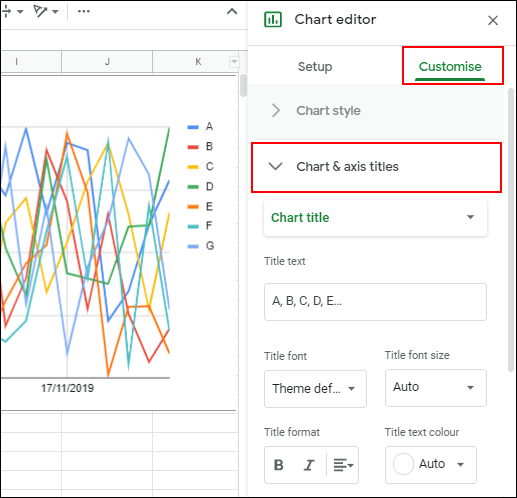
Personalizarea titlurilor diagramelor
Google Sheets va atribui un titlu automat, bazat pe antetele coloanelor din datele folosite pentru diagramă. În submeniul „Titluri diagramă și axă”, poți edita acest titlu. Dacă nu este vizibil, selectează-l din meniul drop-down.
Modifică titlul diagramei în cel dorit în câmpul „Text titlu”.
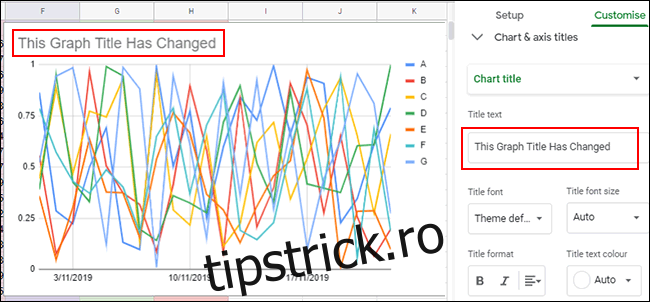
Titlul graficului va fi actualizat automat. Poți, de asemenea, să modifici fontul, mărimea și formatarea folosind opțiunile de sub câmpul „Text titlu”.
Adăugarea titlurilor axelor
În mod implicit, Google Sheets nu adaugă titluri la axele graficului. Pentru o claritate mai bună, poți face acest lucru din submeniul „Titluri diagramă și axă”.
Din meniul drop-down, alege „Titlul axei orizontale” pentru a adăuga un titlu axei de jos, sau „Titlul axei verticale” pentru a adăuga un titlu axei din stânga sau din dreapta, în funcție de tipul graficului.
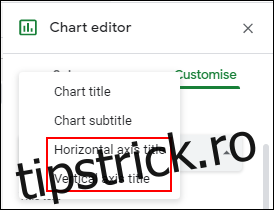
Introdu titlul corespunzător în câmpul „Text titlu”. Titlul axei va apărea automat pe grafic.
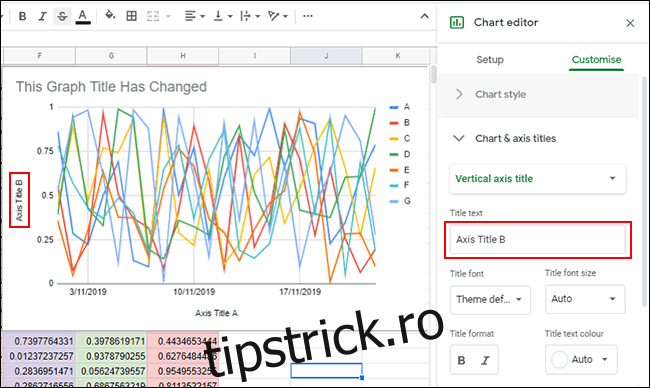
Similar cu titlul diagramei, poți personaliza fontul și formatarea titlului axei folosind opțiunile de sub câmpul „Text titlu”.
Modificarea culorilor diagramei, a fonturilor și a stilului
Secțiunea „Personalizare” din Editorul de diagrame oferă opțiuni suplimentare de formatare. Poți modifica culorile, fonturile și stilul general al graficului din submeniul „Stil diagramă”.
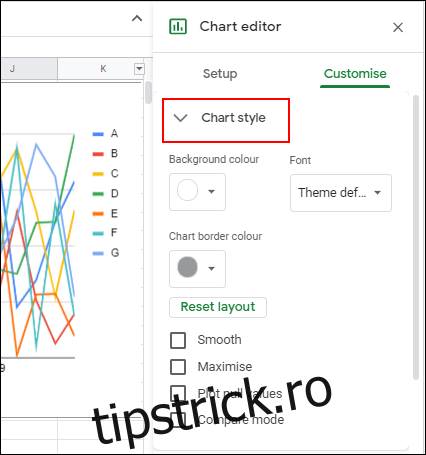
De aici, poți alege diverse culori pentru chenarul diagramei, fonturi și culori de fundal din meniurile drop-down. Aceste opțiuni pot varia ușor în funcție de tipul graficului selectat.
Pentru a economisi timp, poți seta Google Sheets să genereze automat diagrame, folosind un set de date pe care îl poți edita sau actualiza continuu. Astfel, graficul se va modifica automat, odată cu datele.