Funcția COUNTIF din Google Sheets oferă posibilitatea de a analiza datele din foile de calcul și de a identifica frecvența apariției acestora, cu condiția să respecte anumite criterii prestabilite. În cele ce urmează, vom detalia modul de utilizare a acestei funcții.
Utilizarea COUNTIF pentru un singur criteriu de selecție
Începeți prin a accesa Google Sheets și deschideți documentul ce conține datele pe care doriți să le analizați.
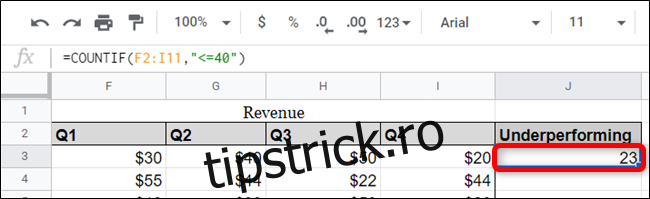
Selectați o celulă liberă și introduceți formula =COUNTIF(zonă, criteriu) în celulă sau în bara de formule. Înlocuiți „zonă” cu intervalul de celule pe care doriți să-l analizați și „criteriu” cu condiția de selecție. De exemplu, formula ar putea arăta astfel:
=COUNTIF(F2:I11,"text")
După apăsarea tastei „Enter”, celula va afișa numărul de apariții ale valorii care corespunde exact criteriului specificat.
Dacă intervalul analizat conține șiruri de text, formula ar putea arăta ca în exemplul următor:
=COUNTIF(C2:C11,"George")
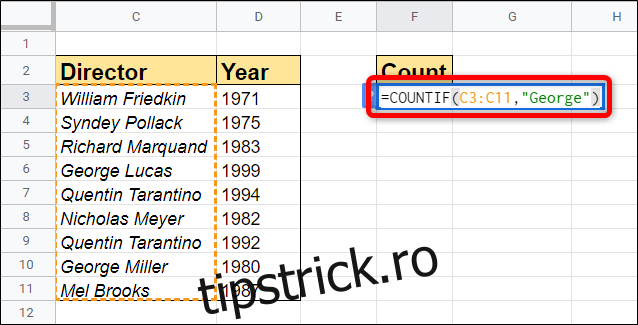
Totuși, această formulă ar returna zero rezultate, deoarece nicio celulă nu conține șirul „George” exact așa cum a fost specificat.
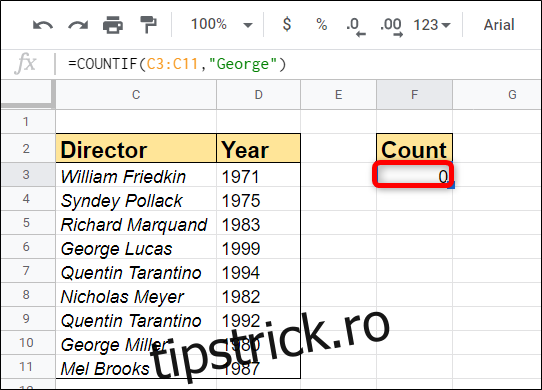
Pentru a identifica toate cazurile de directori care au prenumele „George”, este necesară utilizarea caracterelor wildcard. Caracterele „?” și „*” pot fi folosite pentru a înlocui un singur caracter, respectiv zero sau mai multe caractere adiacente.
Pentru a localiza toți regizorii cu prenumele „George”, vom utiliza caracterul „*” în formulă, astfel:
=COUNTIF(C2:C11,"George*")
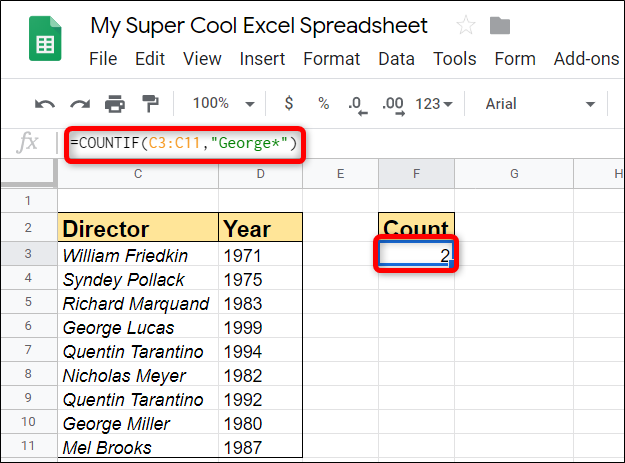
În cazul în care criteriul de căutare conține semnele „?” sau „*”, se poate utiliza tilda (~) ca prefix pentru a le interpreta literal (adică ~? și ~*).
Utilizarea COUNTIFS pentru criterii multiple
COUNTIF este adecvată atunci când trebuie să filtrați pe baza unui singur criteriu; pentru situațiile ce necesită criterii multiple, funcția COUNTIFS este cea potrivită. Aceasta funcționează similar cu COUNTIF, dar acceptă mai multe intervale și criterii. Este esențial ca toate intervalele suplimentare să aibă același număr de rânduri și coloane ca primul interval specificat.
Pur și simplu, adăugați câte intervale și criterii aveți nevoie. Formatul este similar cu cel al COUNTIF. Iată un exemplu:
=COUNTIFS(C3:C11,"George*",D3:D11,">=1990")
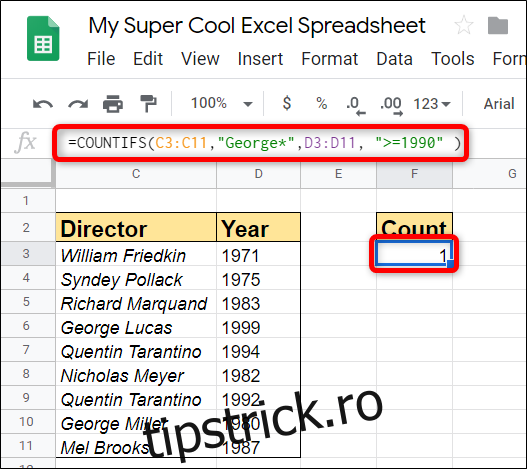
Indiferent de complexitatea criteriilor necesare, folosirea combinației COUNTIF și COUNTIFS facilitează o analiză eficientă a datelor din foile de calcul.