În general, corespondența electronică este stocată direct în aplicația de e-mail, dar uneori poate fi necesar să avem o copie de rezervă salvată offline. Acest ghid explică cum se poate salva un email pe hard disk, oferind accesibilitate și siguranță constantă.
Păstrarea e-mailurilor din Gmail
Pentru a salva un e-mail din Gmail, mai întâi deschideți mesajul dorit. Apoi, identificați cele trei puncte verticale, situate în colțul din dreapta sus, în imediata apropiere a butonului „Răspunde”.
Din meniul care se va deschide, alegeți opțiunea „Descarcă mesajul”.
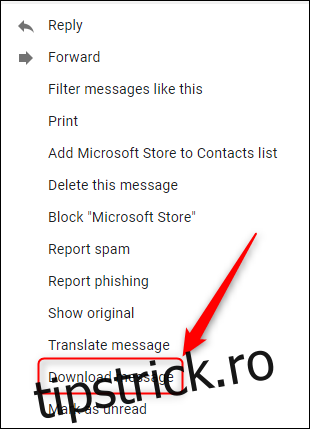
Emailul dumneavoastră va fi descărcat în directorul implicit, sub forma unui fișier cu extensia .eml. Acest format este compatibil cu majoritatea clienților de email și cu browserele web. Trebuie reținut că nu este disponibilă o opțiune pentru descărcarea simultană a mai multor e-mailuri. Dacă aveți nevoie să descărcați un număr mare de mesaje, veți folosi serviciul Google Takeout, care vă permite să salvați setul complet de date.
Salvarea corespondenței din Microsoft Outlook
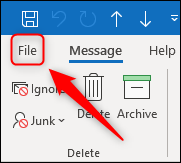
Pentru a salva un email din clientul Outlook, accesați mai întâi mesajul dorit și apoi faceți click pe fila „Fișier”.
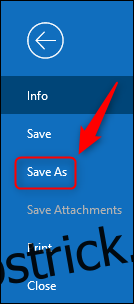
În continuare, alegeți butonul “Salvare ca”.
Alegeți folderul unde doriți să salvați emailul, apoi apăsați butonul „Salvare”.
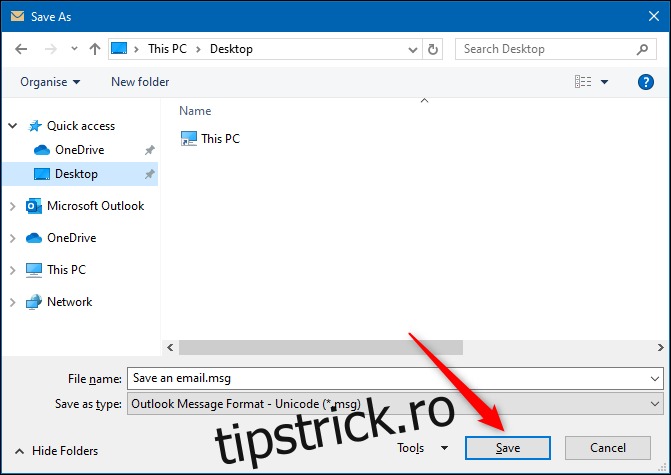
Emailul va fi salvat cu extensia .msg, un format proprietar Microsoft, care necesită Outlook pentru a fi deschis. Alternativ, se pot trage e-mailurile direct dintr-un folder Outlook într-un folder Windows, metodă utilă pentru salvarea mai multor mesaje. Pentru aceasta, selectați e-mailurile dorite și trageți-le într-un director din Windows Explorer.
Nu există o modalitate directă de a descărca e-mailuri din versiunea web a Outlook. Însă, dacă sunteți interesat doar de conținutul unui email, puteți opta pentru printarea ca fișier PDF din versiunea web Outlook și salvat pe hard disk. Această metodă este compatibilă atât cu Windows (versiunile de la Windows 8 în sus), cât și cu Mac, deoarece ambele sisteme au funcția „Imprimare în PDF” integrată.
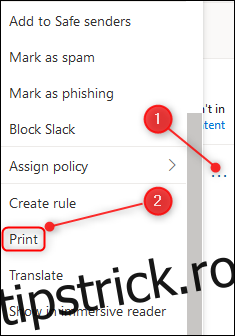
În aplicația web Outlook, deschideți mesajul și alegeți cele trei puncte verticale, aflate în colțul din dreapta sus, apoi selectați butonul „Imprimare”.
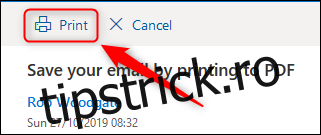
În fereastra nou apărută, apăsați “Imprimare”.
În dialogul de imprimare, selectați opțiunea „Salvare ca PDF”.
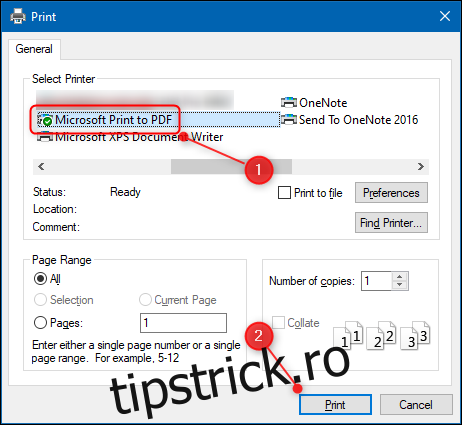
Metoda funcționează identic și pe platforma Mac. Emailul va fi salvat ca fișier PDF, în locația dorită.
Salvarea mesajelor din Apple Mail
Pentru a salva un email din Apple Mail, deschideți-l și selectați File (Fișier) > Save As (Salvare ca).
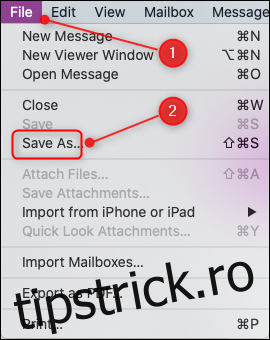
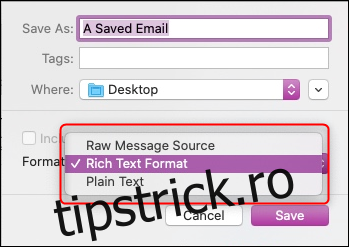
În fereastra care se deschide, modificați numele (dacă doriți), alegeți o destinație de salvare și faceți click pe „Salvare”.
În mod implicit, emailul va fi salvat ca fișier .rtf (Rich Text Format), nu ca un format specific de e-mail. Puteți schimba acest lucru la salvare, optând fie pentru „Sursă mesaj brut” fie pentru „Text simplu”.
La fel ca în Outlook, Apple Mail permite tragerea și plasarea e-mailurilor. Astfel, dacă aveți mai multe mesaje, selectați-le și mutați-le în folderul dorit.