În mod normal, iconițele de pe ecranul principal ar trebui să fie ușor de gestionat, dar pe Ubuntu 18.04 LTS și versiunile mai recente, cum ar fi Ubuntu 19.10, situația nu este chiar așa. Urmează acești pași simpli pentru a crea scurtături pe desktop pentru aplicațiile tale preferate, similar cu alte sisteme de operare și interfețe Linux.
Simplificarea procesului
Plasarea scurtăturilor pe desktop este o acțiune simplă pentru utilizatorii Windows. Din păcate, un începător în Linux poate întâmpina dificultăți în realizarea acestui lucru. Acest tip de experiență poate crea impresia că utilizarea Linux-ului este complexă și dificilă.
Chiar și utilizatorii familiarizați cu Linux pot considera acest proces mai complicat decât ar trebui să fie. Deși nu este un proces dificil în sine, este, fără îndoială, contraintuitiv.
Instalarea GNOME Tweaks
În mod standard, nu se pot copia fișiere sau iconițe pe desktopul GNOME Shell al Ubuntu. Pentru a activa această funcționalitate, este necesar să utilizezi GNOME Tweaks pentru a modifica o setare specifică. Folosește următoarea comandă pentru instalare:
sudo apt-get install gnome-tweaks
Odată instalat, apasă tasta „Super” (situată între tastele Control și Alt din stânga jos a majorității tastaturilor) și introdu „ajustări”. Ar trebui să apară iconița Tweaks. Fă clic pe aceasta pentru a deschide Tweaks.
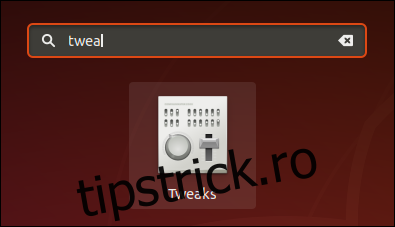
Aceasta este iconița în Ubuntu 18.04. În Ubuntu 19.10, iconița poate avea un aspect diferit. Odată deschis Tweaks, selectează „Desktop” din panoul din stânga. Apoi, activează opțiunea „Afișează iconițele” pentru a permite afișarea iconițelor pe desktop. Poți decide dacă vrei ca scurtăturile către directorul personal, coșul de gunoi, serverele de rețea și volumele montate să fie vizibile pe desktop.

În Ubuntu 19.10, setările pentru iconițele de pe desktop se găsesc în secțiunea „Extensii”, așa că trebuie să selectezi „Extensii” din panoul din stânga.
Crearea unei scurtături pe desktop
Pentru a exemplifica procesul, vom crea o scurtătură pe desktop pentru LibreOffice Writer. Acum că am activat posibilitatea de a avea iconițe pe desktop, ar trebui să putem pur și simplu să tragem un element pe desktop pentru a obține o scurtătură. Dar ce trebuie să tragem?
Avem nevoie de fișierul .desktop al aplicației, un fișier text ce conține informații despre aplicație, cum ar fi locația executabilului binar în sistemul de fișiere. Când dai dublu clic pe o scurtătură, Linux utilizează aceste informații pentru a identifica și a rula executabilul aplicației. Trebuie să găsim fișierul .desktop corespunzător.
Aplicațiile incluse în pachetele implicite ale unei distribuții sau instalate din depozite au fișierele .desktop localizate în:
/usr/share/applications
Alte aplicații instalate la nivelul întregului sistem, adică disponibile pentru toți utilizatorii, au de obicei fișierele .desktop în:
/usr/local/share/applications
Aplicațiile instalate pentru un singur utilizator au fișierele .desktop stocate în directorul principal al acelui utilizator:
~/.local/share/applications
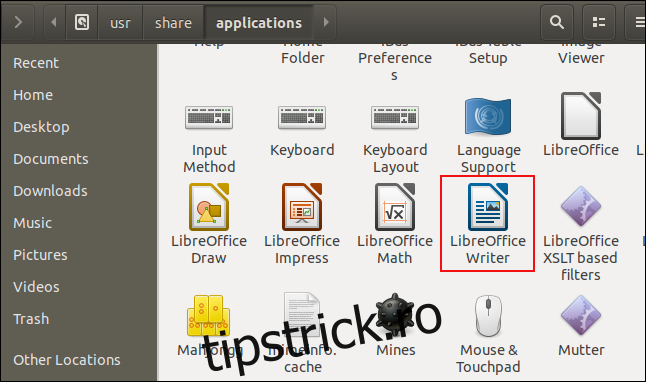
LibreOffice este accesibil tuturor utilizatorilor, deci vom deschide Fișiere și vom naviga la /usr/share/applications. Va trebui să navighezi la directorul corespunzător aplicației pe care o cauți.
Deschide Fișiere și selectează „Alte locații” din panoul din stânga. Navighează la Computer > usr > share > applications.
Caută printre iconițe până găsești iconița LibreOffice Writer. În Ubuntu 19.10, iconițele arată ca niște roți dințate, deci va trebui să verifici numele fișierului pentru a te asigura că ai identificat fișierul .desktop corect.
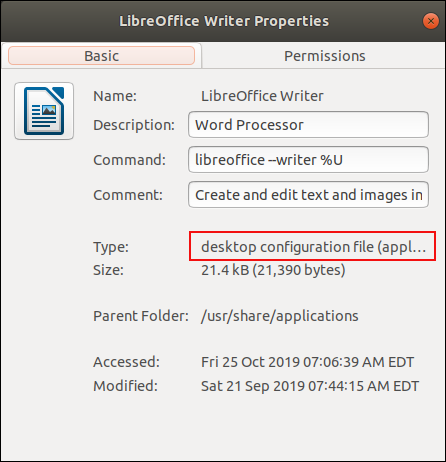
Pentru a confirma că ai găsit fișierul .desktop al aplicației căutate, dă clic dreapta pe iconiță și selectează proprietăți. Ar trebui să vezi o informație care indică faptul că este un fișier de configurare pentru desktop. Închide fereastra de proprietăți.
Dă clic stânga pe iconița LibreOffice Writer, ține apăsat butonul stâng al mouse-ului și trage iconița pe desktop. Apoi, eliberează butonul. Deși în mod normal această acțiune mută elementul, în acest caz, îl va copia.
Acum ai o iconiță pe desktop, dar nu arată așa cum te-ai aștepta. Ce se întâmplă?
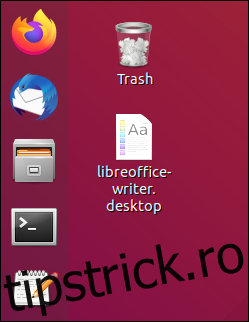
Chiar dacă nu arată cum te așteptai, este o scurtătură funcțională. Fă dublu clic pe ea pentru a lansa aplicația și vei fi întâmpinat de un dialog de avertizare.
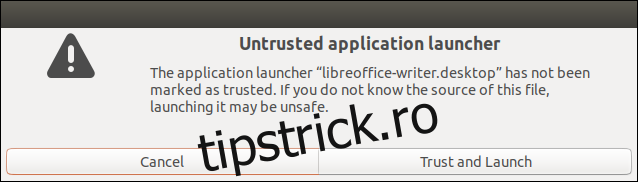
Apasă pe butonul „Încredere și lansare” și se vor întâmpla două lucruri.
Iconița va căpăta aspectul corect, iar eticheta textului va fi cea așteptată, iar LibreOffice Writer va porni.

Acum ai o iconiță LibreOffice Writer pe desktop, care poate fi folosită ca o scurtătură pentru a lansa aplicația. Dialogul „Lansatorul de aplicații neîncrezute” va apărea doar la prima utilizare a scurtăturii.
Ce se întâmplă dacă fișierul .desktop lipsește?
Uneori, aplicațiile nu au un fișier .desktop. De exemplu, programele dezvoltate intern sau aplicațiile descărcate de pe Github, nu includ adesea un fișier .desktop.
Dar nu este nicio problemă; putem crea noi înșine unul. Este doar un fișier text cu detaliile necesare listate în el.
Crearea unui fișier .desktop
Pe acest computer de test, avem un program care nu are un fișier .desktop.
Primul pas este să verifici dacă aplicația rulează. Dacă nu rulează, nici cu un fișier .desktop nu o vei putea face să funcționeze. Însă, poți pierde timp încercând să înțelegi de ce fișierul tău .desktop nu funcționează. Deci, ca măsură de precauție, asigură-te că aplicația se lansează și funcționează corect atunci când o pornești manual.
Un fișier .desktop este un fișier text cu setări în el. Acesta singur nu este suficient pentru a afișa o iconiță. Trebuie să folosim o iconiță furnizată împreună cu aplicația. Observăm că în directorul aplicației există o iconiță numită „ip_gc_icon.png” și o vom folosi.
De asemenea, vedem că fișierul binar se numește gc. Vom avea nevoie de aceste informații în curând.
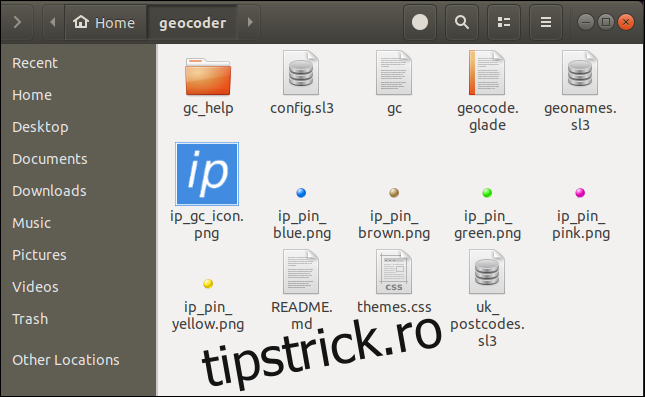
Deschide un editor de text. Vom folosi gedit, dar poți folosi editorul preferat.
Prima linie a fișierului .desktop trebuie să fie:
[Desktop Entry]
Acesta indică Linux-ului că ai făcut clic pe un element tip .desktop.
Toate celelalte intrări din fișierul .desktop sunt alcătuite din etichete și valori, unite prin semnul egal =. Asigură-te că nu ai spații nici înainte, nici după semnul egal.
Următoarele patru rânduri descriu aplicația.
Version=1.0
Name[en_US]=Geocoder
GenericName[en_US]=Interesting Point Geocoder
Comment[en_US]=Interesting Point Geocoder is a tool to create CSV files of geolocational data
Intrarea „Versiune” reprezintă numărul versiunii programului.
Intrarea „Nume” este numele aplicației. Am inclus un identificator local, [en_US], care semnifică engleza americană. Poți să îl omiti. Dacă ai crea un fișier .desktop în mai multe limbi, aceste identificatoare ar fi necesare pentru fiecare secțiune de limbă diferită. Nu vor avea un impact aici, dar este o practică utilă să te obișnuiești cu ele.
Intrarea „GenericName” este folosită pentru a oferi o descriere generală a aplicației. Poate fi folosită pentru descrieri precum „editor video”, „browser web” sau „procesor de text”. Această aplicație nu se încadrează într-o categorie specifică, așa că vom oferi o versiune mai extinsă a numelui aplicației.
Intrarea „Comentariu” poate conține orice text descriptiv dorești.
Următoarele trei rânduri furnizează informații pentru Linux, astfel încât să știe unde este executabilul binar și ce iconiță ar trebui să folosească pentru scurtătură.
Exec=/home/dave/geocoder/gc
Path=/home/dave/geocoder/
Icon=/home/dave/geocoder/ip_gc_icon.png
Intrarea „Exec” reprezintă calea către executabilul binar. În exemplul nostru, acesta este executabilul gc.
Intrarea „Cale” este calea către directorul de lucru al aplicației.
Intrarea „Icon” este calea către fișierul iconiță pe care vrei să îl folosești pentru scurtătura de pe desktop.
Ultimele trei rânduri oferă detalii suplimentare despre aplicație.
Terminal=false
Type=Application
Categories=Application
Intrarea „Terminal” poate fi adevărată sau falsă. Indică dacă aplicația rulează într-un terminal sau nu. În cazul nostru, trebuie să fie „falsă”.
Intrarea „Type” poate fi Aplicație, Link sau Director. În mod evident, intrarea noastră ar trebui să fie „Aplicație”.
Intrarea „Categorii” poate fi folosită de Linux sau GNOME pentru a grupa aplicații similare sau înrudite în meniuri. Vom introduce un simplu „Aplicații”.
O listă completă a posibilelor intrări ale fișierelor .desktop și valorile acestora poate fi găsită în Specificația fișierului .desktop.
Iată fișierul nostru .desktop complet:

Salvează fișierul în directorul aplicației, asigurându-te că are extensia „.desktop”. Fișierul nostru exemplu se numește „Geocoder.desktop”.
Copierea fișierului .desktop pe desktop
Pentru a copia fișierul .desktop pe desktop, dă clic dreapta pe el și selectează „Copiere” din meniul contextual. Apoi, dă clic dreapta pe desktop și selectează „Lipire” din meniul contextual.
Când faci dublu clic pe iconița de pe desktop, vei vedea același dialog de avertizare ca înainte. Apasă pe butonul „Încredere și lansare”.
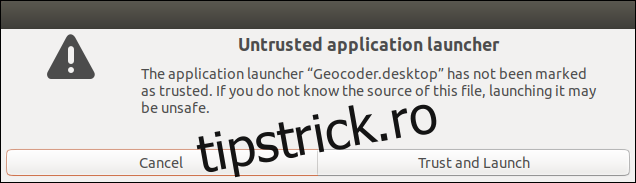
Iconița de pe desktop va prelua aspectul corect, iar aplicația se va lansa.
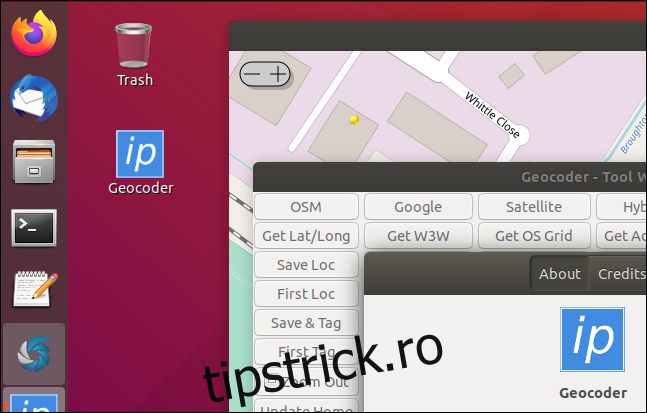
Copierea fișierului .desktop în directorul Aplicații
Deoarece acest program va fi utilizat de un singur utilizator, vom copia fișierul .desktop în directorul său local de aplicații. Din directorul programului, folosește această comandă:
cp ./Geocoder.desktop ~/.local/share/applications

Adăugarea fișierului .desktop în directorul de aplicații locale integrează aplicația în funcția de căutare GNOME. Apasă tasta „Super” (situată între tastele Control și Alt din stânga jos a majorității tastaturilor) și introdu primele litere ale numelui aplicației. Iconița acesteia va apărea în rezultatele căutării.
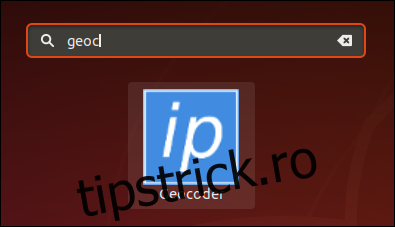
Dă clic stânga pe ea pentru a lansa aplicația.
Dă clic dreapta pe ea și selectează „Adăugați la favorite” pentru a o adăuga în docul Ubuntu.
Gata de lansare
Acum ai reușit. Procesul a fost puțin lung, dar destul de simplu.
Și, cu siguranță, contraintuitiv.