Sistemul de operare Windows 10 insistă tot mai mult asupra utilizării unui cont Microsoft. Deși inițial opțiunea de a crea un cont local era ascunsă, acum aceasta nici măcar nu mai este sugerată în Windows 10 Home când ești conectat la internet. Totuși, există o modalitate de a crea un cont local, chiar și în aceste condiții.
Aceste instrucțiuni au fost testate pe cea mai recentă versiune stabilă a Windows 10, respectiv versiunea 1903, cunoscută și ca Actualizarea din Mai 2019. Acest proces de configurare va fi necesar imediat după instalarea Windows 10 sau când achiziționați un computer nou cu acest sistem de operare preinstalat.
Windows 10 Home: Deconectarea de la Internet
Versiunea Home a Windows 10 nu oferă o opțiune evidentă de a configura sistemul fără un cont Microsoft atunci când ești conectat la internet.
Pentru a crea un cont de utilizator local, va trebui să te deconectezi de la internet în timpul procesului de instalare. Dacă folosești o conexiune prin cablu, deconectează cablul Ethernet.
Dacă utilizezi o conexiune Wi-Fi, poți sări peste procesul de conectare la rețea la începutul asistentului de configurare (poți da clic pe pictograma „Înapoi” din bara de instrumente din partea de sus a ferestrei de configurare a Windows 10). Alternativ, poți activa modul Avion de pe laptop – aceasta fiind de obicei o tastă funcțională aflată deasupra tastelor numerice. Dacă toate aceste metode eșuează, poți deconecta routerul wireless pentru un scurt timp, deși aceasta este o soluție mai drastică.
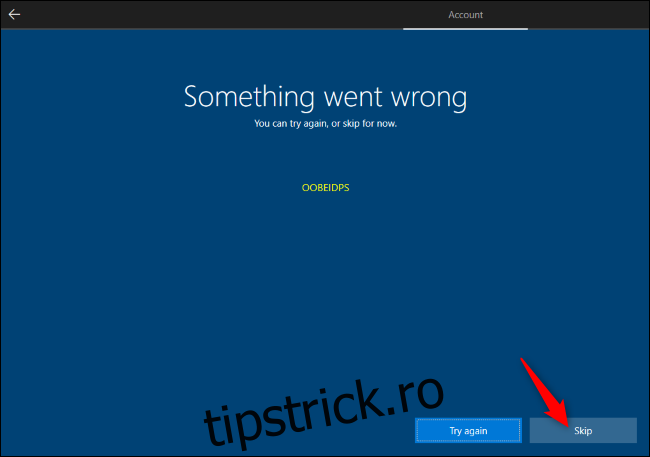
Încercând să creezi un cont Microsoft în timp ce ești offline, Windows 10 va afișa un mesaj de eroare și un buton „Omite”. Acest buton te va ghida peste ecranul de creare a contului Microsoft și îți va oferi posibilitatea de a configura un cont pentru un utilizator local.
Windows 10 Pro: Conectarea la un Domeniu
În versiunea Windows 10 Pro, ai la dispoziție opțiunea „Conectare la Domeniu”, localizată în colțul stânga jos al ecranului de configurare a contului Microsoft. Aceasta îți oferă posibilitatea de a crea un cont local.
Dacă, din anumite motive, nu vezi această opțiune, nu te îngrijora – același truc de deconectare de la internet, valabil pentru Windows 10 Home, funcționează perfect și în cazul Windows 10 Professional. Atunci când ești offline, sistemul te va solicita să configurezi un cont local.
După Instalare: Trecerea la un Cont Local
Chiar dacă ai creat un cont Microsoft în timpul procesului de instalare, îl poți transforma ulterior într-un cont de utilizator local. Aceasta este, de fapt, recomandarea oficială a Microsoft în timpul instalării – să te autentifici cu un cont Microsoft și să îl elimini mai târziu.
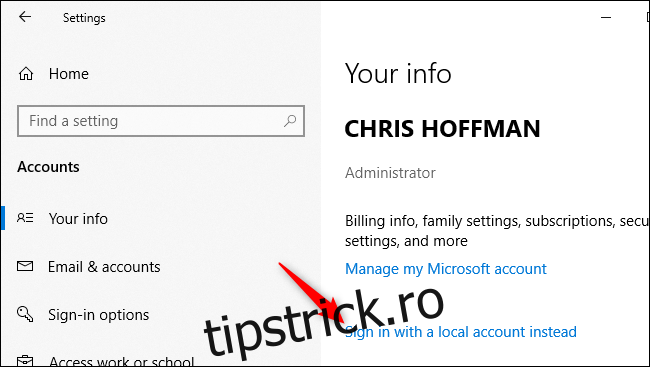
Pentru a realiza acest lucru, navighează la Setări > Conturi > Informațiile tale în Windows 10. Dă clic pe „Conectează-te cu un cont local”, iar Windows 10 te va ghida prin pașii necesari pentru a trece de la un cont Microsoft la un cont de utilizator local.
Dacă ești mulțumit de conturile Microsoft, este în regulă – le utilizăm și noi pe multe dintre computerele noastre. Însă, dacă preferi să nu folosești un cont Microsoft, ar trebui să ai această posibilitate. Microsoft ar trebui să facă opțiunea mai ușor de găsit și să nu o mai ascundă prin metode înșelătoare.