Nu e necesar să renunți la colecția ta muzicală când ești în mișcare. Deși serviciile de streaming, ca Spotify, sunt utile, nu ar trebui să plătești pentru muzica pe care o deții deja. Iată cum îți poți transfera muzica pe dispozitivul Android.
Transferul fișierelor prin cablu USB
Cea mai simplă metodă de a muta muzica pe un dispozitiv Android este prin conectarea acestuia la computer cu un cablu USB. Apoi, poți organiza colecția ta folosind o aplicație dedicată, ca Fonograf, după ce fișierele sunt pe telefon.
Conectează telefonul la calculator și așteaptă să fie recunoscut. Pe Windows, acesta ar trebui să apară în secțiunea „Dispozitive și unități” din File Explorer.
Utilizatorii de macOS vor folosi Android File Transfer. Descarcă și instalează aplicația pe Mac, apoi conectează telefonul Android. Vei putea naviga prin conținutul telefonului și copia fișierele muzicale direct pe el.
Uneori, Android va intra într-un mod de încărcare implicit, care blochează accesul la sistemul de fișiere prin USB. Dacă calculatorul nu detectează dispozitivul Android, verifică setările USB.
Telefonul te poate întreba ce acțiune să efectueze la conectarea USB, oferind opțiuni ca „Transfer de fișiere”, în loc să decidă automat. Dacă apare această situație, alege această opțiune. După ce calculatorul recunoaște telefonul, poți începe mutarea fișierelor.
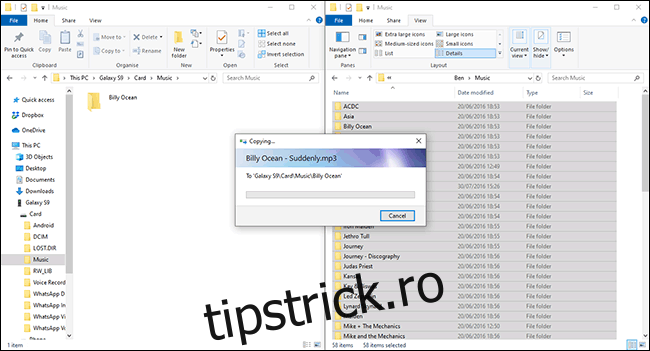
Deschide folderul cu muzică și începe să tragi elementele pe dispozitivul Android, în locul unde dorești să stochezi colecția. Acest proces poate dura, în funcție de cantitatea de fișiere transferate.
Transfer cu ajutorul unui stick USB
O altă metodă este folosirea unui stick USB pentru a transfera muzica de pe computer pe telefon. Poți utiliza un stick USB-C (dacă dispozitivul Android folosește USB-C) sau un adaptor USB-C OTG (On The Go), care îți permite să conectezi un stick USB standard.
Gestionarul de fișiere intern pe Android diferă, dar când conectezi un stick USB, ți se va oferi (în bara de notificări) opțiunea de a vizualiza fișierele. Dacă nu, caută aplicația de gestionare a fișierelor a dispozitivului (sau descarcă una, ca Asus File Manager) și localizează stick-ul USB.
Majoritatea gestionarelor de fișiere acceptă fie mutarea directă, fie copierea fișierelor, lăsând originalele intacte.
În aplicația Samsung My Files, de exemplu, poți selecta un fișier sau folder de pe stick-ul USB și alege „Mută” sau „Copiază” în partea de jos.
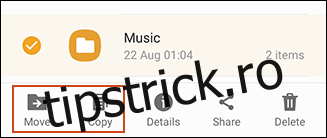
Alege fișierele muzicale (sau folderul) și alege să le copiezi sau să le muți. Mută fișierele de pe stick-ul USB în memoria internă sau pe cardul SD.
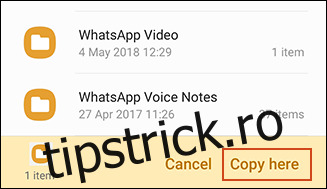
Fișierele tale muzicale vor fi stocate pe dispozitiv, gata de accesat printr-o aplicație de muzică.
Încărcarea pe Google Drive
Cu 15 GB de spațiu gratuit, Google Drive este o metodă simplă de a-ți menține colecția muzicală sincronizată pe toate dispozitivele, inclusiv Android și PC.
Aplicația Google Drive pentru Android nu permite descărcarea folderelor întregi direct. Dacă nu vrei să descarci fișierele individual, cea mai ușoară metodă este să folosești CloudBeats.
Folosind o aplicație de muzică terță parte, poți descărca fișierele pe dispozitiv direct de la furnizorii de stocare cloud, inclusiv Google Drive și Dropbox. Poți folosi și alternative ca CloudPlayer.
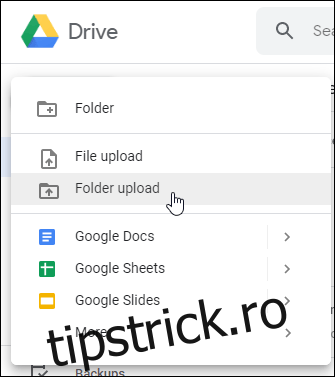
Începe prin a încărca muzica în Google Drive pe web. Dă clic pe „Nou” în colțul stânga sus și alege „Încărcare fișier” sau „Încărcare folder” pentru a-ți încărca colecția de muzică.
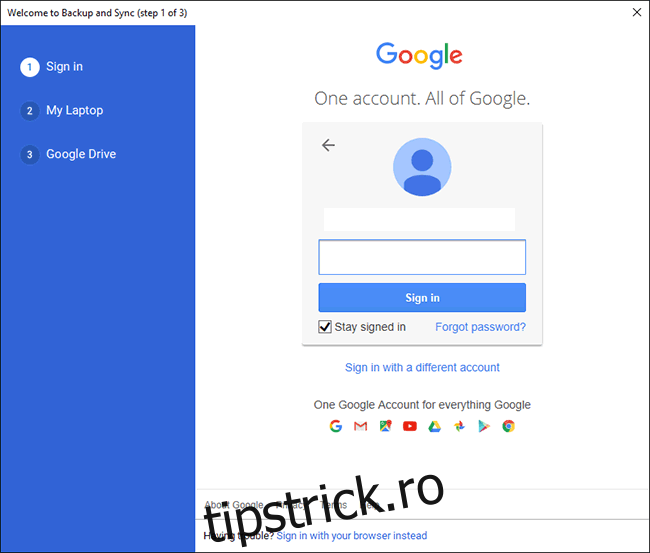
Alternativ, poți folosi Google Backup and Sync pentru a sincroniza fișiere de pe computer. Descarcă programul, deschide-l după instalare și dă clic pe „Începeți”. Va trebui să te conectezi la contul tău Google.
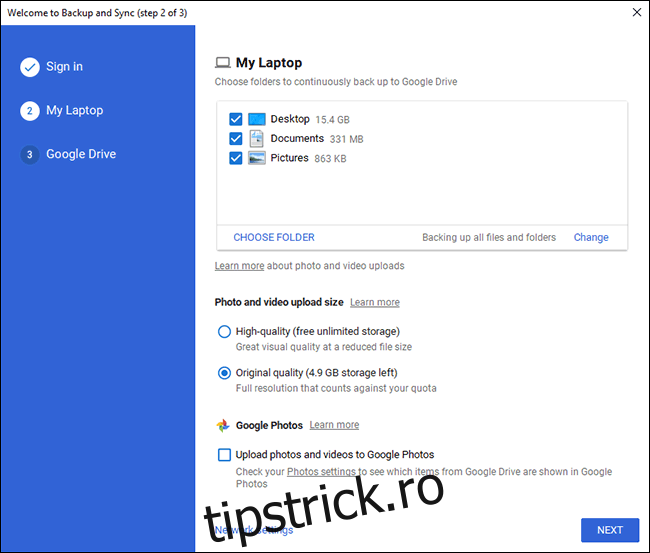
După ce te-ai conectat, alege folderele muzicale pe care vrei să le sincronizezi cu Google Drive, dând clic pe „Alegeți folderul”, apoi pe „Următorul”.
Confirmă că vrei să sincronizezi Google Drive cu calculatorul și dă clic pe „Start”. Fișierele din Google Drive vor începe să se descarce, iar colecția de muzică se va încărca în Google Drive.
După ce fișierele sunt la locul lor, instalează CloudBeats pe dispozitivul Android, deschide-o și glisează spre stânga la „Fișiere”.
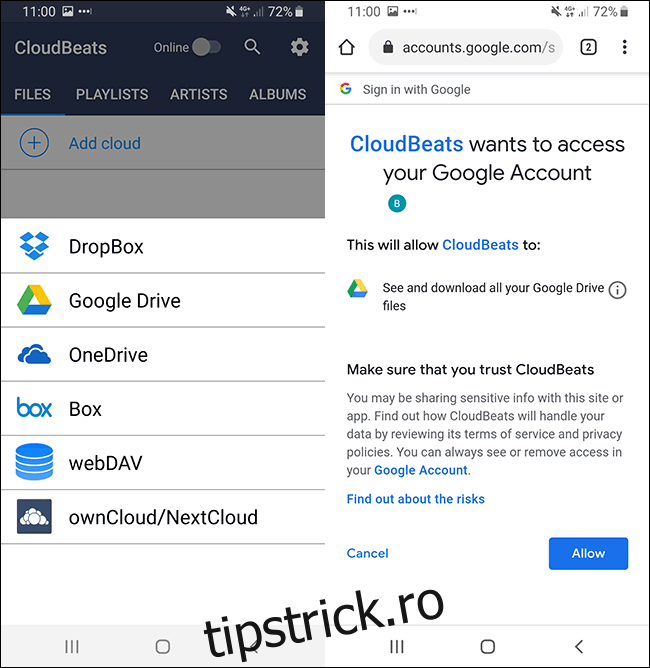
Dă clic pe „Adaugă cloud” și alege Google Drive. Va trebui să permiți accesul CloudBeats la contul tău Google, alege „Permite”.
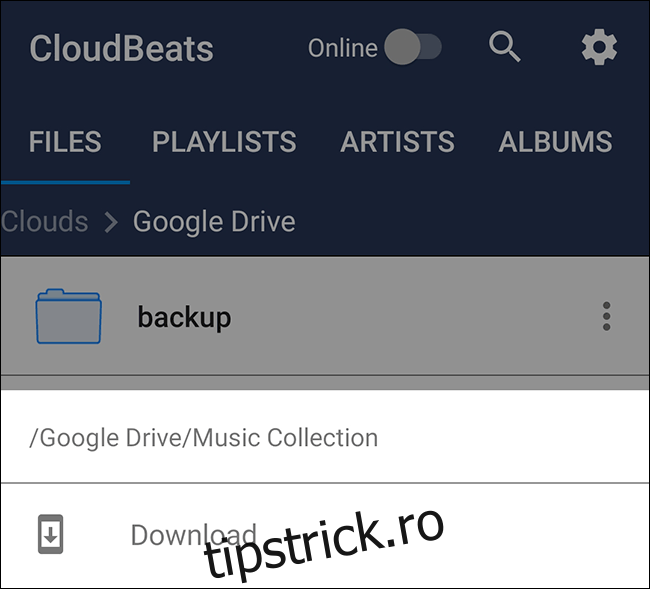
Vei vedea fișierele și folderele din Google Drive în CloudBeats. Găsește folderul cu muzica ta, apasă butonul de meniu (cele trei puncte verticale) și dă clic pe „Descarcă”.
Fișierele se vor sincroniza cu dispozitivul. Poți reda muzica în CloudBeats sau, după ce fișierele sunt descărcate, le poți reda prin Google Play Music sau altă aplicație.
Încărcarea în Dropbox
Dacă preferi să nu folosești ecosistemul Google, dar vrei o soluție în cloud, poți folosi un serviciu ca Dropbox.
Dropbox oferă 2 GB de stocare gratuită, suficient pentru sute de melodii. Descărcarea folderelor întregi necesită un abonament Dropbox Plus. La fel ca în cazul Google Drive, îți recomandăm să folosești Dropbox cu o aplicație ca CloudBeats, dacă nu vrei să plătești abonament.
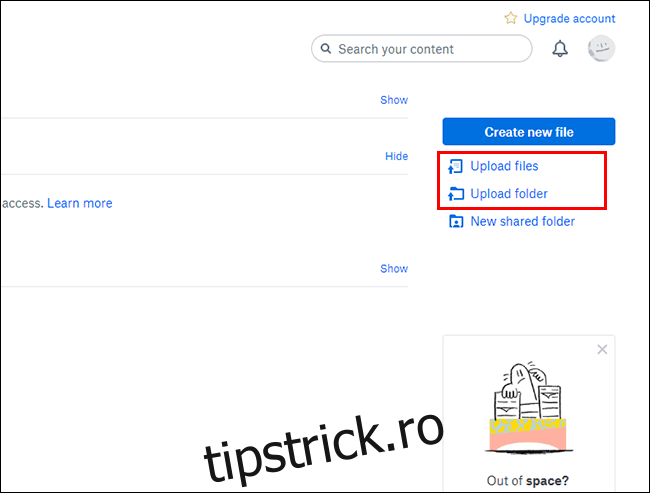
Încărcarea fișierelor în Dropbox este simplă. Accesează site-ul Dropbox, conectează-te și dă clic pe „Încarcă fișiere” sau „Încarcă folder” din dreapta.
Dacă vrei să sincronizezi fișierele regulat, instalează Dropbox pe computer. Descarcă și instalează Dropbox și conectează-te cu contul tău.
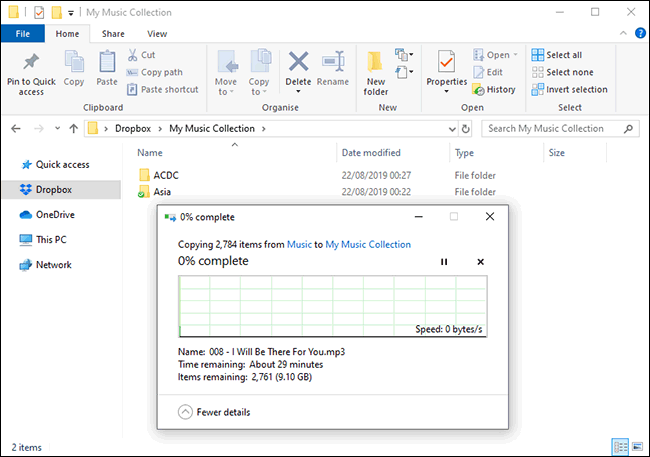
După instalare și conectare, poți muta colecția într-un folder din folderul principal Dropbox. Alternativ, poți schimba locația folderului Dropbox pentru a corespunde cu folderul folosit pentru muzică.
Utilizatorii de Windows găsesc folderul Dropbox accesând „C:Utilizatori-numele de utilizatorDropbox” sau selectând „Dropbox” în bara laterală din stânga a Windows File Explorer.
Încărcarea colecției poate dura. După ce s-a terminat, poți folosi CloudBeats pentru a reda muzica pe dispozitivul Android.
Deschide CloudBeats, derulează la stânga la „Fișiere”, apoi dă clic pe „Adaugă cloud”.
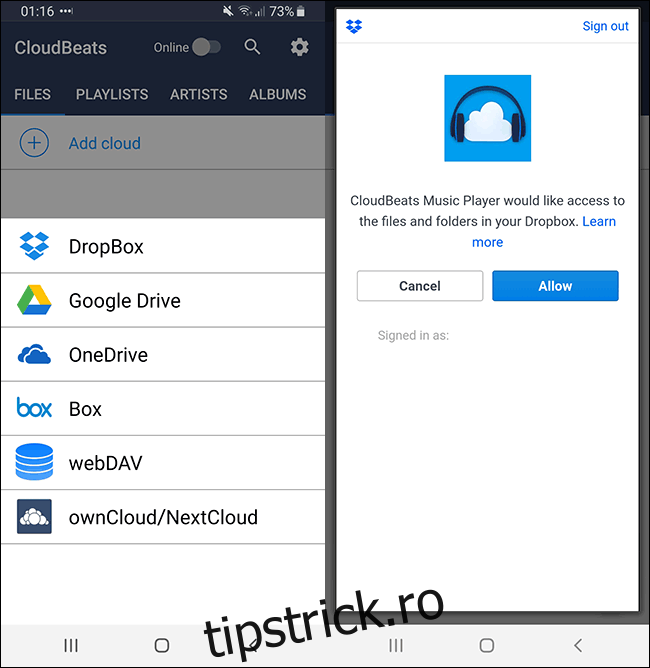
Alege „Dropbox” și conectează-te folosind datele Dropbox. Va trebui să permiți accesul CloudBeats la fișierele și folderele Dropbox, dă clic pe „Permite”.
Folderele Dropbox vor apărea în aplicație. Găsește folderul cu muzica, dă clic pe meniu și alege „Descarcă”.
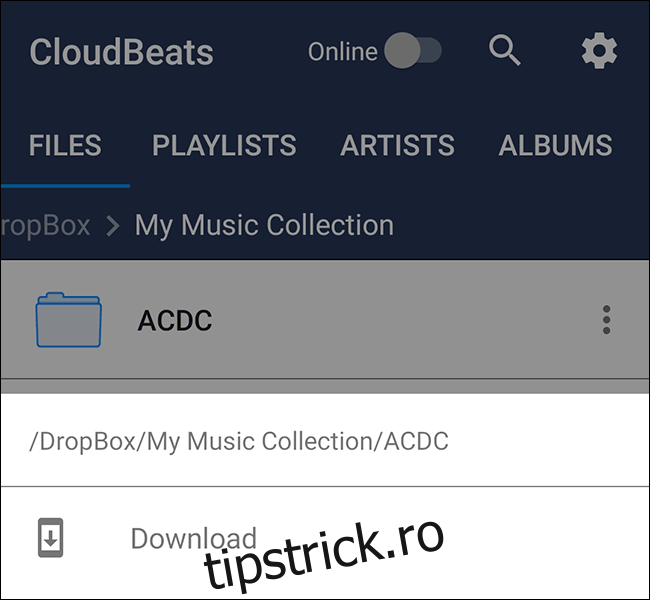
Fișierele se vor descărca, gata de redat offline în CloudBeats sau în aplicația de muzică preferată.
Transfer wireless folosind Airdroid
Dacă nu ai un cablu USB la îndemână, poți folosi AirDroid pentru a transfera fișiere între computer și dispozitivul Android.
Instalează aplicația pe dispozitivul Android și creează un cont AirDroid (sau conectează-te dacă ai deja unul). Apoi, descarcă clientul AirDroid pentru computer.
AirDroid acceptă Windows și macOS, dar are și o interfață web pentru a încărca fișiere folosind browserul. După descărcare, conectează-te cu același cont AirDroid ca pe Android.
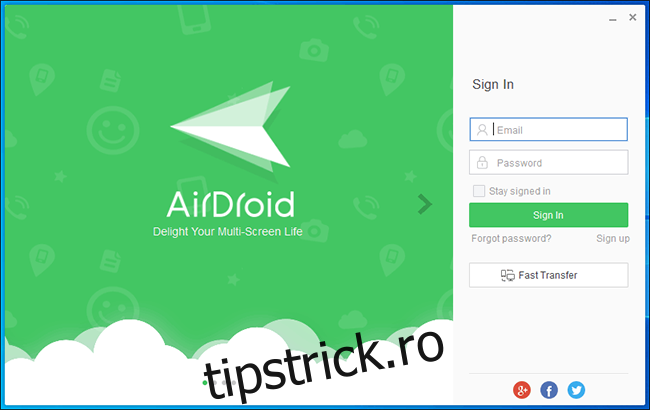
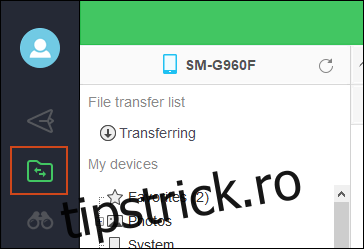
După conectare pe ambele dispozitive, ar trebui să vezi dispozitivul Android listat sub „Dispozitivele mele” pe computer. Dă clic pe „Fișiere” din meniul lateral.
Dă clic pe „Card SD” sau „SD extern”. „Card SD” reprezintă stocarea internă, iar „SD extern” este cardul SD extern. Dă clic dreapta în zona folderelor și creează un folder nou selectând „Folder nou”.
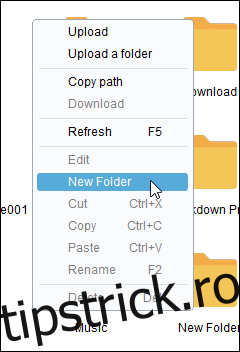
Redenumește-l cu un nume sugestiv, ca „Muzică” sau „Colecție muzicală”.
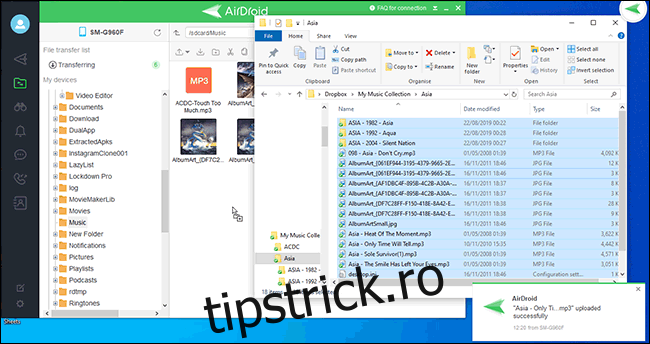
Deschide Windows File Manager, selectează fișierele (nu folderele, dacă ai versiunea gratuită AirDroid) și începe să le tragi în folderul creat în AirDroid.
AirDroid va încărca fișierele pe dispozitivul Android wireless. Le poți accesa printr-o aplicație muzicală.
Încărcarea în Google Play Music
Google preferă să te țină conectat la serviciile sale, iar anterior recomandam Google Play Music pentru sincronizarea colecției muzicale cu dispozitivul Android.
Notă: Google Play Music va fi retras și înlocuit de YouTube Music în viitorul apropiat.
Deocamdată, poți folosi Google Play Music Manager pentru a profita de stocarea gratuită de 100.000 de melodii. Instrumentul scanează computerul, verificând foldere comune (ca cele folosite de iTunes) sau orice folder ales personal pentru muzică.
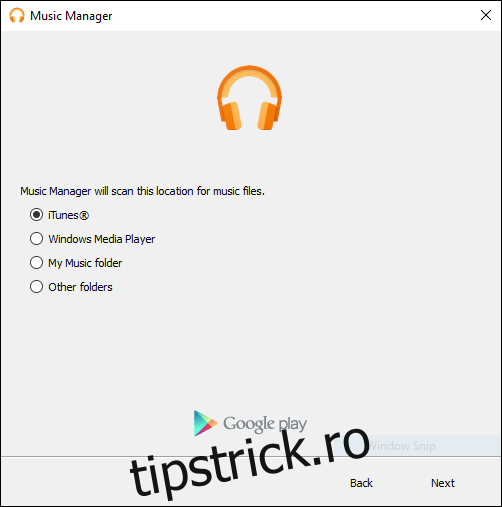
Când Music Manager scanează folderele, va începe să încarce fișierele în Google Play Music. Vei putea accesa colecția de muzică prin aplicația Google Play Music de pe telefon sau prin computer, folosind site-ul Google Play Music.
Nu este necesar să urmărești încărcarea muzicii, Music Manager începe imediat procesul.
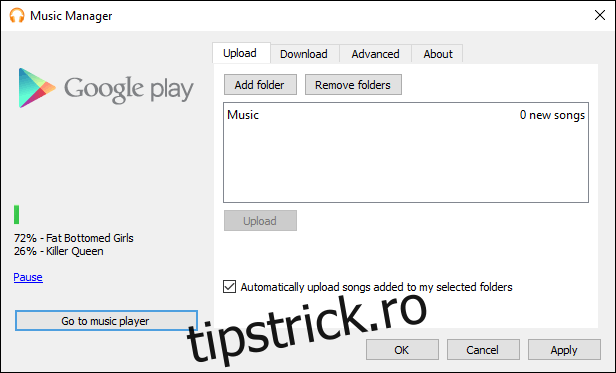
Fișierele, odată încărcate, vor fi disponibile în aplicația Google Play Music.
Este important de menționat că informațiile despre ce se va întâmpla cu colecția când Google va închide Play Music nu sunt disponibile acum. Compania va anunța dacă fișierele vor fi mutate pe YouTube Music când va fi stabilită o dată de încheiere pentru Google Play Music.