În sfârșit, Google introduce desktop-uri virtuale în gama de funcționalități a Chromebook-urilor, o caracteristică existentă de mult timp în alte sisteme de operare importante. Această noutate vine odată cu actualizarea la Chrome OS versiunea 76. După o perioadă de testare, funcția este acum accesibilă utilizatorilor din canalul Stable.
Denumite de Google „Birouri Virtuale”, acestea permit organizarea spațiului de lucru în multiple zone, unde aplicațiile și ferestrele pot fi structurate separat. Sistemul de operare Chrome permite crearea a până la patru birouri virtuale simultan, între care se poate comuta rapid.
Odată ce Chromebook-ul a fost actualizat la cea mai recentă versiune Chrome OS, este suficientă apăsarea tastei „Prezentare Generală” (⎕⎕) pentru a vedea, în colțul din dreapta sus, opțiunea de a începe utilizarea Birourilor Virtuale.
Cum se activează Birourile Virtuale
În situația în care Birourile Virtuale (prin butonul +Birou Nou) nu sunt vizibile la apăsarea tastei Prezentare Generală, este posibil ca funcția să fie ascunsă și să necesite activarea unui steag. Iată pașii pentru a activa funcția:
Activarea elementelor din chrome://flags implică folosirea unor funcții experimentale care nu sunt testate pe toate dispozitivele și pot genera comportamente neașteptate. Pot apărea erori, deci este importantă precauția când interacționați cu aceste setări.
Deschideți Chrome, tastați chrome://flags în bara de adrese, apăsați Enter, apoi căutați „Birou virtual” în bara de căutare.
Alternativ, introduceți direct chrome://flags/#enable-virtual-desks în Omnibox și apăsați Enter pentru acces direct la această pagină.
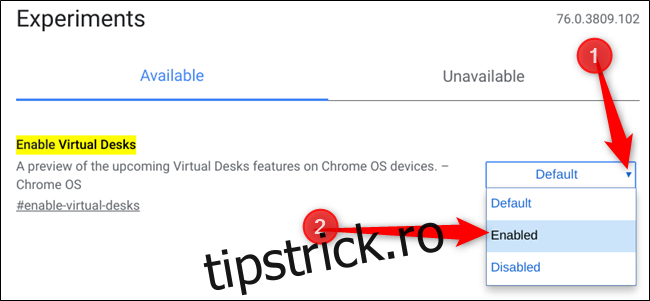
În lista obținută, localizați indicatorul „Activați birourile virtuale”. Faceți click pe caseta derulantă adiacentă acestuia și selectați „Activat”.
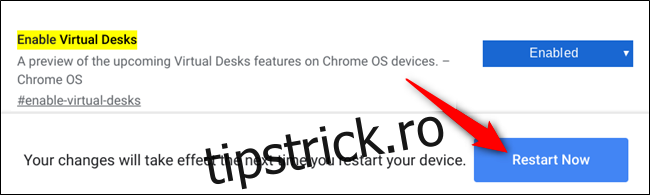
Pentru ca modificările să se aplice, este necesară repornirea sistemului de operare Chrome. Faceți click pe butonul albastru „Reporniți acum” care se găsește în partea de jos a paginii.
Cum se adaugă Birouri Virtuale
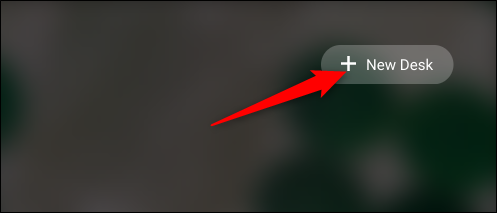
Acum, că funcția este activată, apăsați tasta Prezentare Generală (⎕⎕) pentru a vizualiza toate ferestrele deschise. În partea superioară a ecranului, veți observa pictograma „+ Birou nou”. Apăsați pe aceasta pentru a adăuga un nou desktop virtual.
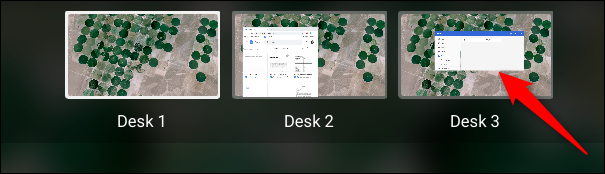
Puteți avea până la patru birouri active în același timp.

Cum se comută între Birourile Virtuale
Birourile Virtuale sunt ideale pentru aplicațiile care pot rula în fundal, fără a fi necesară minimizarea lor. Ele rămân disponibile, așteptând să revii la ele. Poți avea, de exemplu, aplicațiile de socializare pe un desktop și un editor de text pe altul.
Pentru a trece de la un desktop la altul și a accesa aplicațiile dedicate, ai la dispoziție mai multe metode:
Prima metodă este de a apăsa tasta Prezentare generală și apoi de a selecta un desktop din partea de sus a ecranului pentru a comuta instantaneu la el. Dacă reții ce aplicații sunt atribuite fiecărui birou virtual, trecerea între ele devine simplă și rapidă.
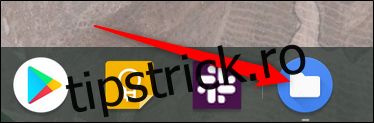
A doua metodă permite accesul direct la aplicația dorită, fără a mai fi necesară ghicirea desktopului pe care se află. Fiecare aplicație activă are o pictogramă pe bara de instrumente. Click pe pictograma aplicației te va duce direct la desktop-ul pe care aceasta rulează. În plus, dacă aplicația este minimizată, selecția pictogramei o va maximiza.
Cum se mută aplicațiile între Birourile Virtuale
O aplicație deschisă pe un anumit birou virtual nu trebuie să rămână blocată acolo. O poți muta cu ușurință între desktop-uri. Această funcție este utilă dacă ai deschis accidental o aplicație pe un birou greșit și dorești să o transferi fără a o închide.
Apăsați tasta Prezentare Generală în timp ce vizualizați birourile virtuale. Faceți click și trageți fereastra aplicației în centrul ecranului. Apoi, trageți și plasați fereastra pe desktop-ul dorit.
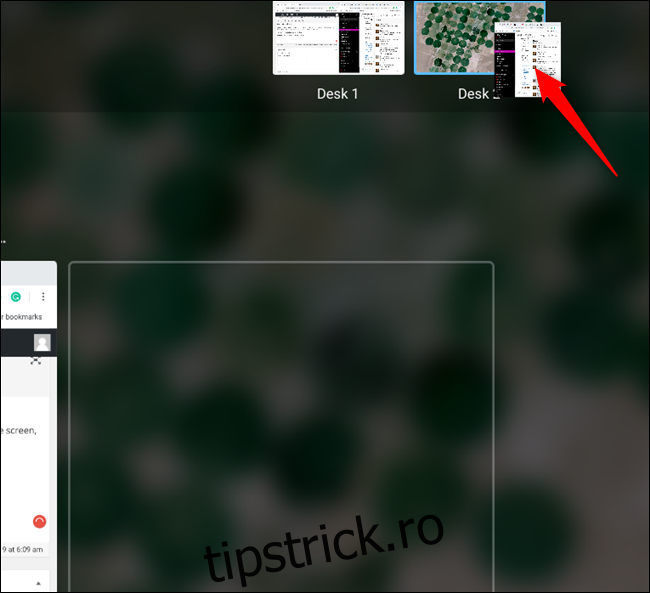
Rețineți: Pentru a evita închiderea aplicației, trageți-o inițial în centrul ecranului. Sistemul de operare Chrome, similar cu Android, închide aplicațiile dacă sunt trase direct în sus sau în jos de pe margine.
Comenzi rapide de la tastatură pentru Birouri Virtuale, în curând
Momentan, sistemul de operare Chrome nu oferă posibilitatea de a naviga între desktop-uri virtuale folosind gesturi pe trackpad sau scurtături de la tastatură. Cu toate acestea, conform Chrome Unboxed, o postare pe Chromium indică faptul că următoarele scurtături vor fi disponibile în curând:
| Ctrl+Căutare + = | Adaugă un nou birou. |
| Ctrl+Căutare + – | Elimină biroul curent. |
| Ctrl+Căutare + ] | Activează biroul din dreapta (dacă există). |
| Ctrl+Căutare + [ | Activează biroul din stânga (dacă există). |
| Ctrl+Search+Shift + ] | Mută fereastra activă (sau evidențiată în Prezentare generală) pe biroul din dreapta (dacă există). |
| Ctrl+Căutare+Shift +[ | Mută fereastra activă (sau evidențiată în Prezentare generală) pe biroul din stânga (dacă există). |
Nu este clar când anume vor fi disponibile aceste scurtături, dar se estimează că implementarea lor va fi rapidă.
Odată cu adăugarea Birourilor Virtuale în Chrome OS, Google se aliniază la standardul altor sisteme de operare, oferind utilizatorilor posibilitatea de a organiza eficient spațiul de lucru, pentru o productivitate sporită.