În mod uzual, atunci când introducem valori numerice în Excel, zerourile inițiale sunt automat eliminate. Această caracteristică poate crea dificultăți la înregistrarea numerelor de telefon sau a codurilor de identificare. Acest articol explorează metodele prin care putem gestiona această situație, menținând zerourile plasate la începutul numerelor.
Menținerea zerourilor la introducerea datelor
Pentru a asigura păstrarea zerourilor inițiale, se poate adăuga un apostrof ( ‘ ) înaintea numărului. Această metodă instruiește Excel să interpreteze valoarea ca text, nu ca număr.
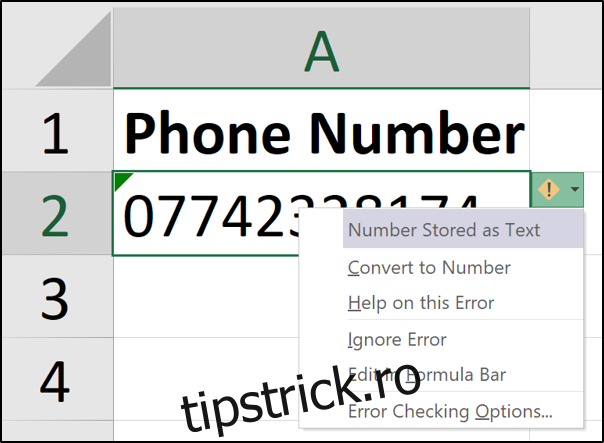
După ce apăsăm tasta „Enter”, Excel va afișa un triunghi verde în colțul stânga sus al celulei. Acest semnal indică o potențială eroare, sugerând că valoarea ar putea fi convertită la format numeric.
Apasând pictograma de diamant, se va deschide o listă de opțiuni. Alegeți „Ignorați eroarea” pentru a păstra numărul ca text, iar triunghiul verde ar trebui să dispară.
Aplicarea formatării textului
O metodă eficientă este formatarea prealabilă a celulelor ca text. Selectați zona de celule dorită, accesați fila „Acasă”, localizați secțiunea „Număr” și selectați opțiunea „Text” din meniul derulant.
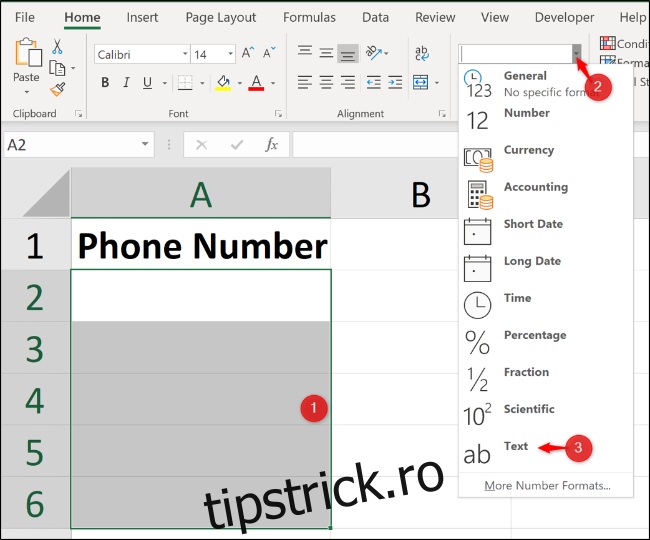
Astfel, orice valoare introdusă în celulele formatate va fi automat păstrată ca text, inclusiv zerourile de început.
Formatarea personalizată pentru păstrarea formatului numeric
Deși opțiunile anterioare sunt ideale în majoritatea situațiilor, este posibil ca uneori numerele să fie necesare în calcule. De exemplu, numerele de identificare pot avea o lungime fixă, cum ar fi codurile 00055 și 03116. Pentru a permite operații aritmetice, aceste valori trebuie stocate ca numere.
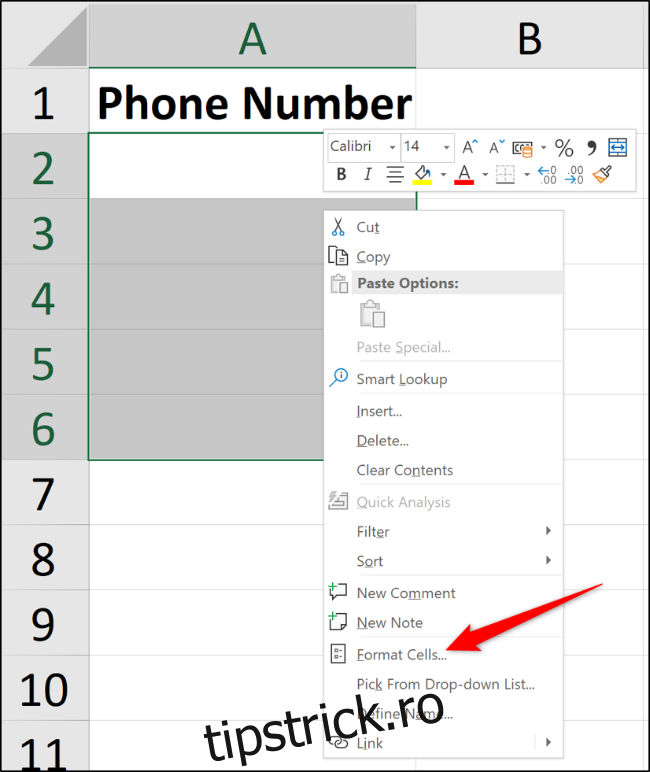
Pentru a realiza acest lucru, selectați celulele, faceți clic dreapta și alegeți „Format Cells”. În fereastra nou deschisă, sub fila „Număr”, selectați „Personalizat”. În câmpul „Tip”, introduceți 00000 (sau numărul de zerouri corespunzător lungimii dorite a numărului).
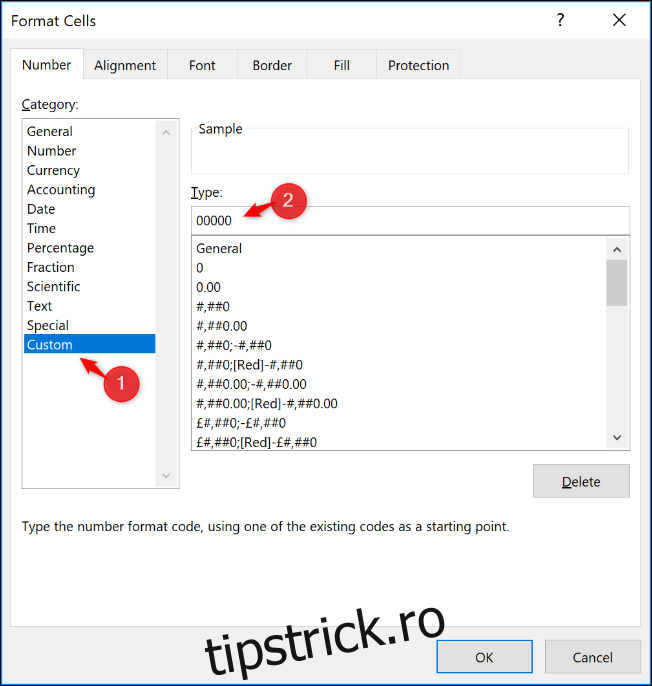
Această formatare va forța ca numărul să aibă o lungime fixă. Dacă introducem doar trei cifre, Excel va adăuga automat zerourile lipsă la începutul numărului.
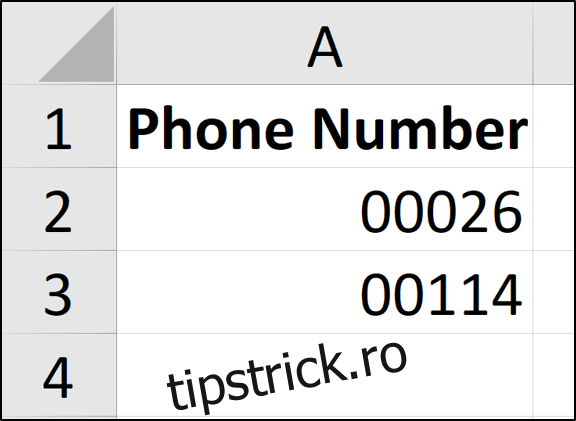
Prin formatarea personalizată, putem ajusta formatul numerelor pentru a satisface cerințele individuale.
Opțiunea de formatare a celulelor în Excel este un instrument valoros pentru a asigura un format consecvent numerelor de telefon, cardurilor de credit și codurilor de identificare, în special atunci când datele sunt introduse de mai multe persoane.