Twitch este o platformă extrem de populară printre pasionații de jocuri video, oferind transmisiuni live. Aici, urmăritorii pot viziona în timp real sesiuni de jocuri populare. Totuși, uneori, pot apărea anumite erori, cum ar fi eroarea 4000 în timpul transmisiunilor. Acest ghid detaliat vă va arăta cum să depășiți eroarea Twitch #4000 în Windows 10. Vă invităm să continuați lectura!
Cum să rezolvi eroarea Twitch #4000 pe Windows 10
Atunci când încercați să vizionați un stream pe Twitch, s-ar putea să întâmpinați eroarea 4000. Vă prezentăm în continuare metode pas cu pas pentru a depana și remedia această problemă.
Notă: Pentru exemplificare, vom folosi browserul Google Chrome, dar aceste metode pot fi adaptate și pentru alte browsere.
Metoda 1: Pași de bază pentru depanare
Începeți cu aceste metode simple de depanare pentru a încerca rezolvarea erorii.
1A. Reîmprospătați fluxul Twitch
Primul pas este să reîmprospătați pagina web Twitch. Puteți face acest lucru fie apăsând pictograma de reîncărcare din colțul stânga sus al paginii, fie folosind combinația de taste Ctrl+R.
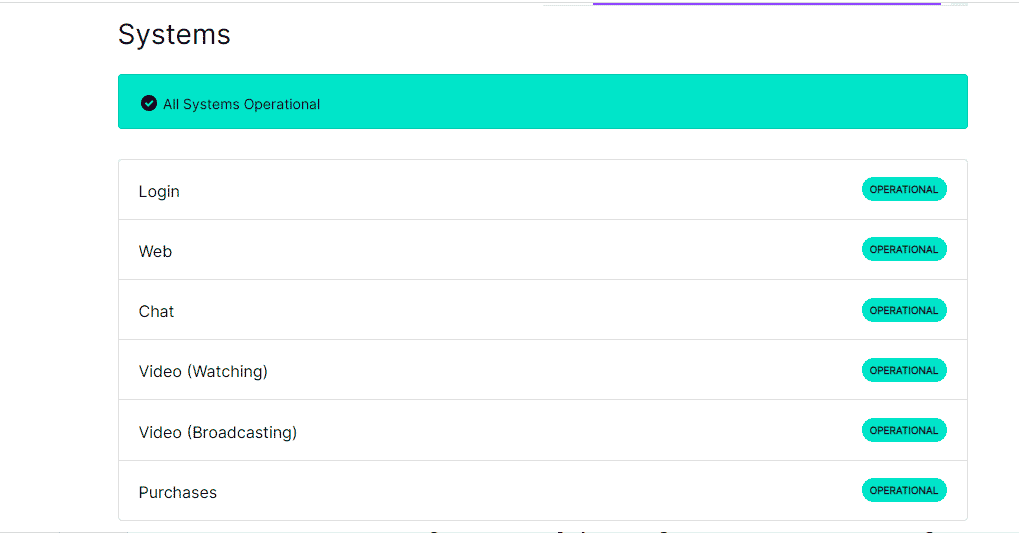
1B. Verificați starea serverului Twitch
Înainte de a încerca alte soluții, verificați dacă serverele Twitch funcționează corect. Accesați site-ul oficial al serverelor Twitch pentru a vedea starea lor.
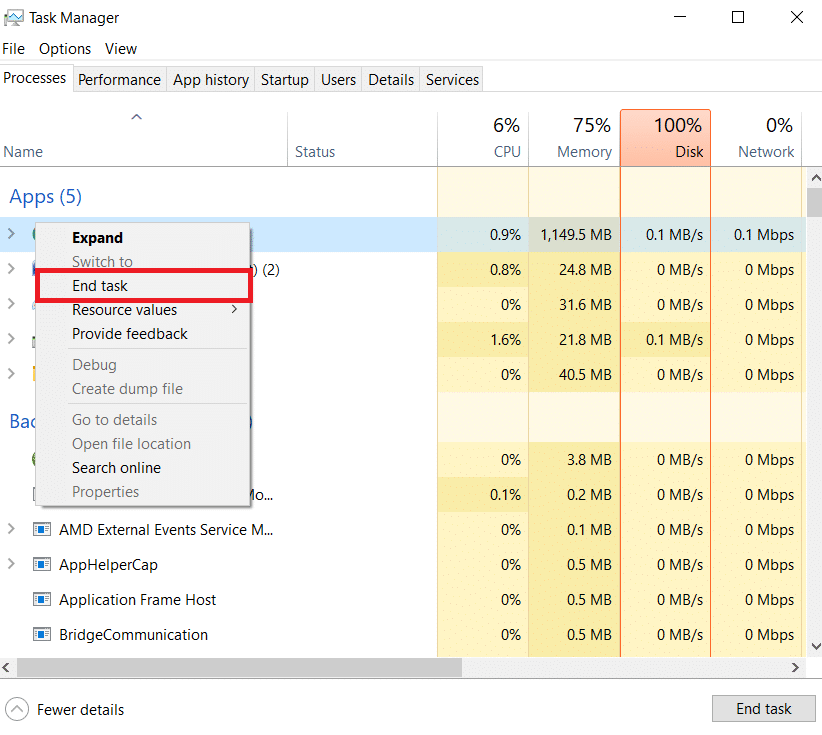
1C. Închideți aplicațiile Media Player
Dacă aveți playere media active în fundal, acestea ar putea provoca eroarea Twitch #4000. Vă sugerăm să închideți aceste aplicații.
1D. Utilizați modul incognito
Dacă accesați Twitch în modul normal al browserului, încercați să folosiți modul Incognito pentru a vedea dacă eroarea dispare.
1. Urmați instrucțiunile pentru a deschide modul Incognito în Google Chrome.
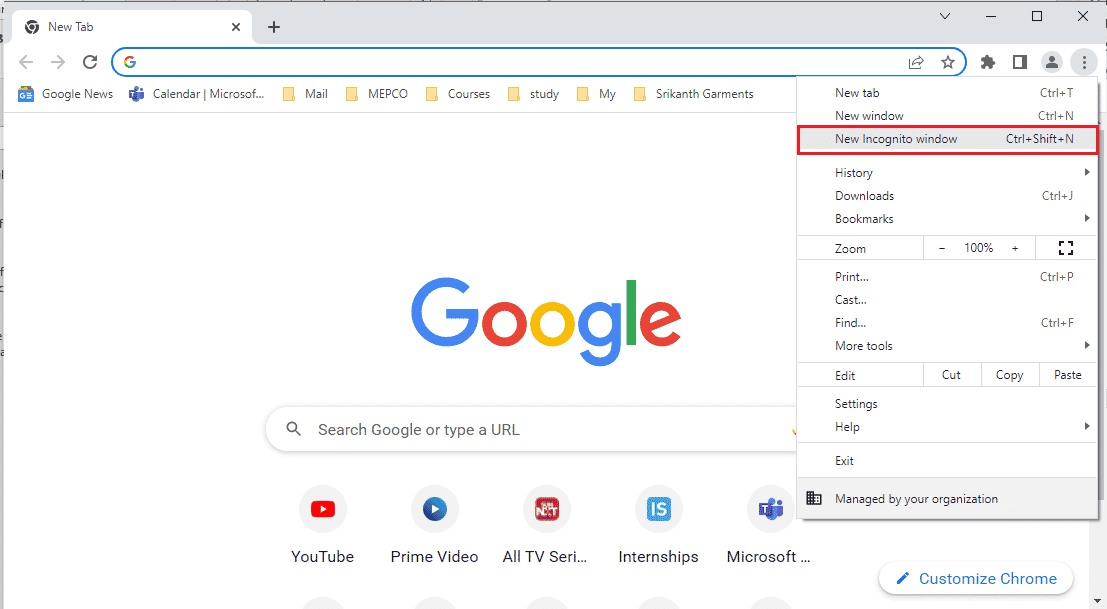
2. Deschideți site-ul Twitch în modul incognito.
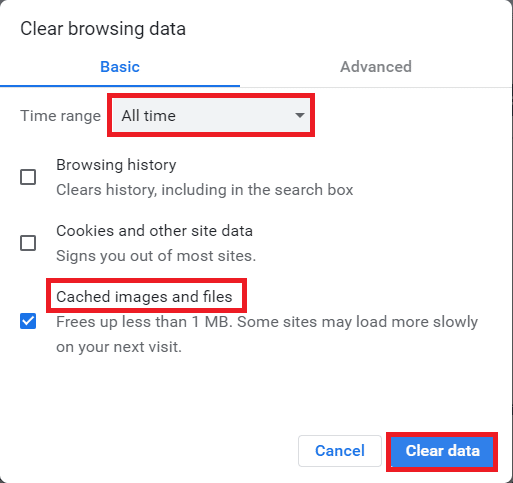
1E. Ștergeți memoria cache și cookie-urile browserului
O altă soluție este ștergerea datelor din cache și a cookie-urilor din Google Chrome. Acest lucru ar putea reduce timpul de încărcare al paginii web Twitch. Găsiți instrucțiuni despre cum să faceți acest lucru.
1F. Actualizați browserul web
Un browser învechit poate genera eroarea 4000 pe Twitch. Asigurați-vă că browserul este actualizat la cea mai recentă versiune.
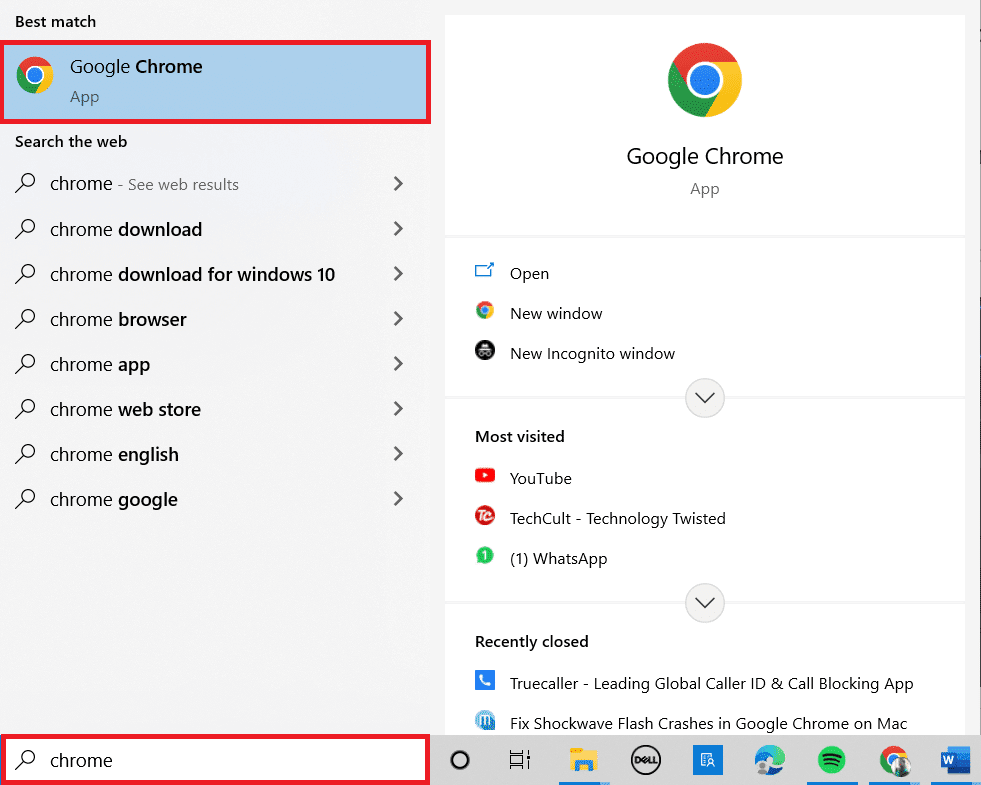
1. Apăsați tasta Windows, tastați Chrome și apăsați Enter.
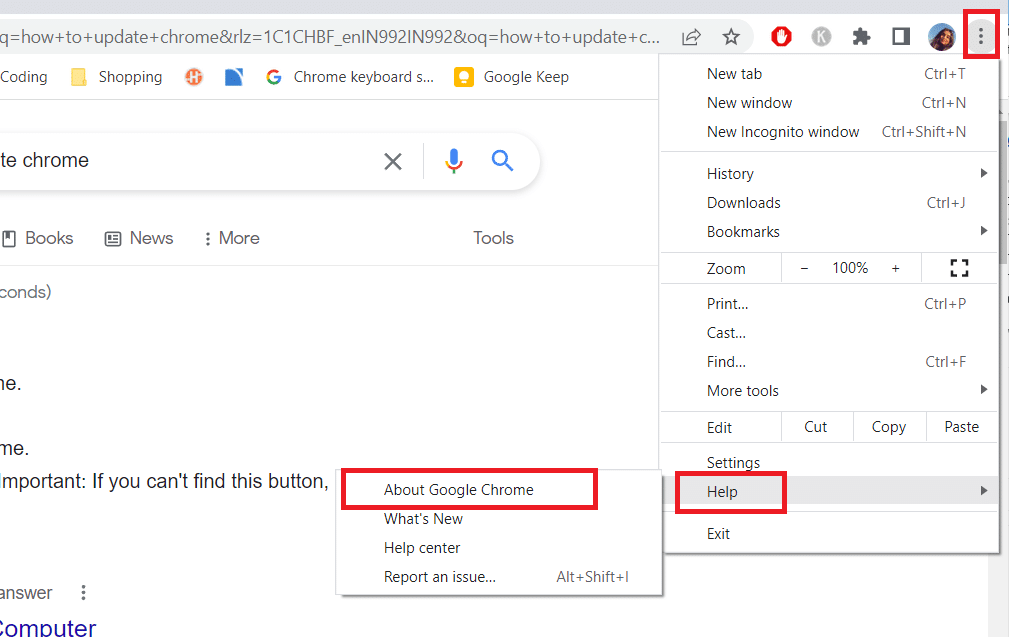
2. Faceți clic pe pictograma cu trei puncte și selectați opțiunea Ajutor.
3. Apoi, alegeți Despre Google Chrome.
Notă: Alternativ, tastați chrome://settings/help în bara de adrese și apăsați Enter.
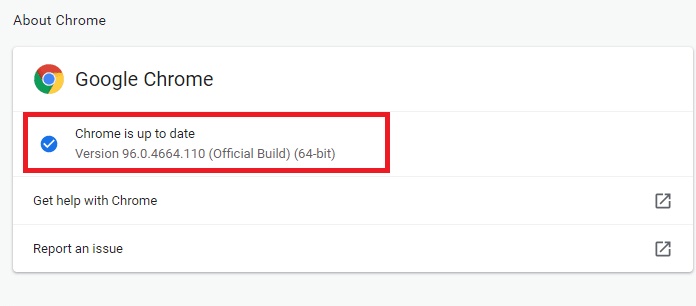
4A. Dacă browserul este actualizat, va apărea mesajul „Chrome este actualizat”.
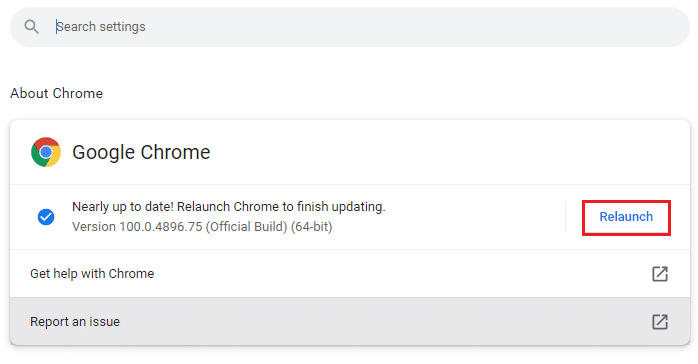
4B. Dacă este disponibilă o actualizare, aceasta se va instala automat. Faceți clic pe Relansare pentru a finaliza procesul.
5. Reporniți browserul Chrome.
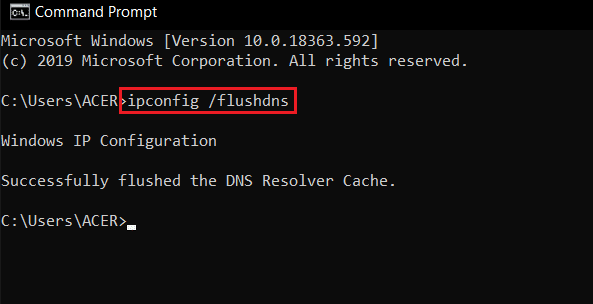
1G. Resetați memoria cache DNS
O altă metodă este resetarea memoriei cache DNS la setările implicite. Instrucțiunile despre cum să faceți acest lucru sunt disponibile aici.
1H. Actualizați driverele de dispozitiv
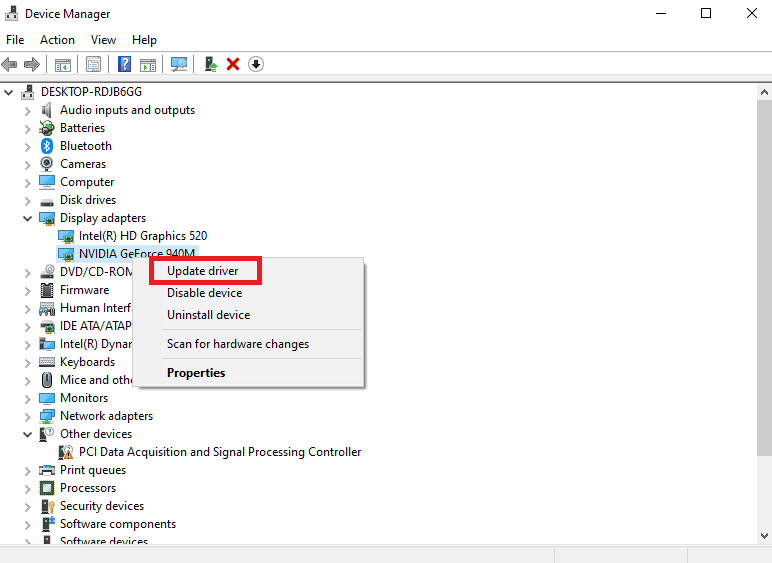
Asigurați-vă că driverele grafice și audio sunt actualizate pentru a evita erorile pe Twitch. Consultați ghidul pentru actualizarea driverelor pe Windows 10.
1I. Utilizați un VPN
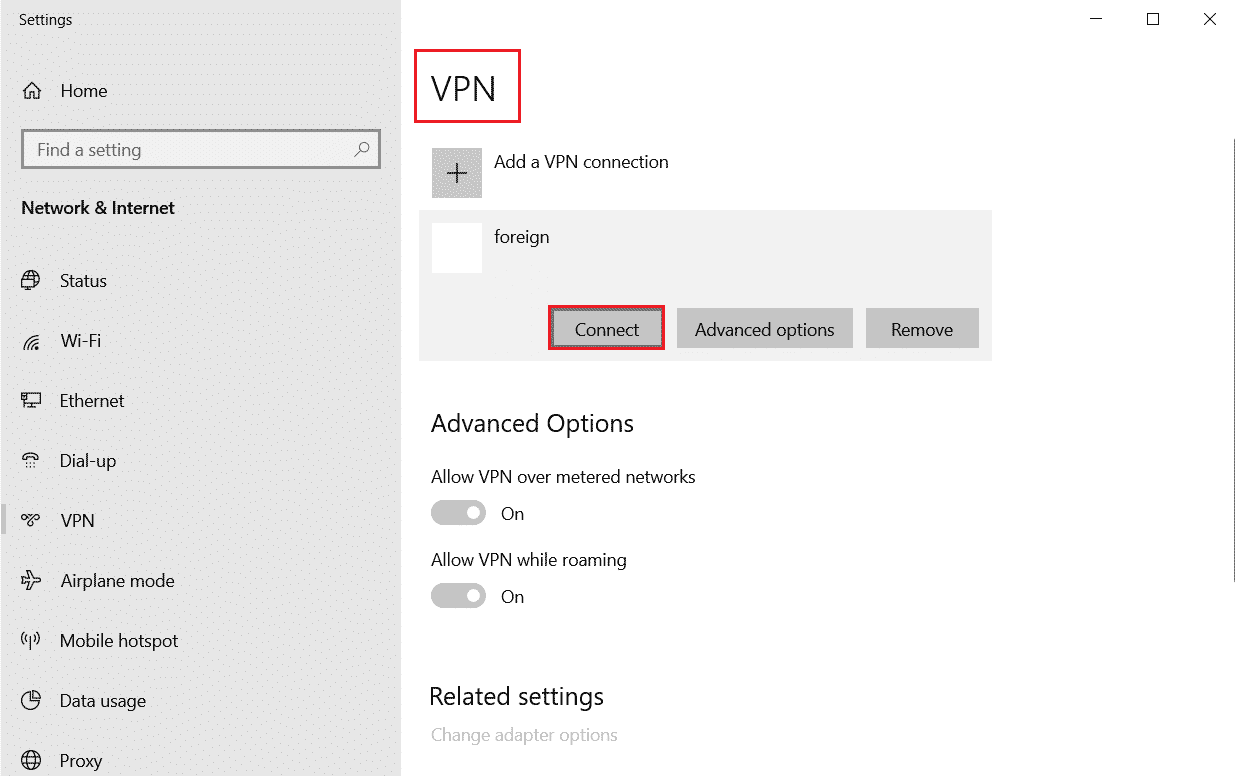
Este posibil ca streamul dorit să nu fie disponibil în regiunea dvs., cauzând eroarea 4000. Utilizarea unui VPN vă poate ajuta să ocoliți această restricție. Găsiți ghidul pentru configurarea unui VPN pe Windows 10.
Metoda 2: Folosiți Twitch Popout Player
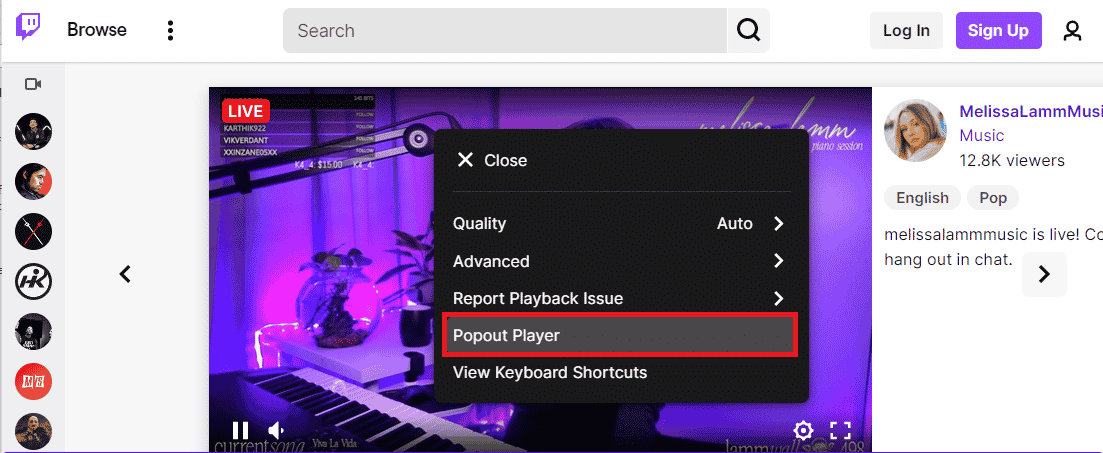
Vizualizarea streamului cu Popout Player poate rezolva eroarea #4000. Iată cum să o faceți.
1. Accesați site-ul Twitch și porniți streamul dorit.
2. Faceți clic pe pictograma roată (Setări).
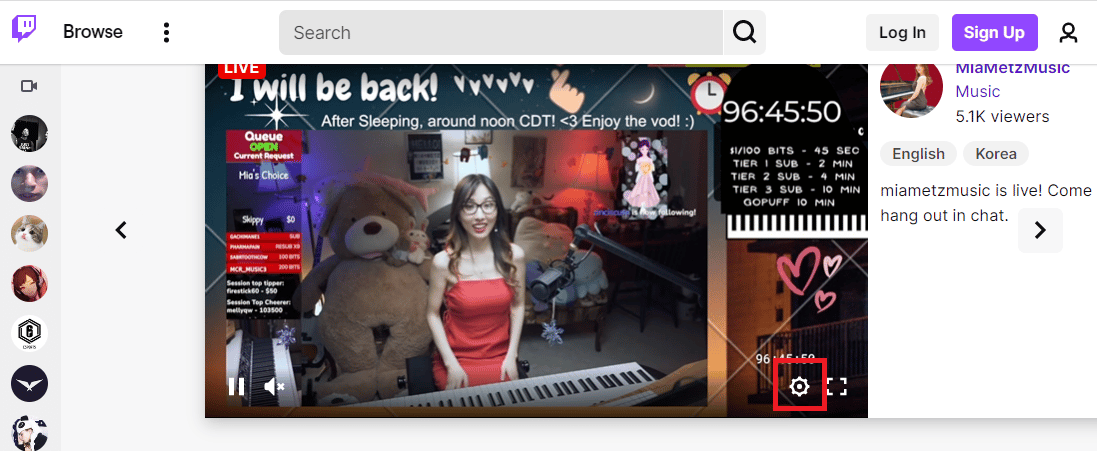
3. Selectați opțiunea Popout player.
Metoda 3: Resetați cheia fluxului
Cheia fluxului este un cod esențial pentru identificarea sursei audio și video. Dacă eroarea persistă, resetați cheia fluxului din contul dvs.
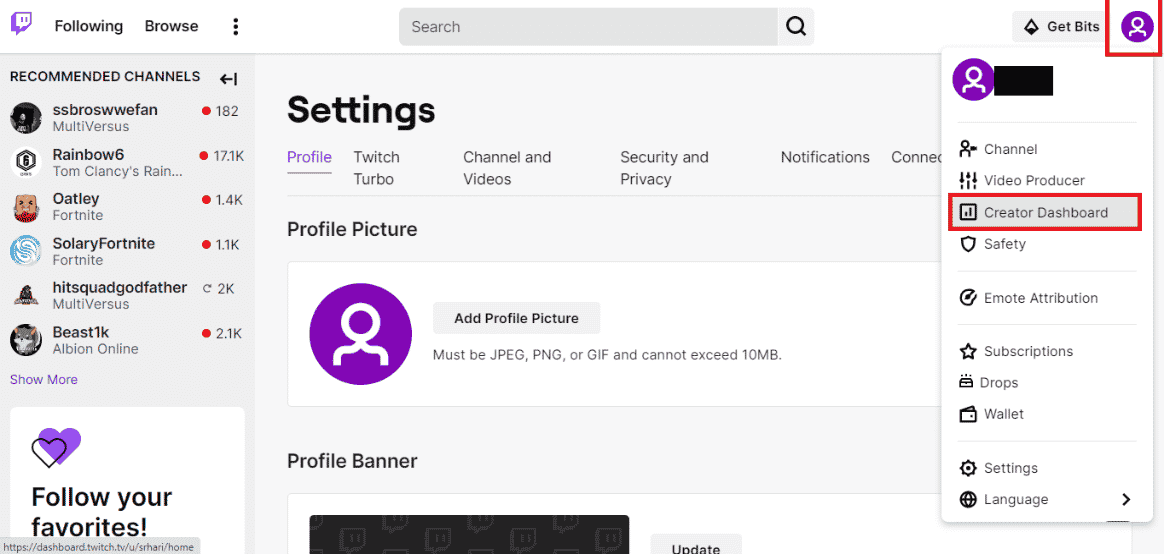
1. Pe pagina Twitch, faceți clic pe pictograma profilului și alegeți Creator Dashboard.
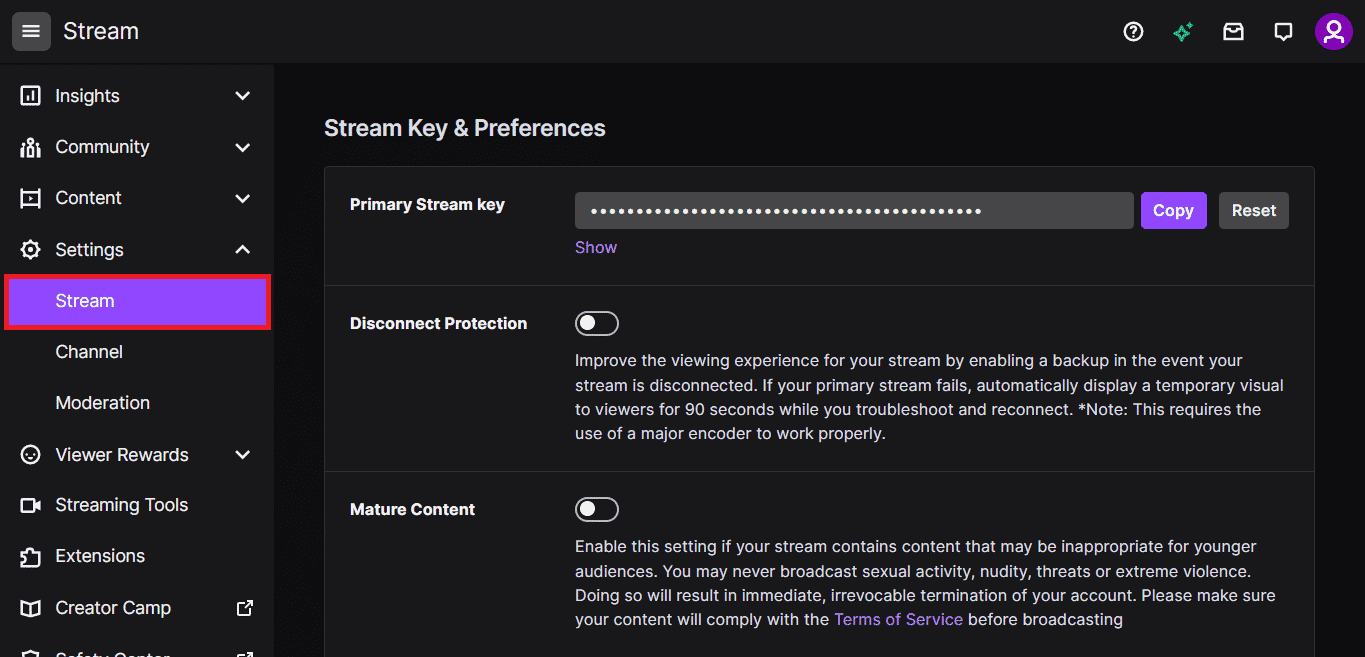
2. Extindeți fila Setări și faceți clic pe Flux.
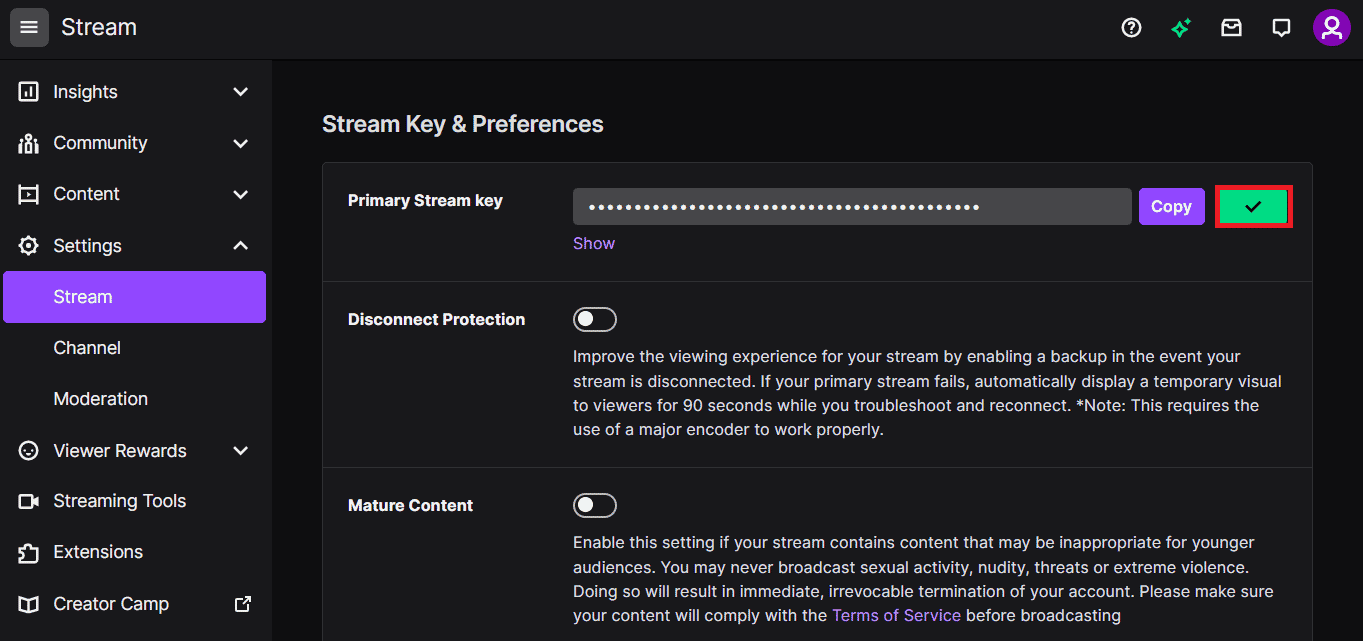
3. În secțiunea Cheie Stream, faceți clic pe Resetare în dreptul cheii Stream primare.
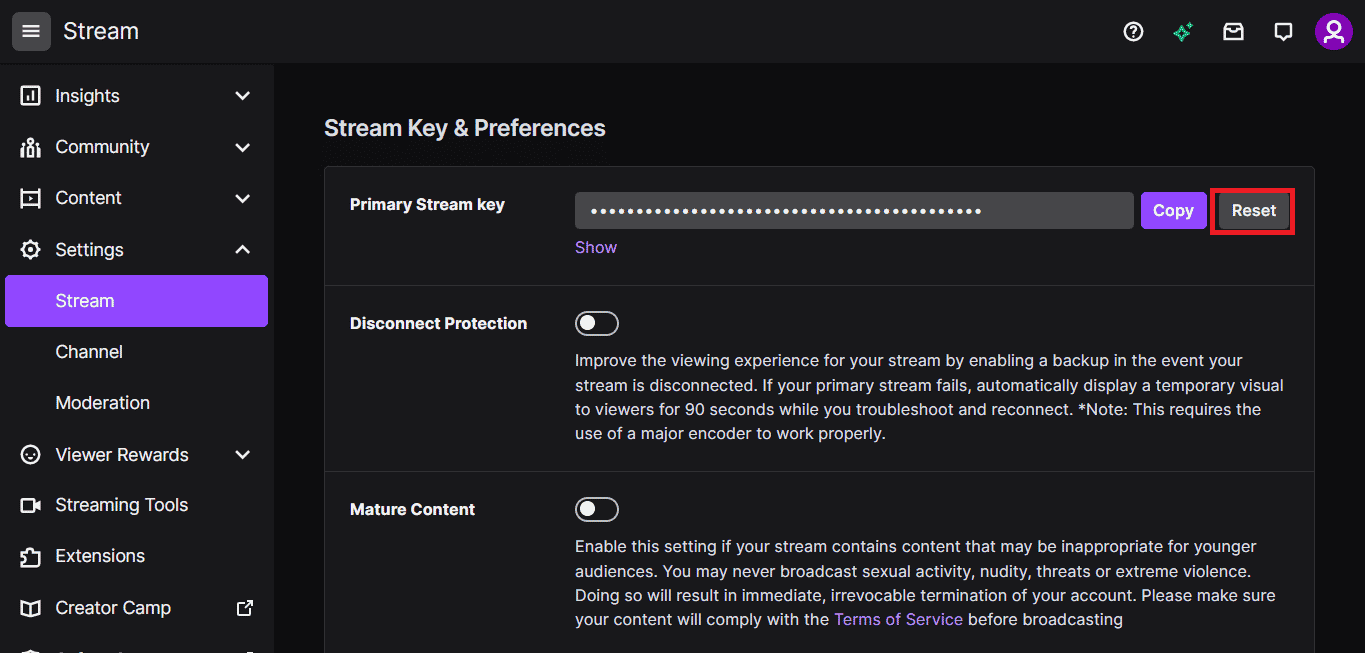
4. Va apărea o bifă verde dacă cheia a fost resetată.
Metoda 4: Dezactivați extensiile browserului
Extensiile web din Google Chrome pot interfera cu Twitch. Dezactivați-le pentru a remedia eroarea.
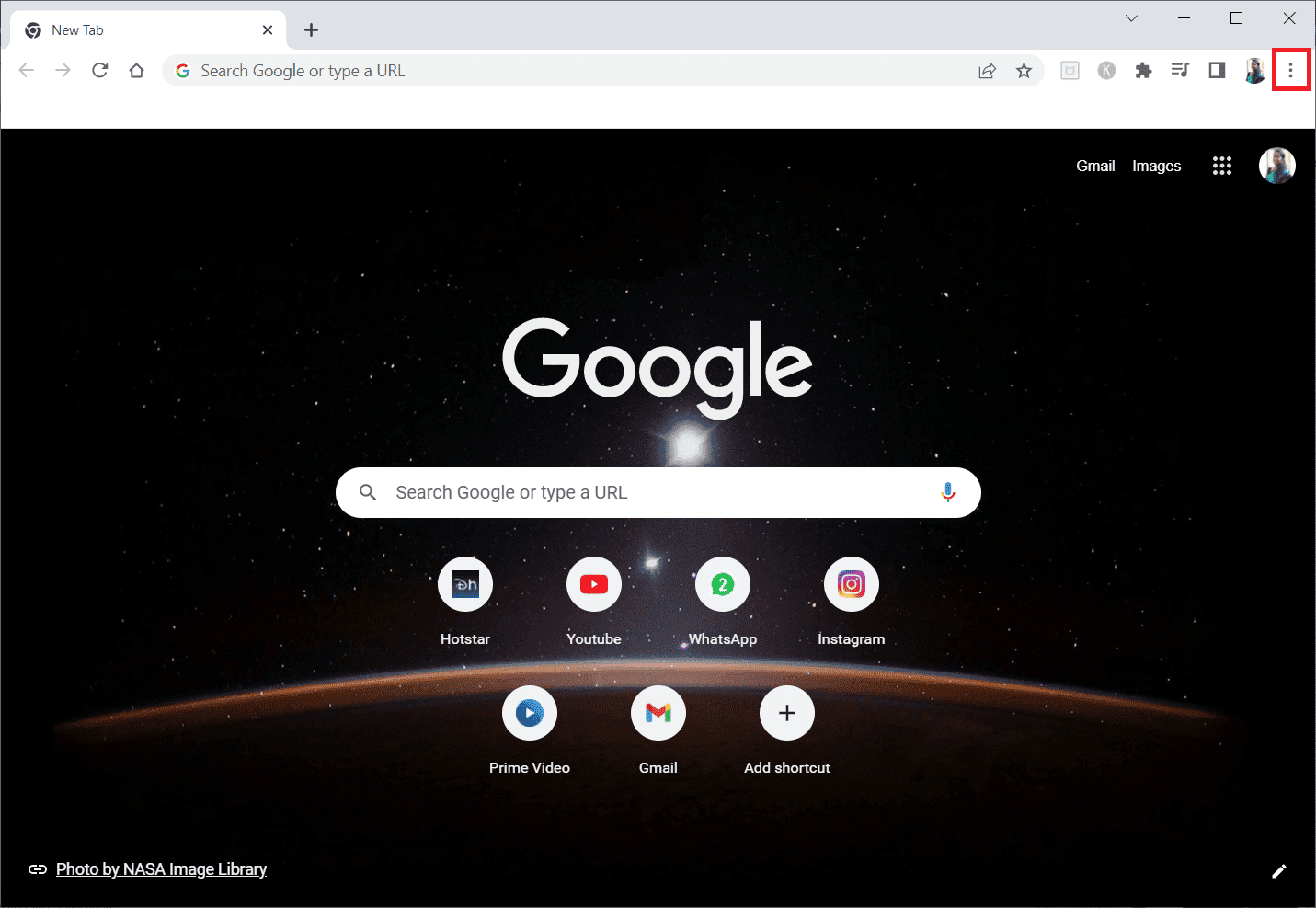
1. Lansați Chrome și faceți clic pe cele trei puncte verticale.
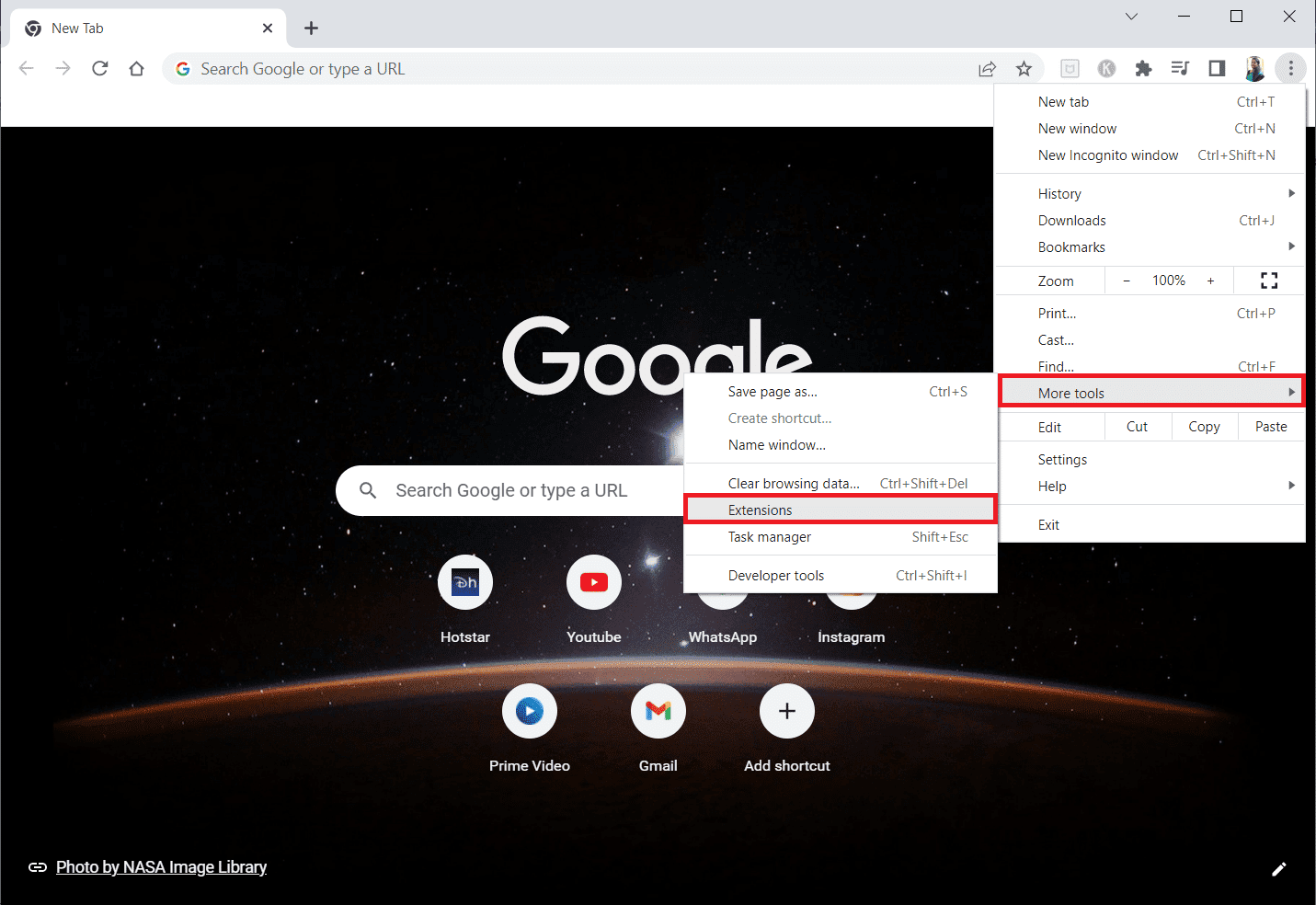
2. Alegeți Mai multe instrumente, apoi Extensii.
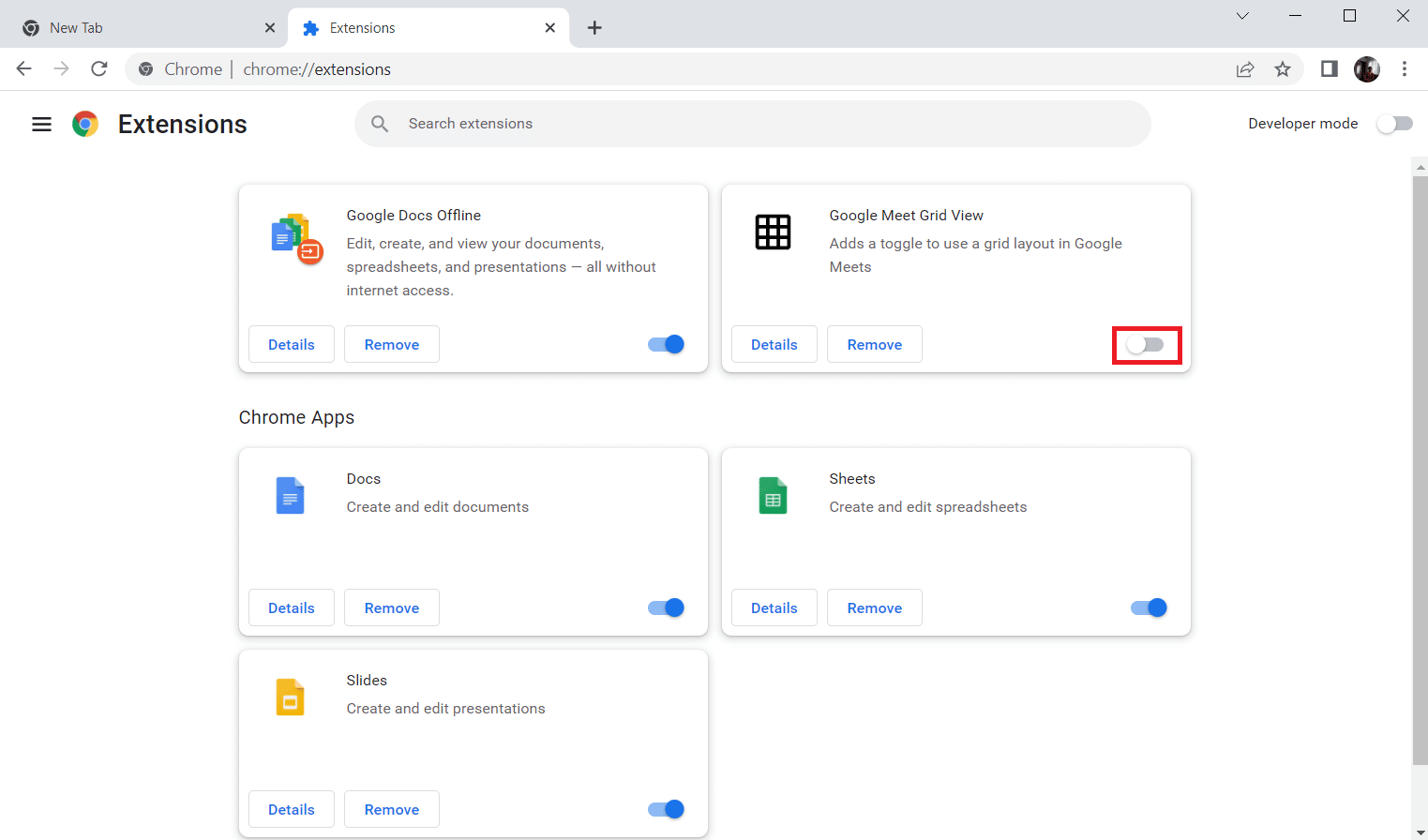
3. Dezactivați comutatorul extensiilor neutilizate. (Exemplu: Google Meet Grid View).
Notă: Dacă extensia nu este esențială, o puteți șterge complet.
Metoda 5: Activați accelerarea hardware
Activarea accelerării hardware în browser poate remedia eroarea 4000.
1. Deschideți Google Chrome din bara de căutare și faceți clic pe Deschidere.
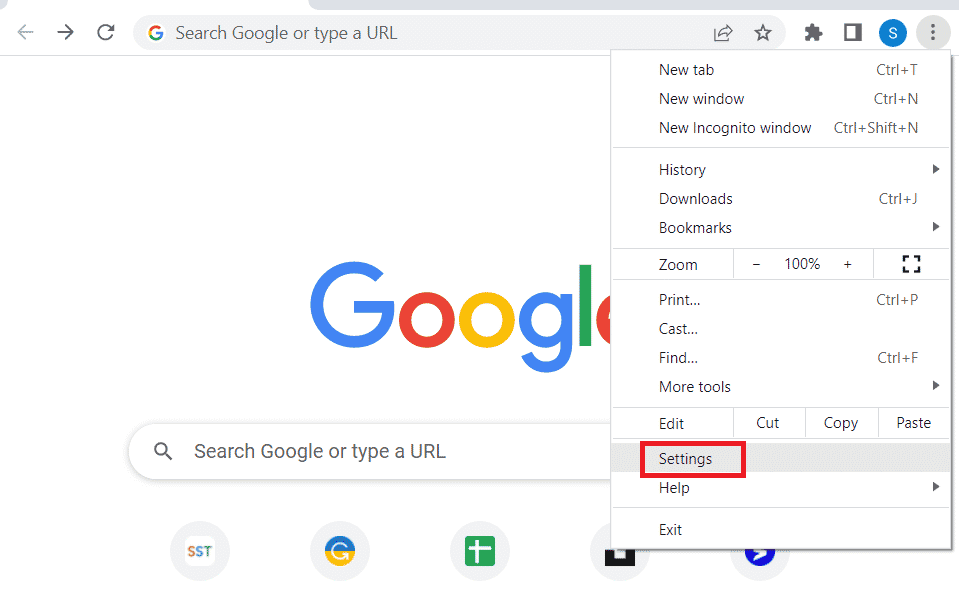
2. Dați clic pe cele trei puncte verticale și selectați Setări.
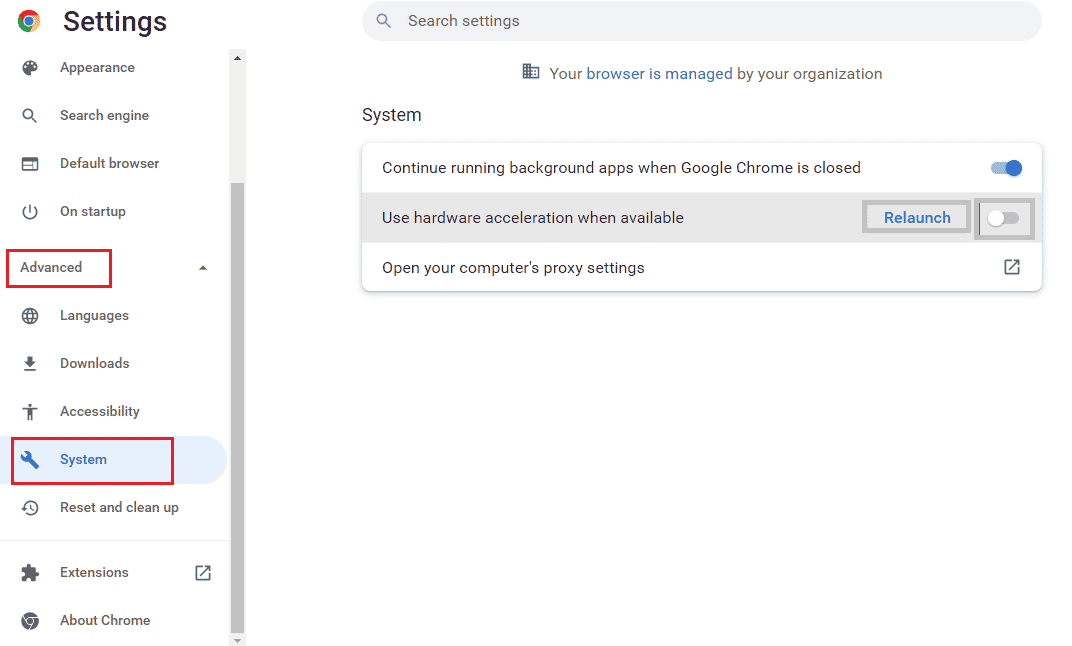
3. Extindeți fila Avansat și selectați Sistem.
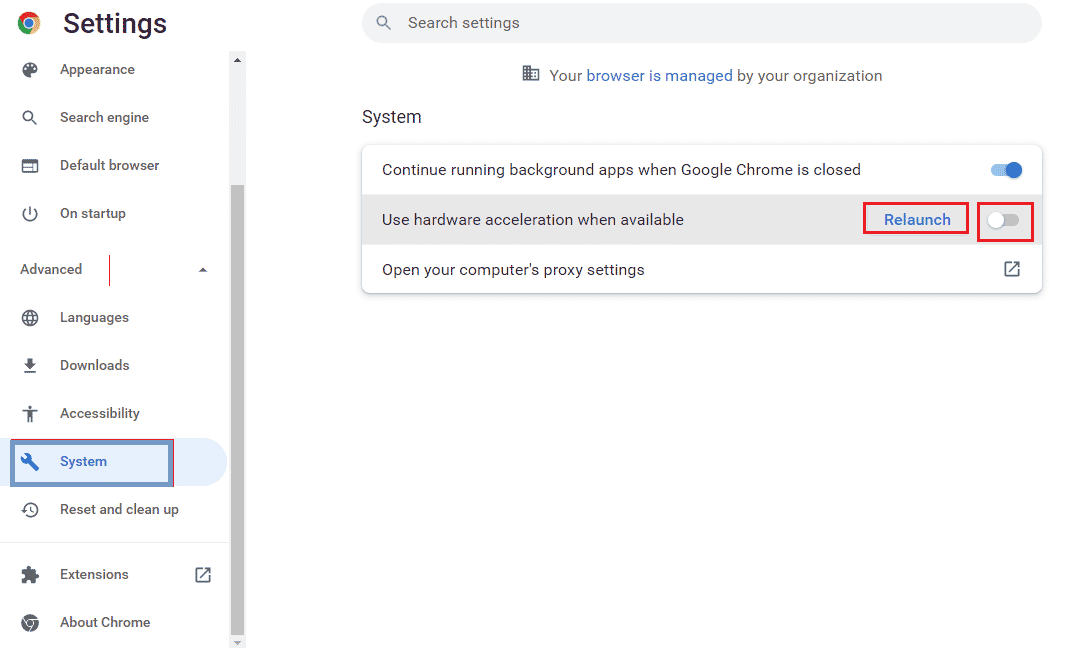
4. Activați opțiunea „Utilizați accelerarea hardware când este disponibilă” și faceți clic pe Relansare.
Metoda 6: Selectați Dispozitiv audio implicit
Asigurați-vă că ați setat un dispozitiv audio implicit pentru a evita conflictele. Urmați acești pași.
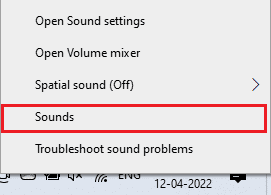
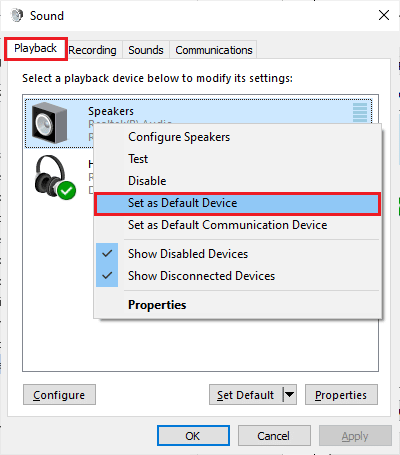
1. Faceți clic dreapta pe pictograma difuzoarelor și alegeți Sunete.
2. Accesați fila Redare și faceți clic dreapta pe mufa audio dorită.
3. Selectați „Set as Default Device”, apoi Aplicare și OK.
Metoda 7: Dezactivați îmbunătățirile audio
Îmbunătățirile audio active pot cauza eroarea 4000. Dezactivați-le după cum urmează.
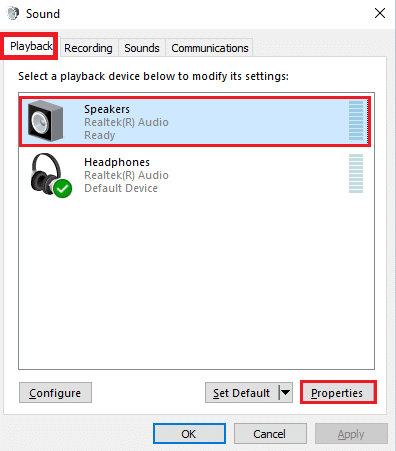
1. Accesați setările de sunet.
2. Dați clic pe dispozitivul audio și alegeți Proprietăți.
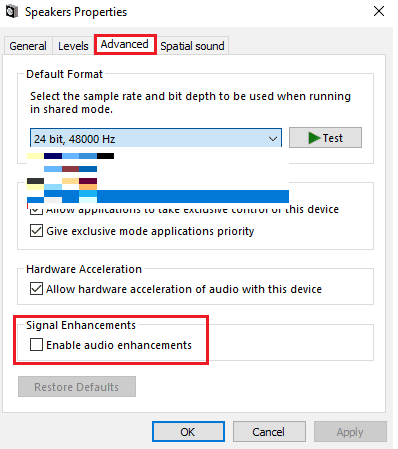
3. Mergeți la fila Avansat.
4. În meniul „Format implicit”, debifați opțiunea „Activare îmbunătățiri audio”.
Metoda 8: Folosiți aplicația Twitch Desktop
Dacă eroarea apare pe site-ul web, încercați aplicația desktop dedicată. Aceasta ar putea rezolva problema.
1. Deschideți Google Chrome.
2. Accesați site-ul oficial Twitch și descărcați aplicația.
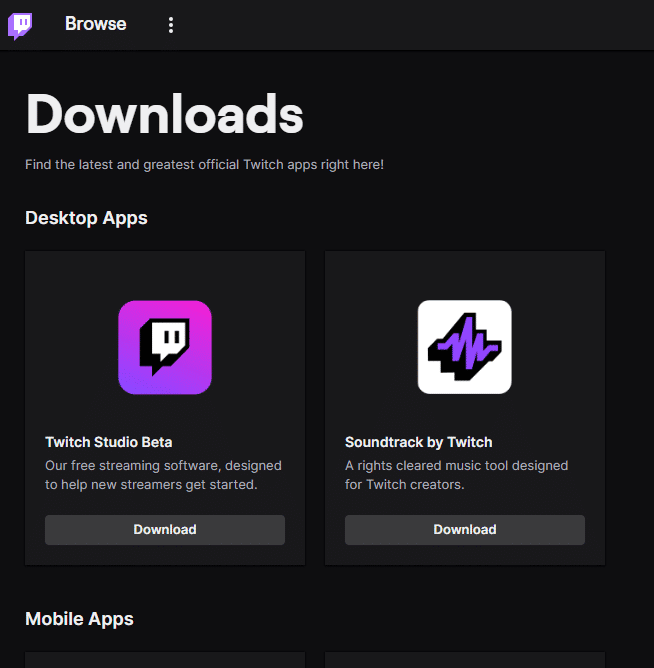
3. Rulați fișierul executabil descărcat.
4. Instalați aplicația și acordați permisiuni administrative.
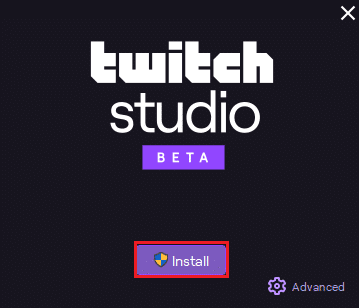
5. Urmați instrucțiunile de pe ecran și finalizați instalarea.
Metoda 9: Contactați asistența Twitch
Dacă nicio metodă nu funcționează, contactați asistența Twitch pentru ajutor.
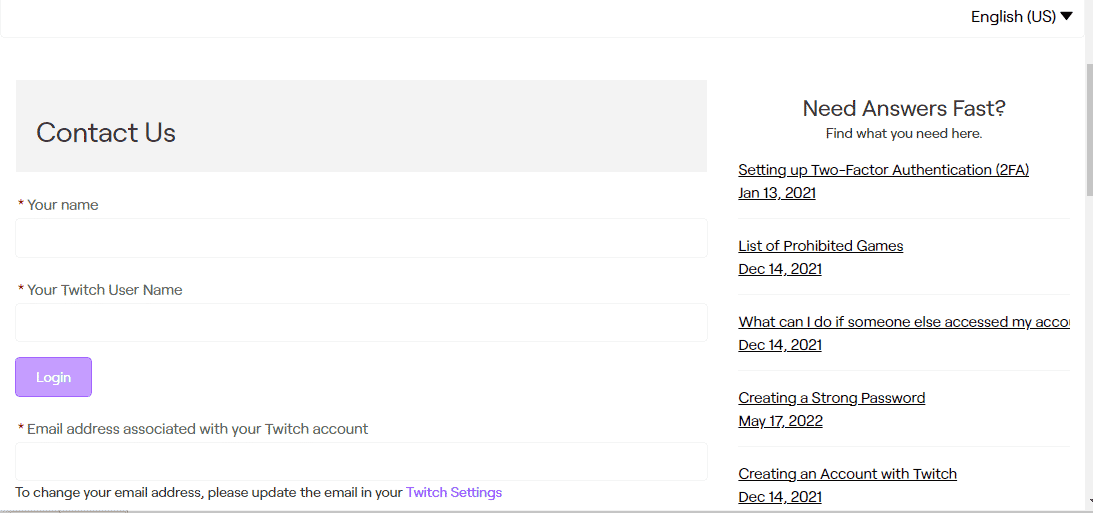
1. Accesați site-ul de suport Twitch.
2. Completați formularul cu detaliile necesare și trimiteți solicitarea.
***
Sperăm că acest ghid v-a fost de folos și ați reușit să rezolvați eroarea Twitch #4000. Dacă aveți întrebări sau sugestii, scrieți-le în secțiunea de comentarii de mai jos. Spuneți-ne ce ați vrea să învățați în continuare!