Safari este browserul web predefinit pe iPhone, apreciat de utilizatorii acestui dispozitiv pentru funcționalitatea sa excelentă și interfața intuitivă. Cu toate acestea, unii utilizatori s-au confruntat cu situația în care aplicația Safari lipsește de pe iPad sau pictograma sa a dispărut de pe iPhone. Dacă și tu te numeri printre acești utilizatori, nu-ți face griji, deoarece în acest articol vom analiza cauzele posibile și vom oferi soluții pentru remedierea acestei probleme.
Cum să restabilești aplicația Safari dispărută de pe iPad sau iPhone
Continuă să citești pentru a descoperi diverse metode de a rezolva problema lipsei pictogramei Safari de pe iPhone.
Unde a dispărut aplicația Safari de pe iPad?
Pentru a înțelege unde ar fi putut dispărea aplicația Safari de pe iPad sau de ce pictograma Safari lipsește de pe iPhone, analizează punctele de mai jos. Nu este posibil să fi pierdut complet aplicația Safari de pe iPhone, deoarece sistemul iOS nu permite dezinstalarea aplicațiilor preinstalate.
- Aplicația Safari ar putea fi mutată sau ascunsă într-un dosar sau se poate afla pe un alt ecran de pornire.
- De asemenea, ar putea fi ascunsă dacă a fost dezactivată accidental prin intermediul opțiunilor de restricții din setări.
Cum să localizezi aplicația Safari pierdută pe iPhone sau iPad
Pentru a găsi aplicația Safari dispărută de pe iPad sau pictograma Safari lipsă de pe iPhone, poți alege oricare dintre metodele pe care le vom descrie în continuare.
Metoda 1: Repornirea dispozitivului
Poți încerca să localizezi aplicația Safari dispărută de pe iPhone sau iPad prin repornirea dispozitivului. Această acțiune echivalează cu o resetare soft, care poate remedia anumite erori sau probleme minore.
1. Pentru început, apasă și menține apăsate simultan butonul de volum și butonul lateral până când apare cursorul de oprire pe ecran.
2. Glisează cursorul roșu și alb de la stânga la dreapta pentru a opri dispozitivul.
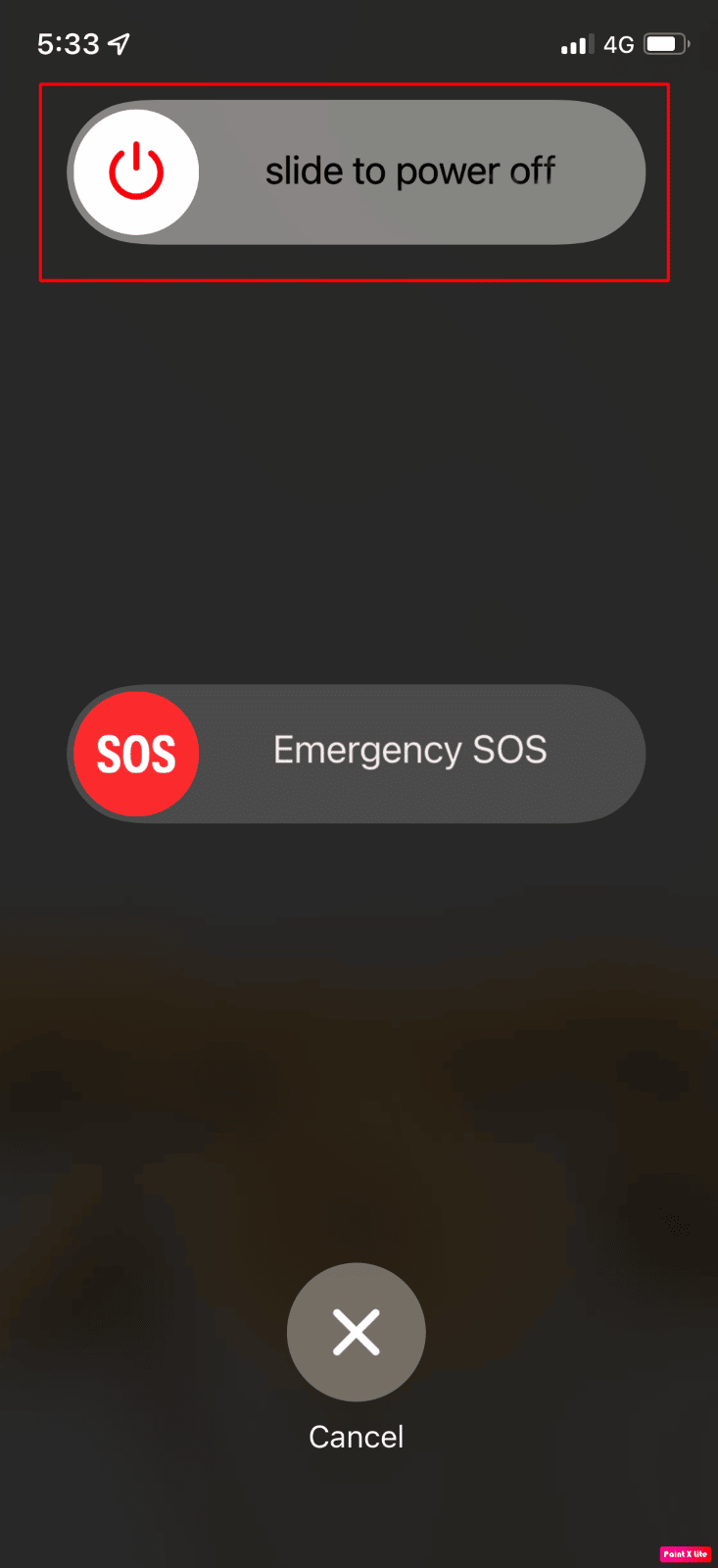
3. Așteaptă aproximativ 30 de secunde, astfel încât dispozitivul să se închidă complet.
4. Apoi, apasă și menține apăsat butonul lateral până când apare logo-ul Apple pe ecran. Dispozitivul se va reporni în scurt timp.
Metoda 2: Verificarea tuturor dosarelor și ecranelor
Caută pictograma Safari pe fiecare ecran de start al dispozitivului. Asigură-te că verifici și dosarele, unde aplicația s-ar putea să fi fost mutată sau ascunsă.
Metoda 3: Utilizarea Bibliotecii de aplicații
Aplicația Safari ar putea fi găsită și în Biblioteca de aplicații. Pentru a accesa această funcție, urmează pașii de mai jos:
1. Deplasează-te prin ecranele de start ale dispozitivului, glisând spre stânga, până când ajungi la Biblioteca de aplicații.
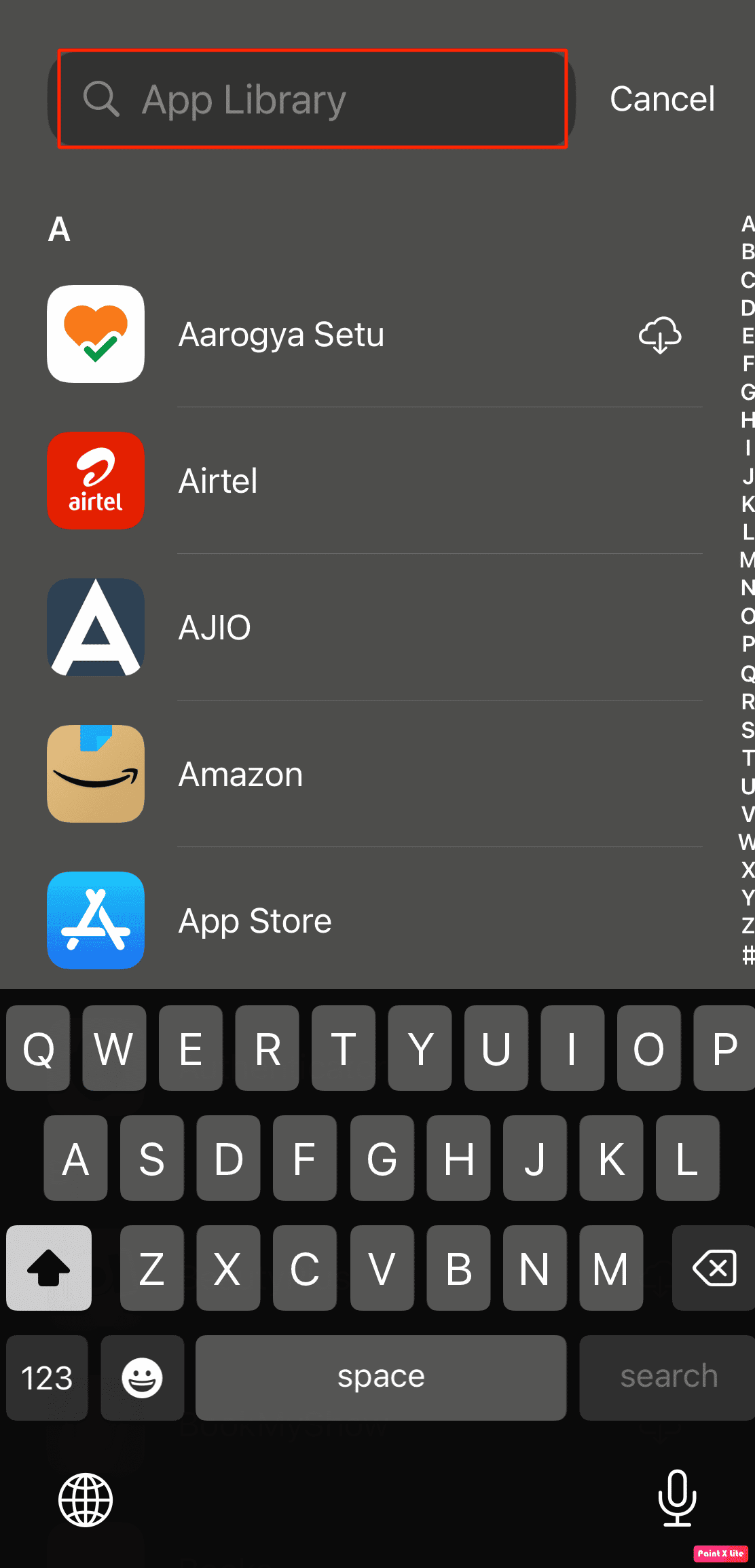
2. Apasă pe câmpul de căutare și tastează „Safari” pentru a localiza aplicația.
Metoda 4: Utilizarea Căutării Spotlight
O altă modalitate rapidă de a găsi aplicația Safari pe iPhone sau iPad este utilizarea funcției de căutare Spotlight.
1. Glisează spre dreapta pe orice ecran de start pentru a deschide câmpul de căutare Spotlight.
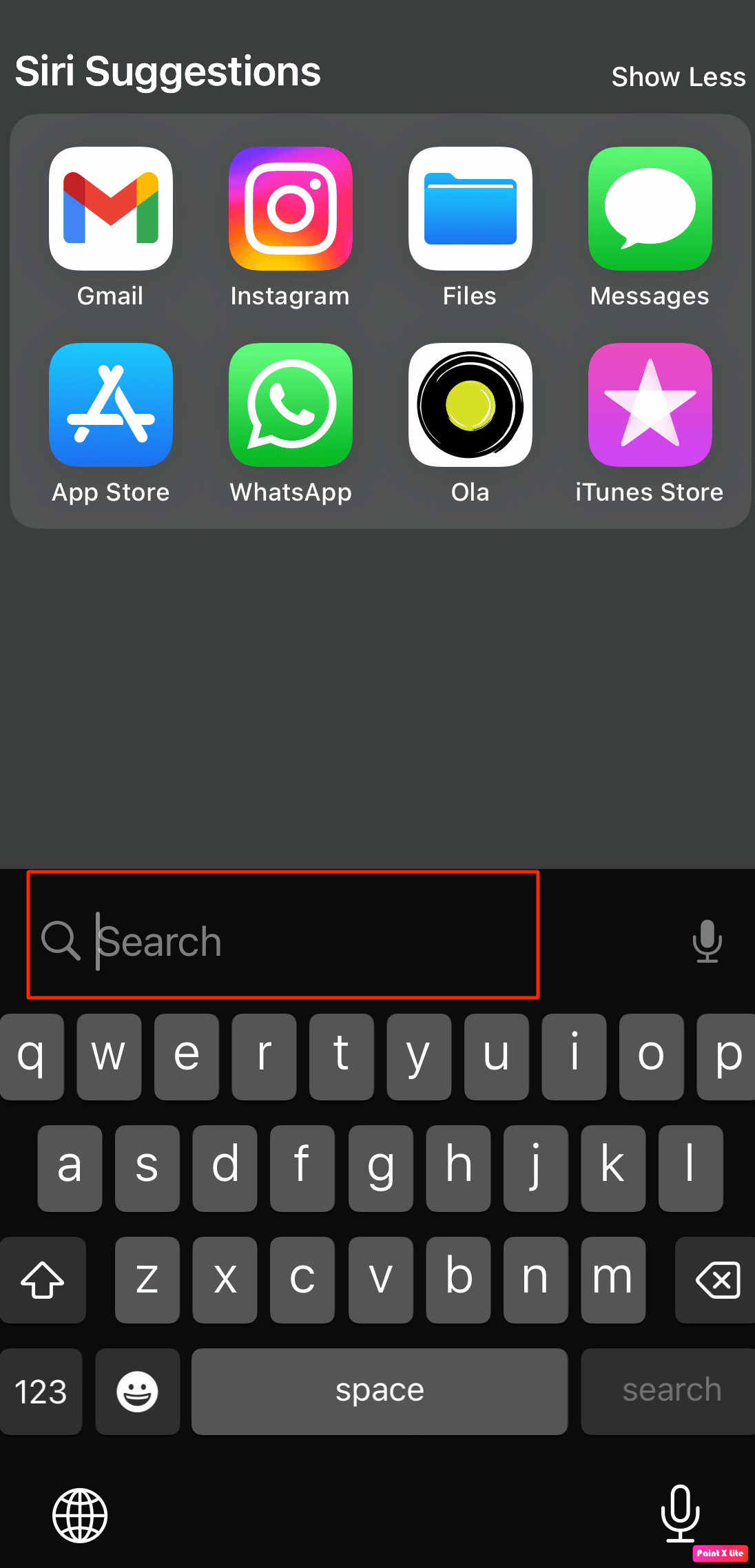
2. Tastează „Safari” în câmpul de căutare. Aplicația ar trebui să apară în rezultatele căutării.
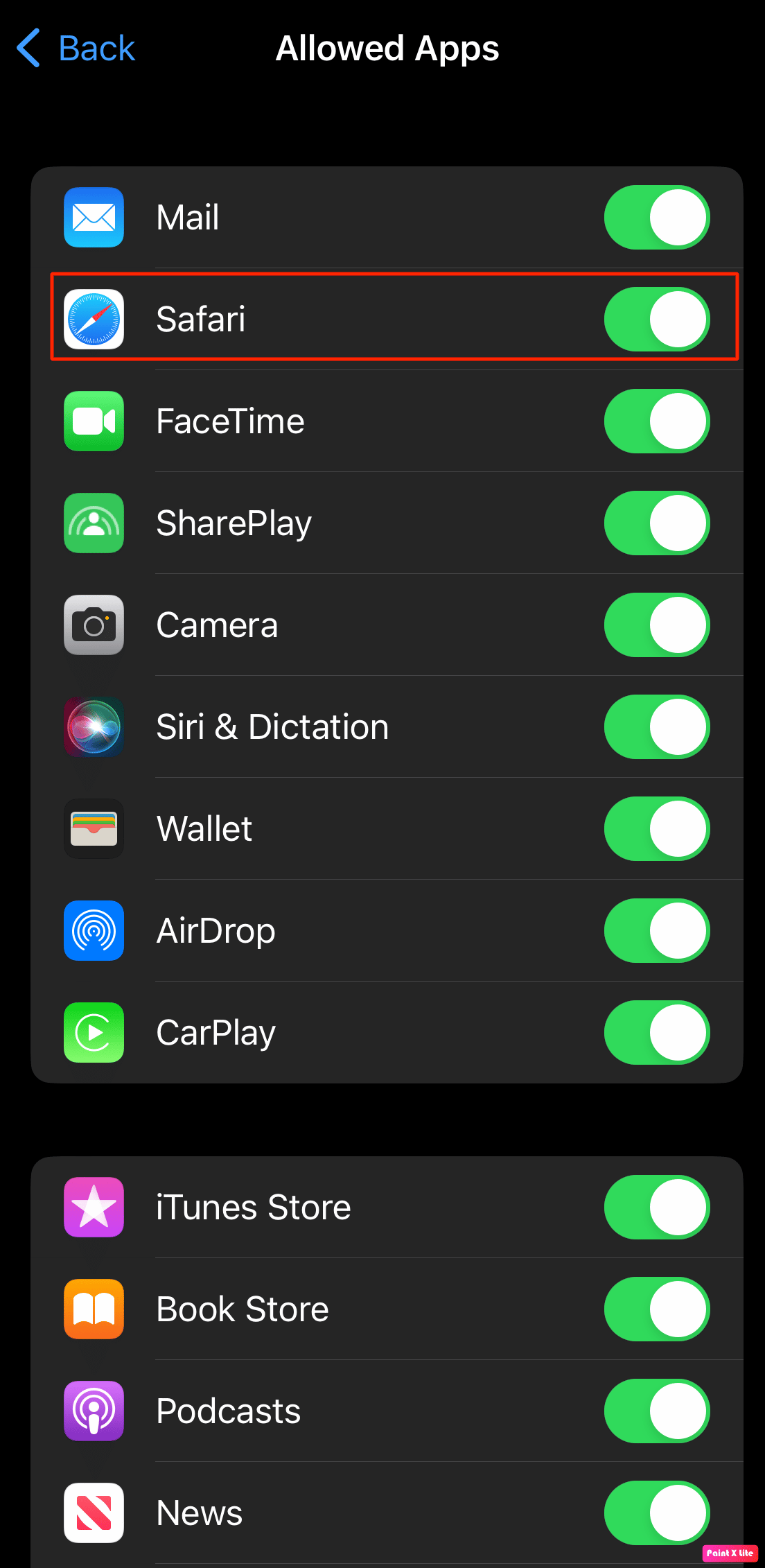
Metoda 5: Eliminarea restricțiilor de pe Safari
Dacă ai impus restricții asupra aplicației Safari pentru a limita accesul altor persoane la internet sau la datele tale, aplicația ar putea dispărea de pe ecranul de start al iPhone-ului. Iată cum poți anula aceste restricții:
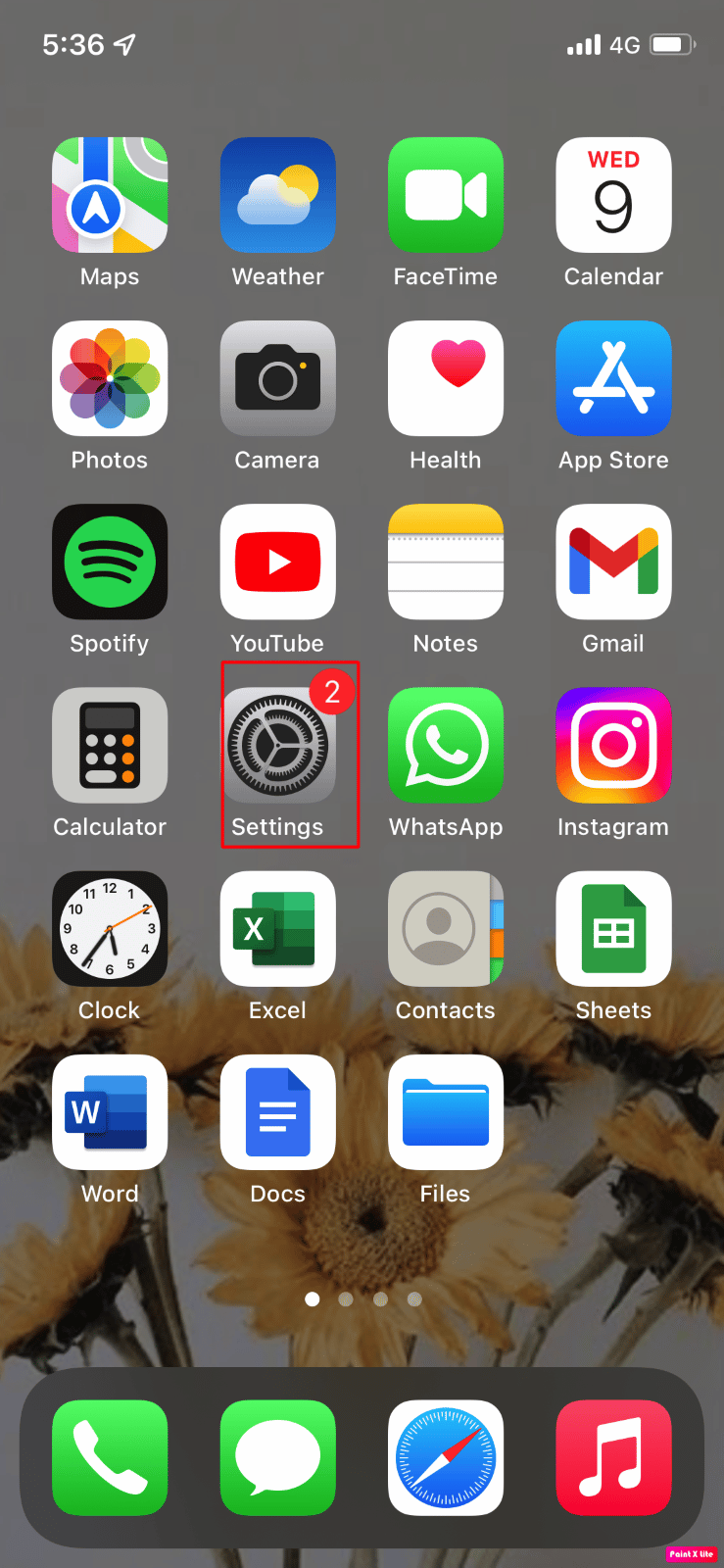
1. Deschide aplicația Setări de pe dispozitiv.
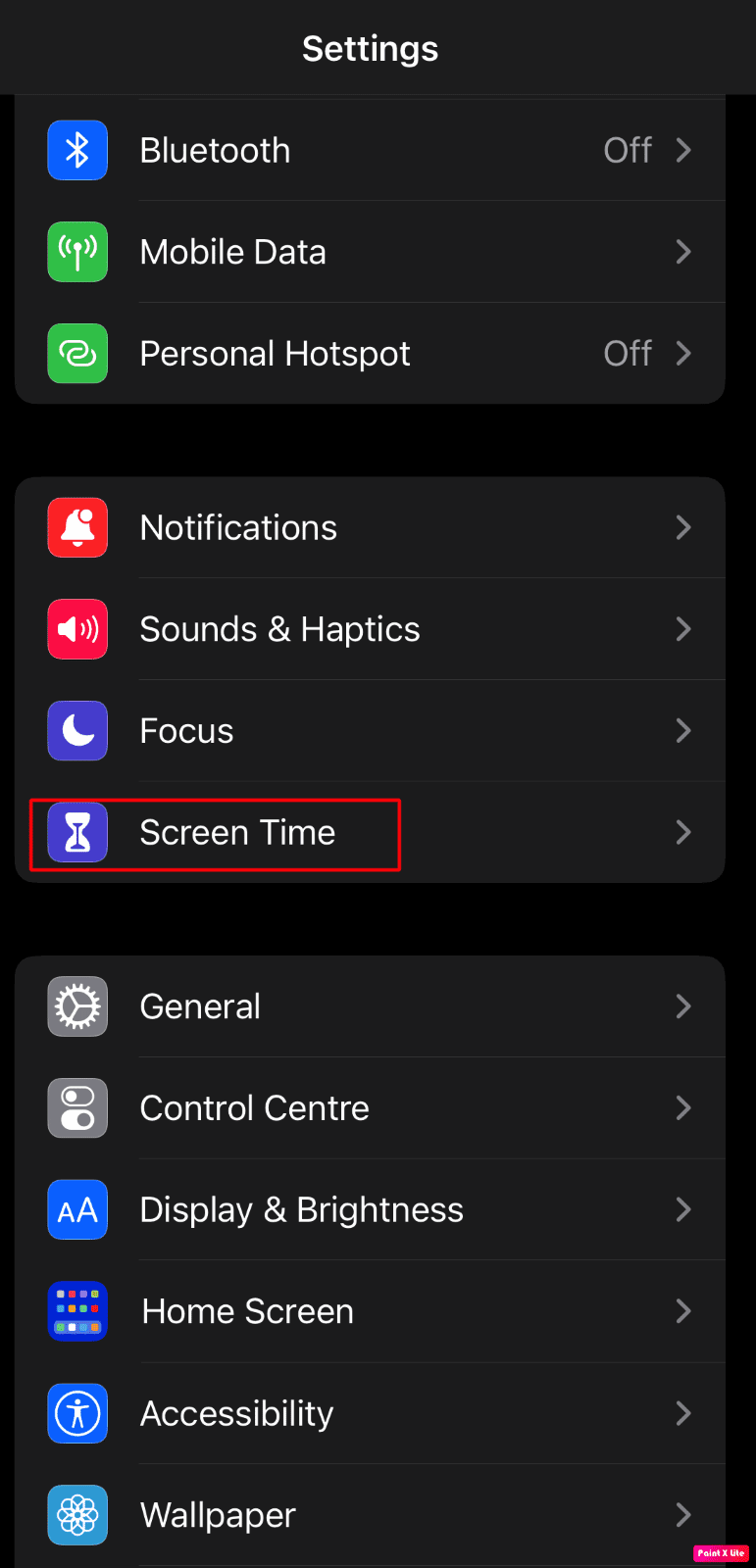
2. Atinge opțiunea „Timp de utilizare”.
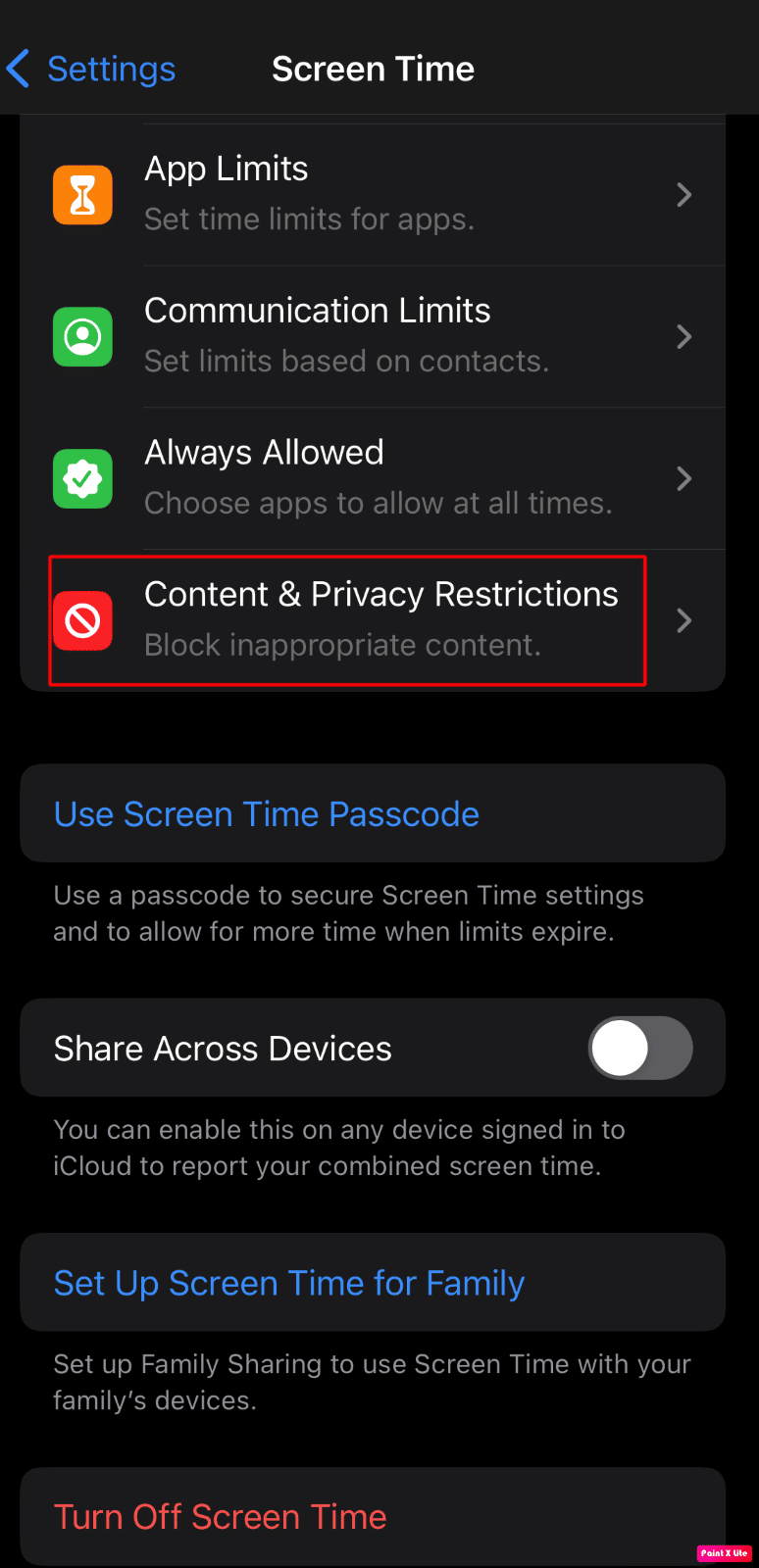
3. Selectează „Restricții conținut și confidențialitate”.
4. Atinge „Aplicații permise”.
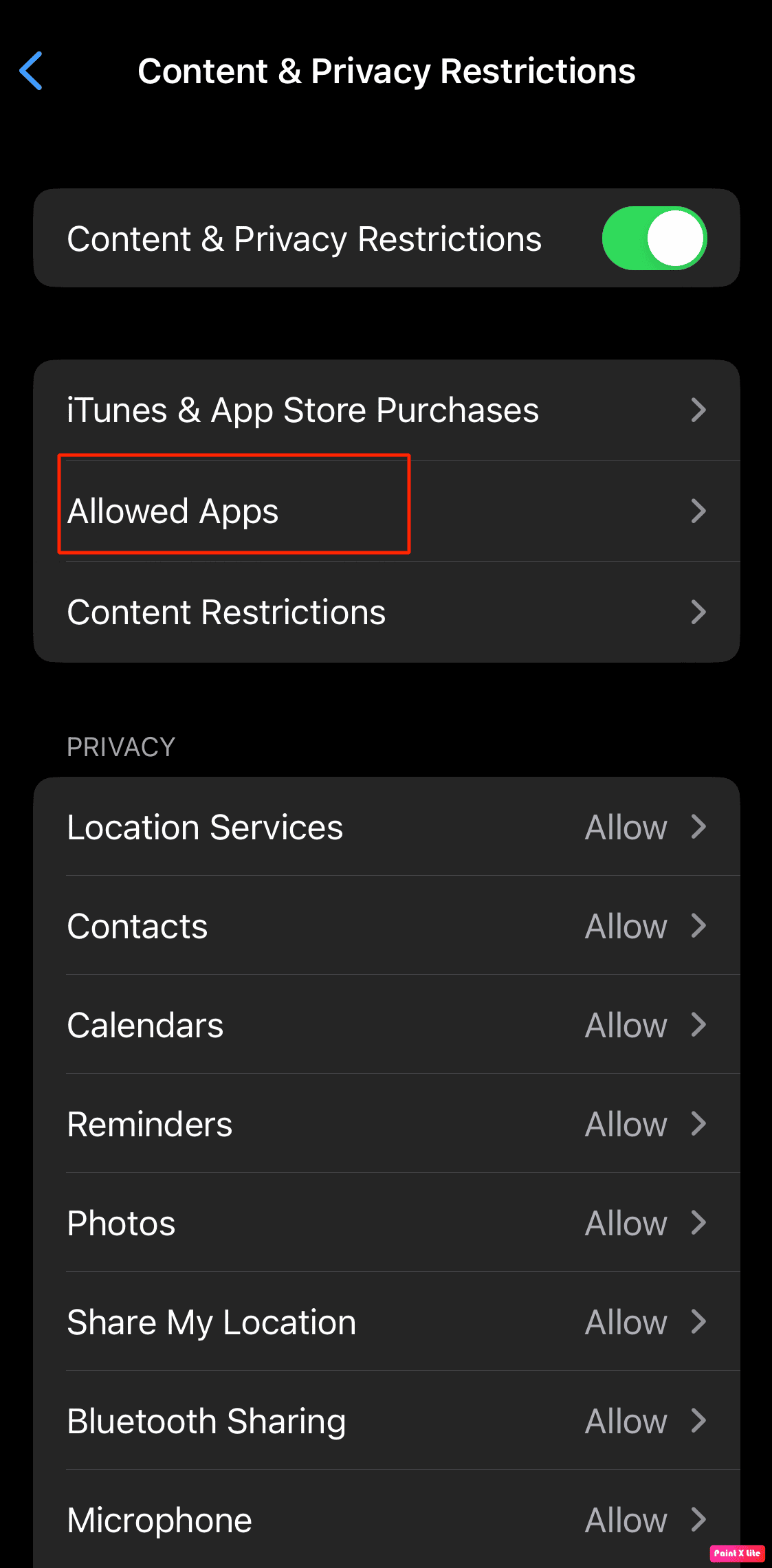
5. Activează opțiunea „Safari”.
Metoda 6: Resetarea ecranului de start
O altă modalitate de a localiza aplicația Safari este resetarea ecranului de start. Pentru aceasta, urmează pașii de mai jos:
1. Accesează aplicația Setări de pe dispozitiv.
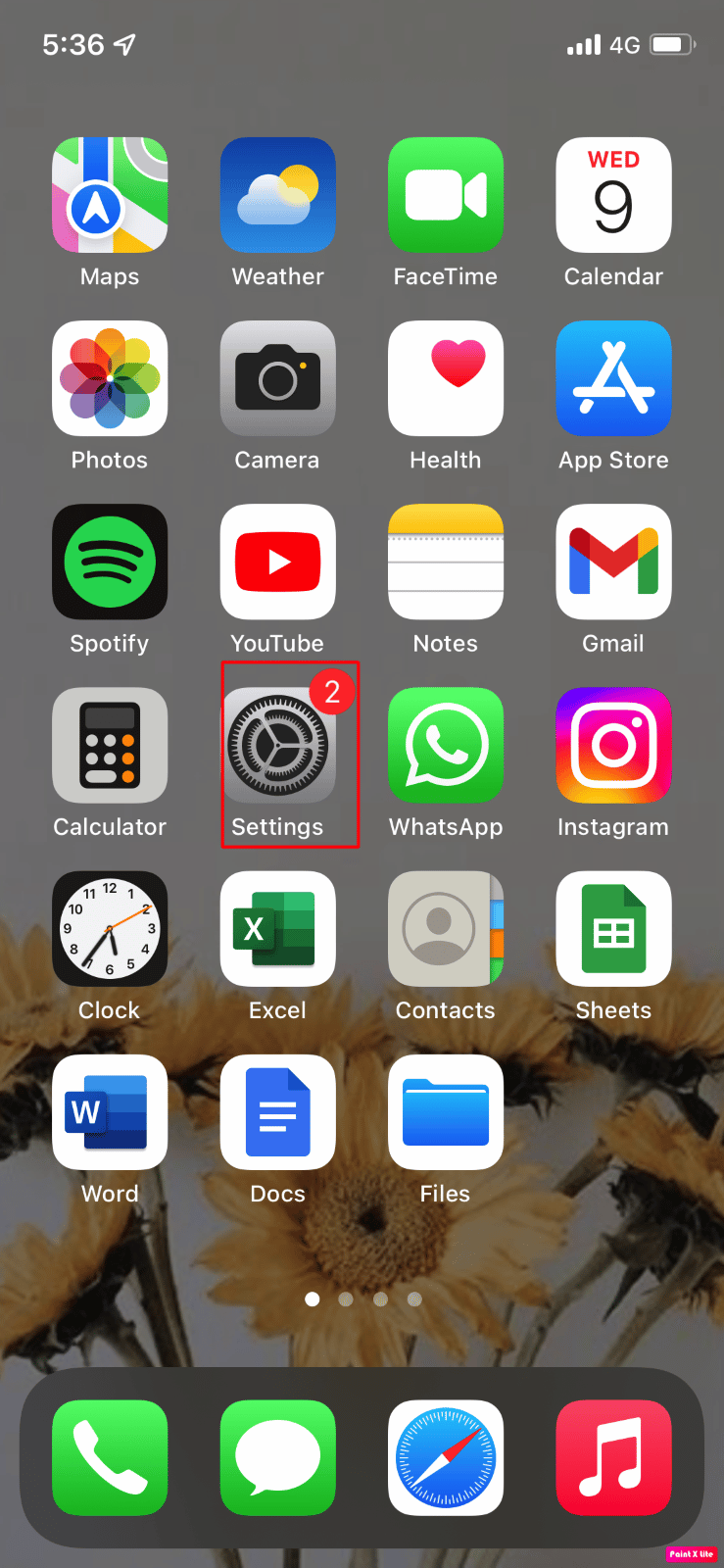
2. Atinge opțiunea „General”.
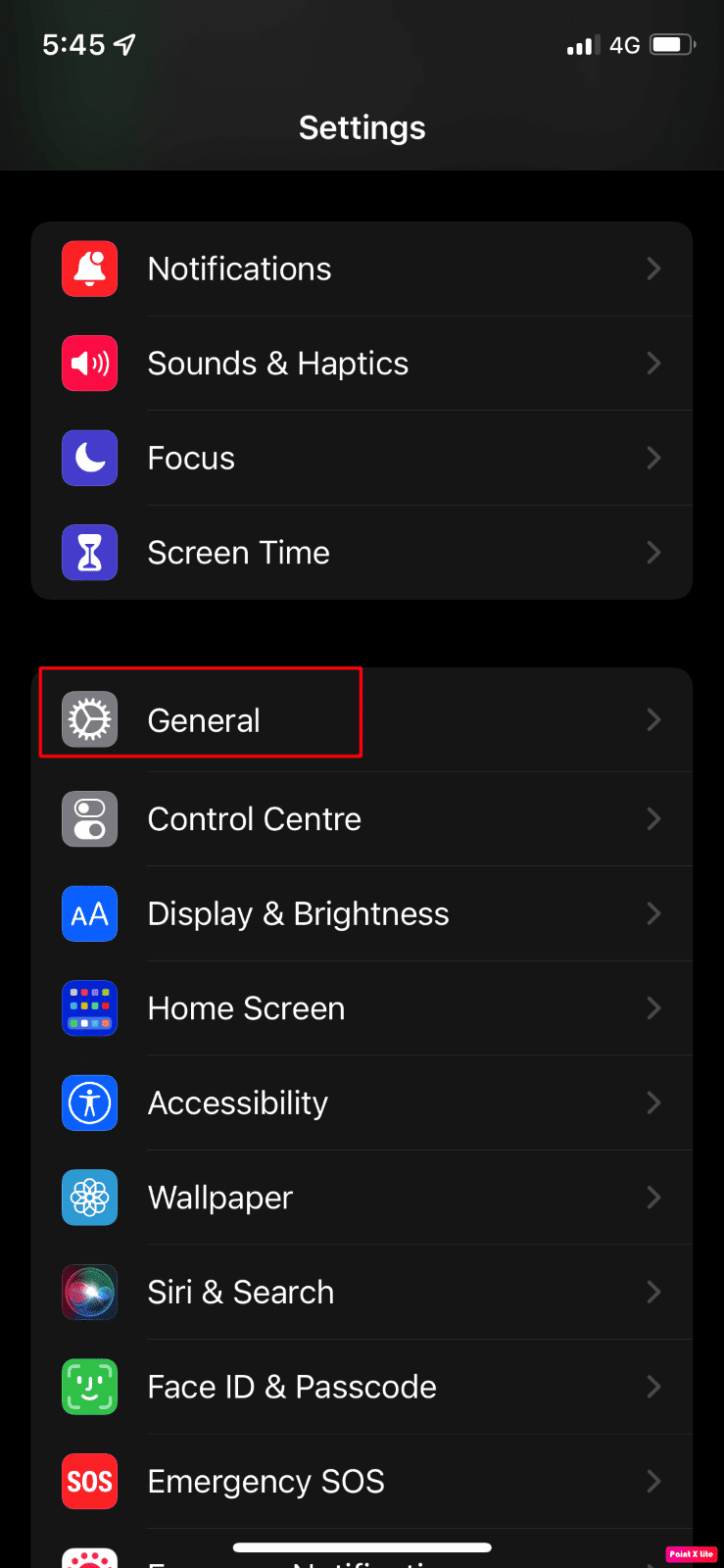
3. Apasă „Transferați sau resetați [Dispozitiv]”.
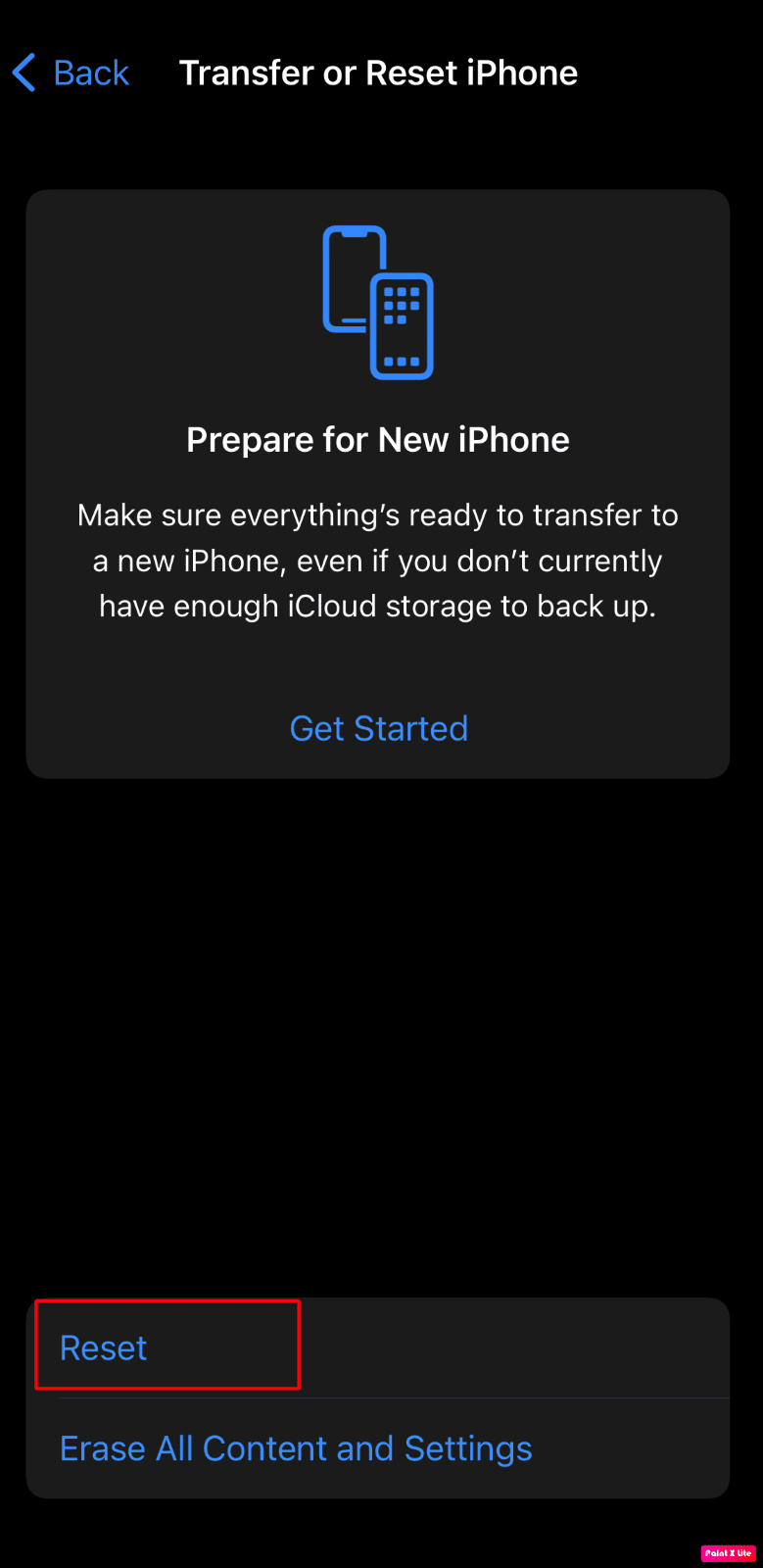
4. Selectează opțiunea „Resetați” și apoi alege „Resetați ecranul Acasă”.
Metoda 7: Redeschiderea prin Apple Store
Dacă ai dezinstalat accidental aplicația Safari, deși acest lucru nu este posibil pe iPhone, poți verifica disponibilitatea ei în Apple Store.
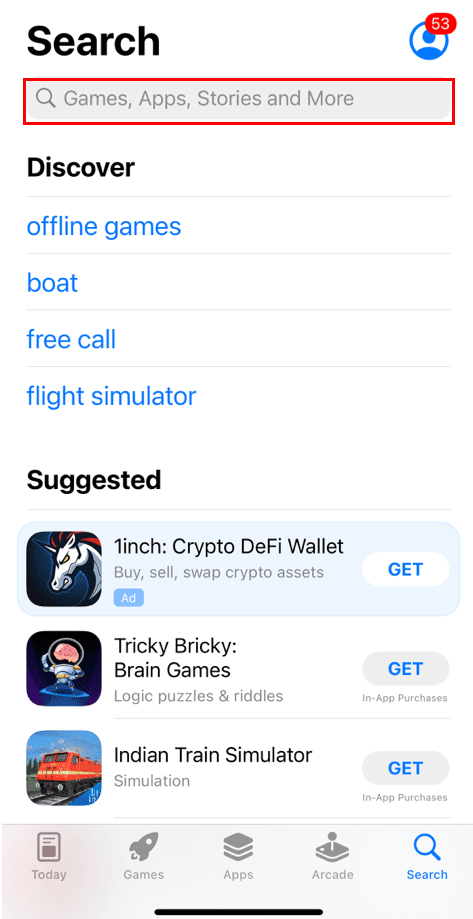
Metoda 8: Resetarea dispozitivului folosind iTunes
O altă metodă de a recupera aplicația Safari este resetarea dispozitivului folosind iTunes. Pentru a face acest lucru, urmează pașii de mai jos:
1. Conectează dispozitivul la un computer cu ajutorul unui cablu USB.
2. Deschide iTunes pe computer și selectează dispozitivul din panoul din stânga, sub secțiunea Dispozitive.
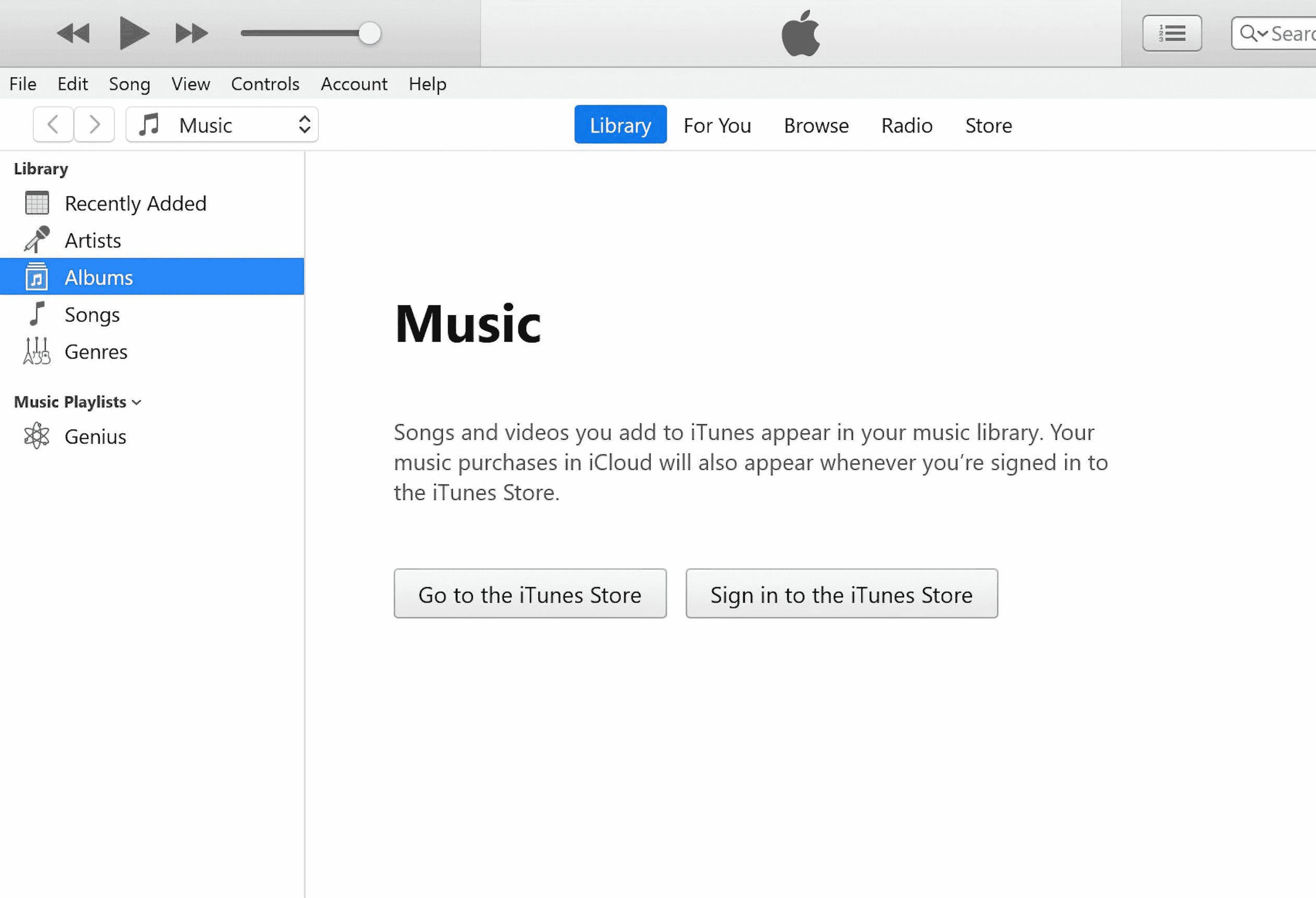
3. Apasă „Rezumat” și apoi „Restaurare [Dispozitiv]”.
Întrebări frecvente (FAQs)
Î1. Cum pot recupera Safari pe iPhone 11?
Răspuns. Poți recupera aplicația Safari pe iPhone 11 urmând metodele prezentate în acest articol.
Î2. Cum aduc Safari înapoi pe ecranul de start?
Răspuns. Poți readuce Safari pe ecranul de start încercând metodele menționate anterior, precum eliminarea restricțiilor, resetarea ecranului de start, verificarea dosarelor și a ecranelor și altele. Am prezentat diverse metode pentru a te ajuta să-ți recuperezi aplicația Safari.
***
Sperăm că acest articol ți-a fost de ajutor în a găsi aplicația Safari dispărută de pe iPad sau iPhone. Continuă să urmărești pagina noastră pentru actualizări și informații utile. Dacă ai sugestii sau întrebări, te rugăm să ne lași un comentariu mai jos.