Pentru a beneficia la maximum de performanța jocurilor pe computer, sistemul de operare Windows și panoul de control oferă o serie de opțiuni de configurare. Totuși, dacă vrei să deții un control total asupra experienței de joc, explorarea anumitor modificări în Registrul Windows poate fi cheia.
Registrul Windows este, practic, un depozit digital al tuturor setărilor și modificărilor sistemului. Spre deosebire de ajustările realizate prin interfața grafică, Registrul nu este supus controlului strict al Windows, oferind utilizatorilor o libertate mai mare de personalizare. Cu toate acestea, această libertate vine cu responsabilitatea de a opera cu precauție, deoarece modificările incorecte pot avea consecințe neplăcute.
Orice schimbare adusă Registrului se face pe riscul propriu. Dacă ești pregătit să îți asumi riscul, poți profita de această flexibilitate pentru a optimiza resursele computerului și rețeaua, atingând o experiență de joc superioară.
În acest articol, voi prezenta câteva ajustări ale Registrului Windows care te pot ajuta să obții performanța maximă în jocuri de la computerul tău. Nu te îngrijora, îți voi oferi instrucțiuni clare pentru a aplica aceste modificări în siguranță.
Gestionarea Registrului Windows
Înainte de a începe să aplici aceste modificări, este important să știi cum să accesezi și să gestionezi corect Registrul. O modificare incorectă poate afecta negativ performanța Windows sau chiar poate cauza daune grave, fiind dificilă remedierea unui Registru corupt.
În cele ce urmează, îți voi explica cum să accesezi, să creezi o copie de siguranță și să navighezi în Registrul Windows. Urmează cu atenție instrucțiunile pentru a evita eventualele probleme.
Accesarea Registrului Windows
Cea mai directă metodă de a deschide Registrul Windows este să îl cauți în bara de căutare și să accesezi aplicația Editor Registry. Totuși, o metodă mai sigură este utilizarea comenzii Run, în cazul în care căutarea Windows este dezactivată. Apasă tastele Windows + R, tastează „regedit” în caseta de dialog Run și apasă Enter pentru a deschide Registrul.
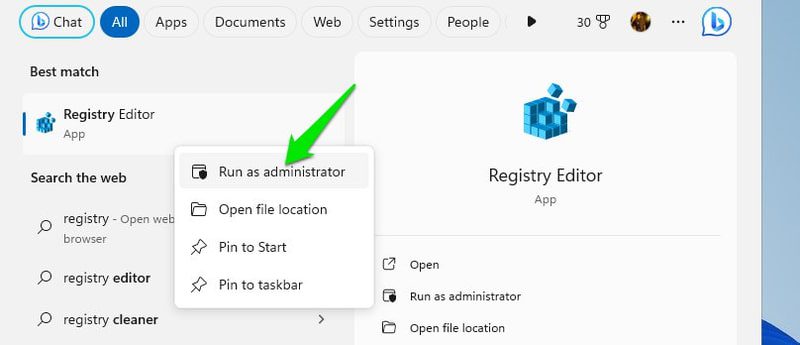
De asemenea, poți deschide Registrul cu privilegii de administrator, făcând clic dreapta pe aplicație și selectând „Executare ca administrator”. Această metodă îți va permite să editezi toate intrările fără restricții. Totuși, acest lucru nu este întotdeauna necesar, deoarece Windows te va solicita să acorzi permisiuni de administrator doar când este cazul.
Crearea unei copii de rezervă a Registrului Windows
Înainte de a face modificări, este esențial să creezi o copie de siguranță a Registrului, pentru a-l putea restaura în cazul unei erori. Din fericire, acest proces este simplu. Odată ce Registrul este deschis, accesează meniul „Fișier” și selectează „Export”. Salvează fișierul într-o locație sigură pentru a-l putea accesa ulterior.
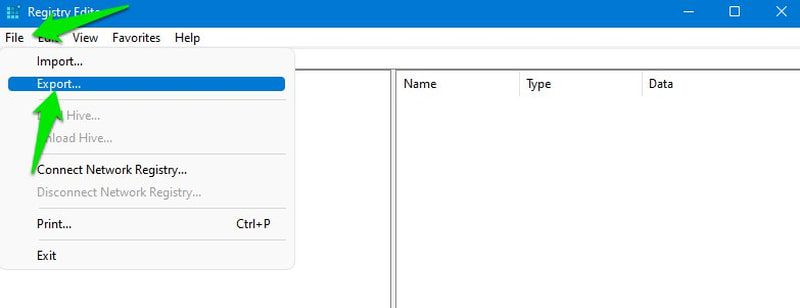
Pentru a restaura Registrul, accesează din nou meniul „Fișier” și selectează „Import” pentru a încărca fișierul salvat anterior. De asemenea, poți utiliza o aplicație de curățare a Registrului, majoritatea având funcții de backup și restaurare.
Navigarea în Registrul Windows
Registrul Windows este structurat ca un arbore ierarhic, folosind chei, subchei și valori. Există cinci chei principale și numeroase subchei cu propriile valori. Poți crea noi chei și valori, după cum este necesar.
Pentru a accesa o cheie specifică, trebuie să deschizi toate cheile părinte. Poți face acest lucru manual, făcând clic pe fiecare cheie, sau poți copia și lipi locația cheii în bara de căutare din partea de sus.
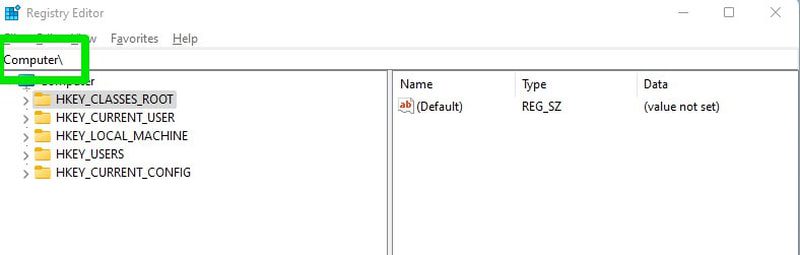
Pentru a facilita procesul, îți voi oferi locațiile exacte ale cheilor pe care trebuie să le editezi pentru fiecare modificare. Trebuie doar să copiezi și să lipești locația în bara de căutare, începând cu „Computer\”, iar Registrul va deschide locația respectivă.
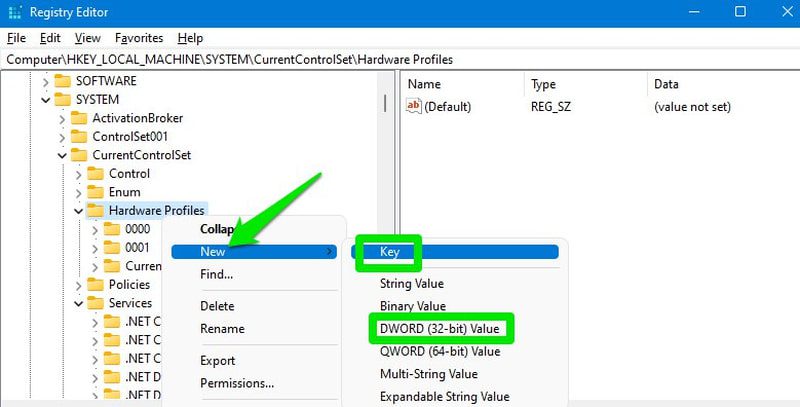
Dacă dorești să creezi o nouă cheie, fă clic dreapta pe cheie și selectează „Nou” > „Cheie”. Pentru a crea o nouă valoare DWORD, fă clic dreapta pe cheie și selectează „Nou” > „Valoare DWORD (32 de biți)”.
Majoritatea modificărilor sunt aplicate imediat. Totuși, multe dintre ele necesită repornirea computerului sau, cel puțin, deconectarea și reconectarea. Îți recomand să repornești computerul după aplicarea modificărilor descrise mai jos.
Dezactivarea limitării puterii
Windows poate reduce puterea procesorului în diverse situații, pentru a economisi energie. Chiar dacă această funcție este mai relevantă pentru optimizarea jocurilor pe laptop, poate afecta și utilizatorii de desktop, în funcție de setările de alimentare. Acest comportament poate avea un impact negativ asupra jocurilor, deoarece afectează performanța atât a procesorului, cât și a plăcii grafice (GPU).
Deoarece poate duce la funcționarea GPU mai rapid decât CPU, se poate crea un blocaj în care performanța generală este afectată. Pentru a preveni acest lucru, poți dezactiva limitarea puterii în Registru. Iată cum:
În Registru, accesează următoarea locație:
HKEY_LOCAL_MACHINE\SYSTEM\CurrentControlSet\Control\Power\PowerThrottling
În cheia „PowerThrottling”, vei găsi o intrare „PowerThrottlingOff” în panoul din dreapta. Deschide această intrare și schimbă valoarea sa la 1.
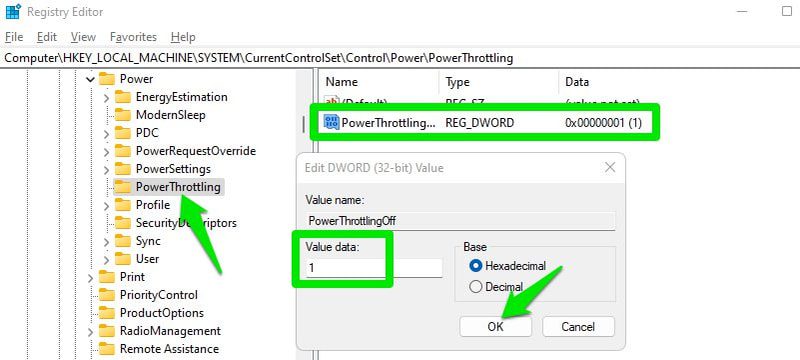
Dacă intrarea nu există, creează o nouă valoare DWORD (32 de biți) sub „PowerThrottling” și denumește-o „PowerThrottlingOff”. După creare, modifică valoarea sa la 1.
Dezactivarea limitării rețelei
Windows are un mecanism implicit de accelerare a rețelei în anumite situații, afectând în special conținutul non-media. Totuși, în funcție de viteza și utilizarea rețelei, această funcție poate afecta și jocurile, generând ping ridicat și fluctuații. Este recomandat să dezactivezi această funcție, pentru a evita eventualele probleme.
Pentru a face acest lucru, accesează această locație în Registru:
HKEY_LOCAL_MACHINE\SOFTWARE\Microsoft\Windows NT\CurrentVersion\Multimedia\SystemProfile
Aici, fă dublu clic pe „NetworkThrottlingIndex” și setează valoarea la „ffffffff”.
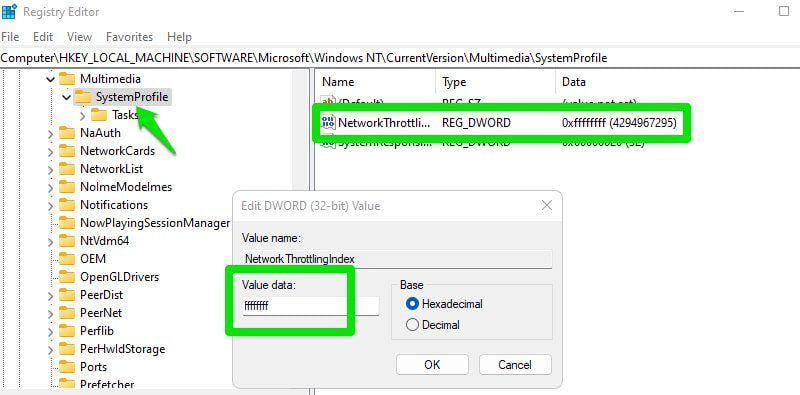
În cazul în care observi probleme cu utilizarea rețelei de către procesele de fundal după această modificare, poți oricând să modifici valoarea înapoi la 10.
Optimizarea TCP
Protocolul de Control al Transmisiei (TCP) este un protocol care guvernează modul în care computerele stabilesc conexiuni și schimbă date în mod fiabil prin rețele, asigurând că datele sosesc corect și în ordinea potrivită. Optimizarea TCP îmbunătățește direct utilizarea lățimii de bandă a conexiunii, reduce latența și stabilizează conexiunea.
Pentru jocuri, acest lucru înseamnă un ping îmbunătățit (mai ales pentru serverele aflate la distanță) și o probabilitate mai mică de apariție a problemelor precum ping ridicat, lag și deconectări. Dacă încă utilizezi setările implicite TCP din Windows, poți efectua anumite optimizări pentru a îmbunătăți experiența de joc online.
În primul rând, deschide următoarea locație în Registru:
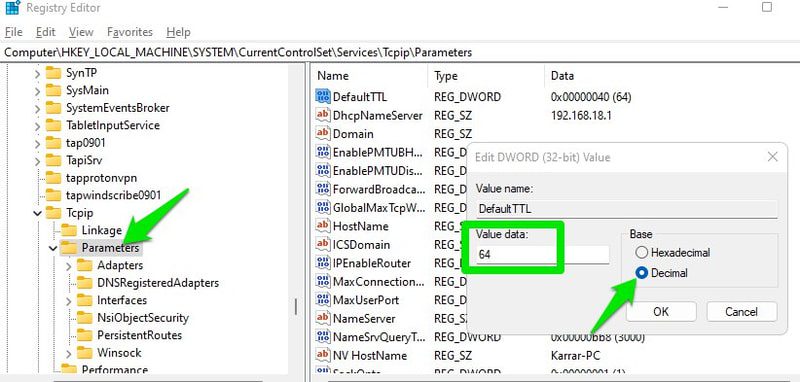
HKEY_LOCAL_MACHINE\SYSTEM\CurrentControlSet\Services\Tcpip\Parameters
Aici, în panoul din dreapta, vei găsi mai multe intrări pe care le poți modifica pentru a optimiza TCP. Mai jos, le voi enumera pe toate, alături de valorile optimizate pe care ar trebui să le aplici. Fă dublu clic pe fiecare intrare, selectează „Decimal” și modifică valoarea la cea optimă:
| DefaultTTL | 64 |
| GlobalMaxTcpWindowSize | 65535 |
| MaxUserPort | 65534 |
| Tcp1323Opts | 1 |
| TcpMaxDupAcks | 2 |
| TCPTimedWaitDelay | 30 |
Dezactivarea parcării nucleelor CPU
Atunci când procesorul (CPU) nu este solicitat la maxim, Windows poate opri nucleele acestuia, pentru a economisi energie și a reduce căldura. Dacă îți dorești cea mai bună experiență de joc, dezactivarea acestei funcții poate îmbunătăți ușor performanța.
Totuși, ar trebui să faci acest lucru doar dacă ești interesat de o performanță puțin mai bună. În mod implicit, Windows gestionează eficient nucleele, deci nu ar trebui să existe un impact major asupra jocurilor. Mai jos, sunt enumerate câteva probleme posibile cauzate de parcarea nucleelor:
- Procesul de parcare și dezparcare introduce o ușoară latență, vizibilă în jocurile rapide.
- Înainte de a dezactiva un nucleu, Windows poate migra procesele către alt nucleu, ceea ce poate introduce o ușoară latență.
- FPS-ul (cadre pe secundă) în joc poate fluctua.
- Poate crea un blocaj în cazul jocurilor care depind de procesor, deoarece placa grafică rulează la o putere mai mare decât procesorul.
- Multe jocuri care utilizează mai multe nuclee nu sunt optimizate pentru a funcționa bine cu parcarea nucleelor. Acestea ar putea să nu utilizeze puterea totală a procesorului, chiar dacă ar putea.
Dacă eficiența energetică și termică nu sunt o prioritate, poți dezactiva parcarea nucleelor din Registru.
Accesează următoarea locație:
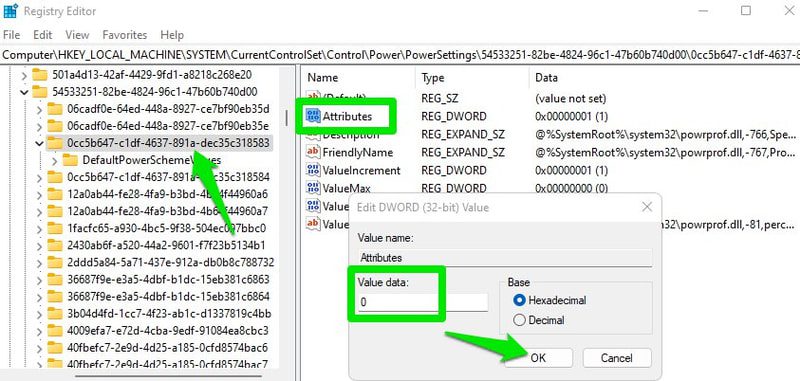
HKEY_LOCAL_MACHINE\SYSTEM\CurrentControlSet\Control\Power\PowerSettings\54533251-82be-4824-96c1-47b60b740d00\0cc5b647-c1df-4637-891a-dec35c31853c
Aici, modifică valoarea intrării „Atribute” la 0.
Prioritizarea jocurilor
În Registru, poți indica sistemului Windows să acorde prioritate jocurilor la alocarea resurselor procesorului și a plăcii grafice. Acest lucru va asigura o performanță stabilă, cu minime probleme de performanță, și poate îmbunătăți performanța generală a jocurilor, dacă alte procese o afectează.
Deschide următoarea locație:
HKEY_LOCAL_MACHINE\SOFTWARE\Microsoft\Windows NT\CurrentVersion\Multimedia\SystemProfile\Tasks\Games
Aici, trebuie să modifici valoarea mai multor intrări, după cum urmează:
| Affinity | f |
| Background Only | False |
| Background Priority | 1 |
| GPU Priority | 8 |
| Priority | 6 |
| Scheduling Category | High |
| SFIO Priority | High |
| SFIO Rate | 4 |
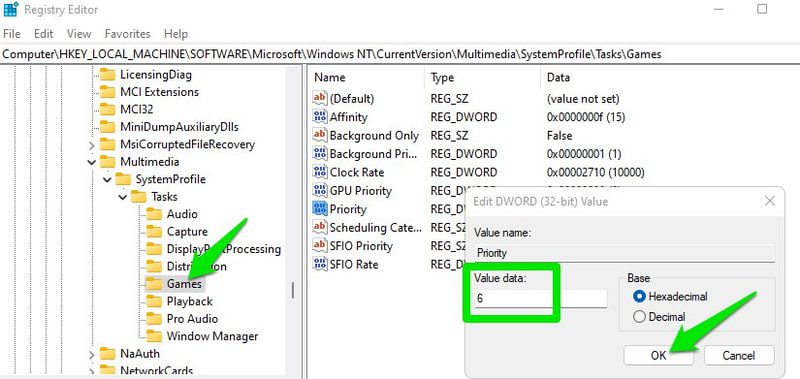
Dacă „Prioritate fundal” și „Rată SFIO” nu sunt disponibile aici, creează două intrări noi de tip DWORD și adaugă-le numele și valorile corespunzătoare.
Reducerea numărului maxim de cadre pre-randate
Dacă procesorul tău este suficient de performant pentru jocurile tale, poți reduce numărul maxim de cadre pre-randate pentru a diminua latența de intrare. În mod implicit, placa grafică randează anumite cadre în avans, înainte de a le afișa pe ecran. Acest lucru asigură că jocurile nu sacadează, în cazul în care procesorul trebuie să execute o activitate diferită care ar putea întârzia un cadru.
Dacă știi că procesorul tău poate gestiona atât jocul, cât și alte sarcini fără probleme, poți reduce această valoare pentru a minimiza ușoara latență introdusă de acest mecanism.
Accesează următoarea locație din Registru:
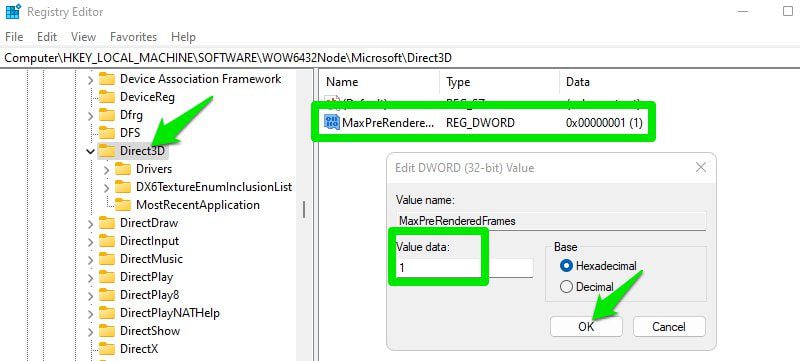
HKEY_LOCAL_MACHINE\SOFTWARE\WOW6432Node\Microsoft\Direct3D
Aici, creează o nouă intrare de tip DWORD (32 de biți) și denumește-o „MaxPreRenderedFrames”. După creare, modifică valoarea sa la 1, ceea ce înseamnă că va fi pre-randat doar un singur cadru.
Creșterea capacității de răspuns a sistemului
Această opțiune stabilește un echilibru între sarcinile din prim-plan (jocuri) și cele din fundal. În mod implicit, Windows rezervă 20% din resursele procesorului pentru sarcinile cu prioritate scăzută.
Poți reduce această valoare la 10%, pentru a elibera mai multe resurse pentru procesele din prim-plan, cum ar fi jocurile. Totuși, acest lucru poate afecta sarcinile de fundal, dacă jocul utilizează toate resursele, iar 10% nu sunt suficiente, așa că ai grijă.
Accesează următoarea locație în Registru:
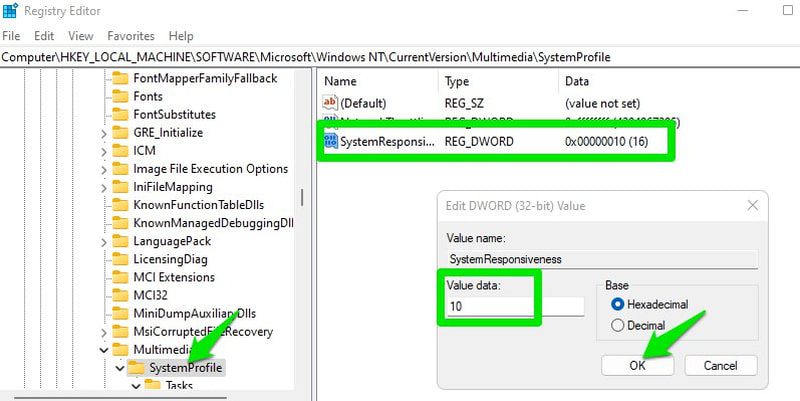
HKEY_LOCAL_MACHINE\SOFTWARE\Microsoft\Windows NT\CurrentVersion\Multimedia\SystemProfile
Aici, modifică valoarea „SystemResponsiveness” la 10.
Dezactivarea algoritmului lui Nagle
În mod implicit, Windows utilizează algoritmul Nagle, care asigură eficiența rețelei prin stocarea pachetelor mici și trimiterea lor ca pachete mari. Acest lucru economisește lățime de bandă și previne congestionarea rețelei. Totuși, în jocurile online, acest comportament introduce și latență, deoarece rețeaua așteaptă ca suficiente pachete să se acumuleze înainte de a le trimite.
Îți recomand să experimentezi cu această setare, pentru a vedea dacă îți îmbunătățește sau nu ping-ul în joc. Dacă nu, ar trebui să o păstrezi activată, pentru a te asigura că rețeaua rămâne eficientă.
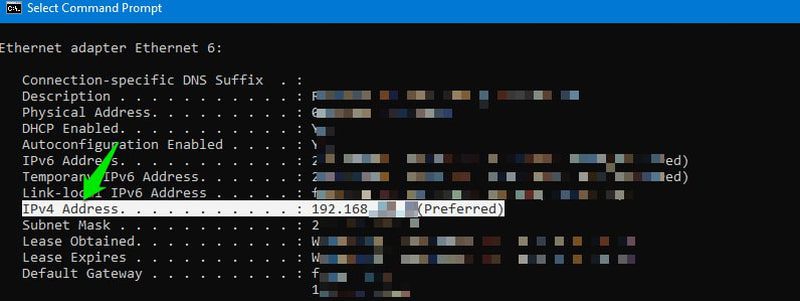
Pentru a dezactiva algoritmul lui Nagle, trebuie mai întâi să afli adresa IPv4. Pentru a o afla, apasă tastele Windows + R și tastează „cmd” în dialogul Run, pentru a deschide linia de comandă. Aici, utilizează comanda „ipconfig/all”. Aceasta va afișa o mulțime de informații despre rețea. Notează adresa IPv4.
Apoi, deschide următoarea locație în Registrul Windows:
HKEY_LOCAL_MACHINE\SYSTEM\CurrentControlSet\Services\Tcpip\Parameters\Interfaces
Aici, vei găsi mai multe chei de interfață. Deschide fiecare și caută valoarea „DhcpIPAddress”. Trebuie să găsești cheia care are valoarea „DhcpIPAddress” identică cu adresa ta IPv4.
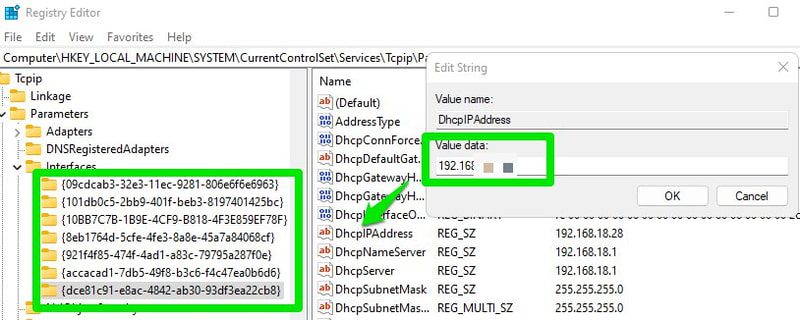
După ce ai găsit-o, creează două intrări de tip DWORD (32 de biți) în interiorul acelei chei de interfață, și denumește-le „TcpNoDelay” și „TcpAckFrequency”. Ulterior, modifică valoarea fiecăreia la 1, pentru a dezactiva algoritmul lui Nagle.
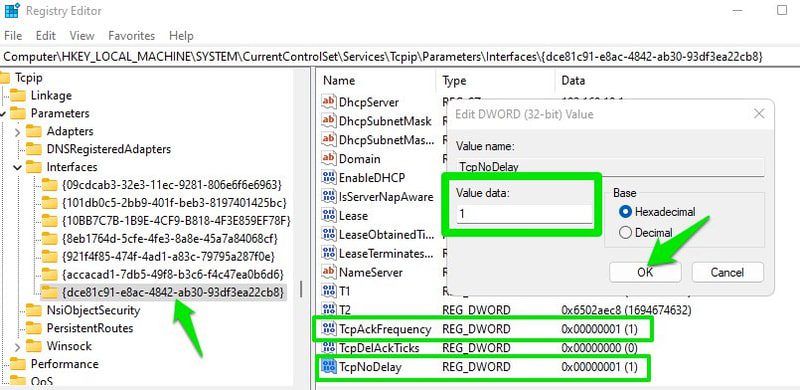
Dacă această modificare nu îmbunătățește ping-ul în joc, asigură-te că ștergi ambele intrări noi, pentru a activa din nou algoritmul lui Nagle.
Concluzie
Personal, am aplicat toate aceste modificări și am observat o îmbunătățire vizibilă atât a ping-ului în joc, cât și a performanței. În ceea ce privește performanța, nu am obținut un număr de FPS semnificativ mai mare, probabil pentru că am optimizat deja setările Windows pentru a crește performanța. Însă am observat o dispariție a sacadărilor în jocurile care obișnuiau să sacadeze când se foloseau efecte vizuale intense.