Gedit se evidențiază ca un instrument de editare text extrem de popular în mediul Linux. Atrăgător vizual, simplu de utilizat și dotat cu o gamă largă de funcționalități utile, acesta devine alegerea preferată a multor utilizatori pentru sarcinile lor legate de text.
Cu toate acestea, oricât de performant ar fi Gedit, există întotdeauna loc pentru îmbunătățiri. În acest sens, vă prezentăm o selecție a celor mai bune nouă extensii (plugin-uri) pentru editorul de text Gedit, care vă pot optimiza experiența de utilizare.
Instalarea Extensiilor Gedit
Pentru a beneficia de oricare dintre extensiile Gedit menționate, este necesară configurarea prealabilă a directorului de extensii.
Important: Dacă doriți ca mai mulți utilizatori să aibă acces la aceste extensii, directorul de extensii Gedit trebuie creat separat pentru fiecare utilizator în parte.
Pentru a crea acest director necesar, deschideți o fereastră de terminal și folosiți comanda mkdir.
mkdir -p ~/.local/share/gedit
mkdir ~/.local/share/gedit/plugins/
Odată directorul configurat, este necesară instalarea câtorva pachete esențiale. Aceste pachete sunt indispensabile, deoarece fără ele, instalarea extensiilor din această listă nu va fi posibilă.
Deschideți un terminal și urmați instrucțiunile corespunzătoare distribuției Linux pe care o utilizați.
Ubuntu
sudo apt install git wget
Debian
sudo apt-get install git wget
Arch Linux
sudo pacman -S git wget
Fedora
sudo dnf install git wget -y
OpenSUSE
sudo zypper install git wget
Pentru a activa extensiile Gedit, navigați la:
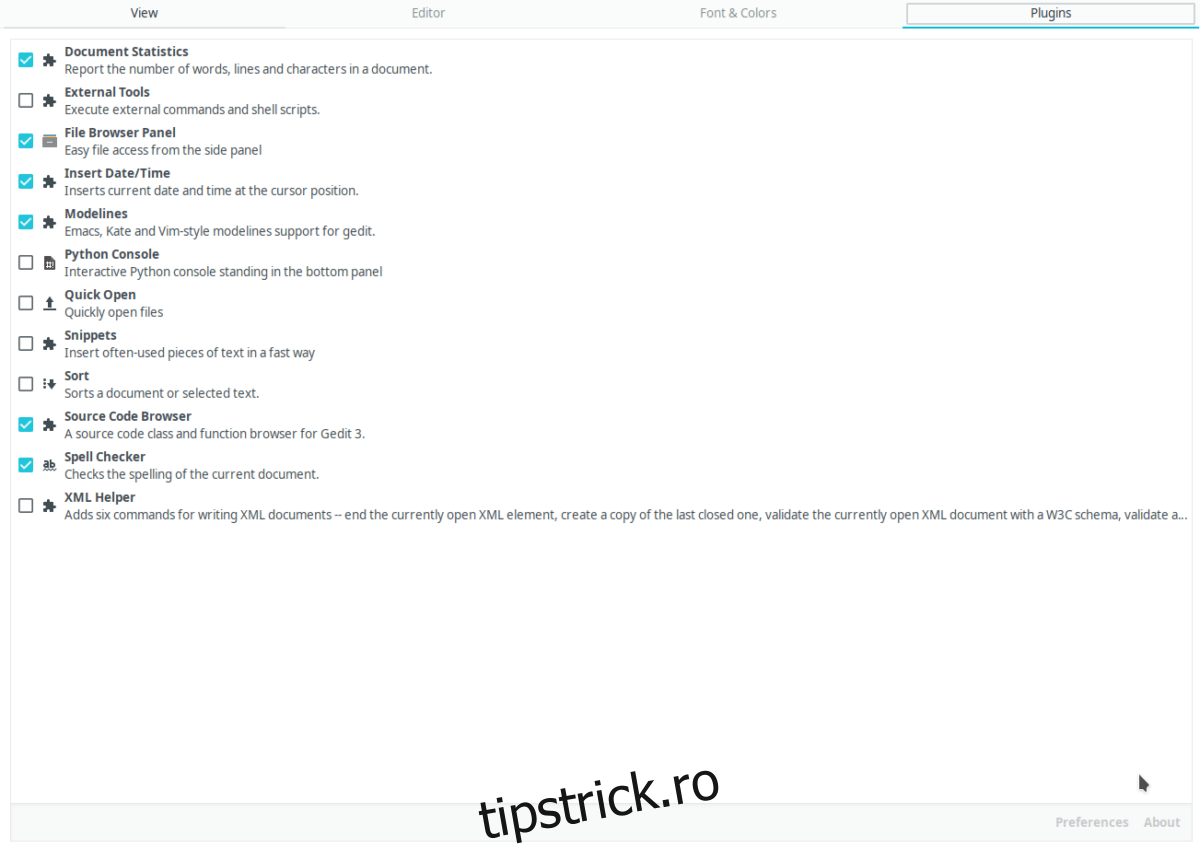
Meniu > Preferințe > Extensii
În meniul Extensii, bifați caseta corespunzătoare extensiei dorite pentru a o activa. După ce ați bifat caseta, închideți și redeschideți Gedit pentru a aplica modificările.
1. Consolă Python Îmbunătățită
Consola Python Îmbunătățită reprezintă o actualizare semnificativă a consolei Python existente în Gedit. Aceasta adaugă multiple corecții și transformă consola Python într-o experiență mult mai prietenoasă pentru dezvoltatori. Printre caracteristicile sale se numără navigarea prin intermediul comenzilor rapide de la tastatură, posibilitatea de a deschide mai multe console simultan și multe altele.
Pentru a instala extensia Better Python Console în Gedit, deschideți un nou terminal și executați următoarele comenzi:
git clone https://github.com/JacekPliszka/gedit-betterpythonconsole.git
cd gedit-betterpythonconsole
mv * ~/.local/share/gedit/plugins/
2. Criptare/Decriptare
Doriți să vizualizați fișiere text și mesaje criptate GPG direct în Gedit? Atunci extensia Criptare/Decriptare este cea potrivită pentru dumneavoastră.
Aceasta simplifică semnificativ procesul de descifrare a documentelor codificate cu GPG. Pentru a o instala, executați următoarele comenzi:
wget https://pietrobattiston.it/_media/gedit-crypto:gedit-plugin-crypto-0.5.tar.gz -O gedit-crypto.tar.gz
tar -xzf gedit-crypto.tar.gz
cd gedit-plugin-crypto-0.5
mv * ~/.local/share/gedit/plugins/
3. Ex-Mortis
V-ați săturat să închideți accidental file sau ferestre în Gedit? Ex-Mortis este soluția! Această extensie vă oferă posibilitatea de a redeschide și restaura ferestrele închise, într-o clipită.
Ex-Mortis este compatibilă cu majoritatea versiunilor Gedit (3.14+) și este disponibilă pe GitHub. Pentru a o instala, executați următoarele comenzi într-o fereastră de terminal:
git clone https://github.com/jefferyto/gedit-ex-mortis.git
cd ex-mortis
mv * ~/.local/share/gedit/plugins/
4. Mutarea Liniilor
Extensia Mutarea Liniilor permite utilizatorilor Gedit să deplaseze liniile selectate în sus și în jos, utilizând tastele săgeți. Aceasta este ideală pentru cei care folosesc Gedit în principal pentru programare.
Pentru a instala extensia Line Mover, clonați codul din depozitul Git, într-un terminal:
git clone https://github.com/dariuskl/line-mover.git
cd line-mover
mv * ~/.local/share/gedit/plugins/
5. Completare Automată Pereche Caractere
Uitați adesea să închideți parantezele, ghilimelele sau acoladele în timp ce scrieți cod în Gedit? Extensia Completare Automată Pereche Caractere rezolvă această problemă. Aceasta închide automat orice paranteze, ghilimele sau acolade detectate, în timp ce programați!
Pentru ca extensia Completare Automată Pereche Caractere să funcționeze, executați următoarele:
wget https://storage.googleapis.com/google-code-archive-downloads/v2/code.google.com/gedit-pair-char-autocomplete/gedit-pair-char-completion-1.0.6-gnome3.tar.gz
tar -xzf gedit-pair-char-completion-1.0.6-gnome3.tar.gz
cd gedit-pair-char-completion-1.0.6-gnome3
./install.sh
6. Comutare Rapidă
Gedit oferă posibilitatea de a deschide multiple fișiere text în file, în aceeași fereastră. Deși acest sistem de file ajută la menținerea ordinii, utilizarea mouse-ului pentru a comuta între ele poate fi incomodă.
Pentru cei care preferă tastatura, extensia Comutare Rapidă oferă posibilitatea de a comuta rapid între file, utilizând tastatura.
Pentru a obține extensia Quick Switch, urmați pașii de mai jos:
git clone https://github.com/Pogij/quickswitch.git
cd quickswitch
mv * ~/.local/share/gedit/plugins/
7. Eliminare Spații Albe
Spațiile albe din cod pot contribui semnificativ la dimensiunea fișierelor. Din acest motiv, multe instrumente de dezvoltare oferă opțiunea de a scana și elimina automat spațiile albe.
În Gedit, nu puteți elimina automat spațiile albe din cod, decât prin instalarea extensiei Whitespace Remover. Pentru a o configura, executați următoarele comenzi într-o fereastră de terminal:
git clone https://github.com/dinkel/gedit-whitespace-remover.git
cd gedit-whitespace-remove
mv whitespace_remover ~/.local/share/gedit/plugins/
mv whitespace_remover.plugin ~/.local/share/gedit/plugins/
8. Browser Cod Sursă
Browser Cod Sursă este o extensie care poate îmbunătăți considerabil experiența de codare în Gedit. Aceasta adaugă un panou lateral în Gedit, care afișează simboluri, funcții, clase și variabile pentru documentul curent.
Pentru a instala extensia Source Code Browser în editorul text Gedit, deschideți un terminal și executați următoarele comenzi:
git clone https://github.com/toobaz/gedit-source-code-browser.git
cd gedit-source-code-browser
mv * ~/.local/share/gedit/plugins/
Odată activată, încărcați codul în Gedit. După ce documentul este încărcat, accesați meniul Gedit, selectați Vizualizare, apoi alegeți Panou lateral. În cadrul Panoului lateral, faceți clic pe săgeata de lângă Documente pentru a afișa meniul de selecție și selectați Codul Sursă.
Concluzie
Gedit este un instrument excelent de editare a textului, oferind caracteristici remarcabile care îl plasează printre cele mai bune editoare de text simple pentru Linux. Prin combinarea cu aceste extensii, potențialul său este și mai mare.