Aplicația de gaming MSI reprezintă o unealtă valoroasă pentru utilizatorii care doresc să monitorizeze funcțiile esențiale ale sistemului, precum temperatura GPU și nivelul său de utilizare în timpul sesiunilor de joc. Pe lângă aceasta, oferă control asupra procesorului, personalizarea efectelor RGB și ajustarea setărilor grafice. Totuși, unii utilizatori s-au confruntat cu dificultăți în funcționarea centrului de gaming MSI. Dacă te numeri printre aceștia și ai nevoie de soluții, ai ajuns la locul potrivit. În acest ghid, vom explora diverse metode pentru a remedia problema aplicației de gaming MSI care nu se deschide.
7 Metode pentru a Remedia Problema Aplicației de Gaming MSI care Nu Se Deschide în Windows 10
MSI este un producător de renume în industria hardware-ului pentru computere, cunoscut pentru produsele și serviciile sale de înaltă calitate. Compania este apreciată în special pentru designul plăcilor de bază și a plăcilor grafice. De la laptopuri și desktopuri până la software, MSI și-a consolidat poziția în lumea jocurilor și a e-sporturilor. Aplicația de gaming MSI este un produs software conceput pentru a îmbunătăți performanța în jocuri. Aceasta permite utilizatorilor să optimizeze configurația plăcilor grafice MSI pentru o experiență de joc superioară.
De ce întâmpini probleme la lansarea aplicației de gaming MSI?
Există mai mulți factori care pot provoca probleme la lansarea aplicației de gaming MSI. Vom analiza pe scurt aceste cauze pentru a înțelege mai bine de ce aplicația se blochează la repornirea calculatorului.
- O cauză frecventă este utilizarea unei versiuni vechi a aplicației pe sistemul tău. Uneori, când o versiune nouă este disponibilă, aceasta nu se actualizează automat, blocând orice actualizare ulterioară. De aceea, este esențial să verifici periodic dacă există versiuni noi și să actualizezi manual aplicația.
- Dacă aplicația nu are permisiuni de administrator, aceasta ar putea fi cauza problemei. Pentru a remedia acest lucru, acordă permisiunile necesare.
- Un driver învechit poate fi un alt motiv pentru care aplicația nu funcționează corect. Asigură-te că driverele sunt actualizate la zi.
- O actualizare recentă a sistemului de operare Windows ar putea cauza probleme de compatibilitate cu aplicația de gaming MSI.
- Problemele de conectivitate pot fi, de asemenea, un factor. Verifică conexiunea la internet și asigură-te că modul avion este dezactivat.
Aplicația de gaming MSI este un instrument valoros pentru comunitatea de e-sport, dar blocările pot genera frustrări. Din fericire, remedierea problemelor este relativ simplă. În cele ce urmează, vom discuta 7 metode care te pot ajuta să rezolvi rapid problema.
Metoda 1: Efectuează o Pornire Curată (Clean Boot)
Pornirea curată reprezintă o soluție eficientă pentru utilizatorii aplicației de gaming MSI. Dacă aplicația nu se deschide din cauza unor aplicații terțe sau a unor fișiere corupte, această metodă poate ajuta la remedierea erorilor, permițând lansarea aplicației.
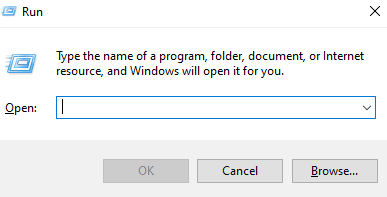
1. Apasă simultan tastele Windows + R pentru a deschide caseta de dialog „Run”.
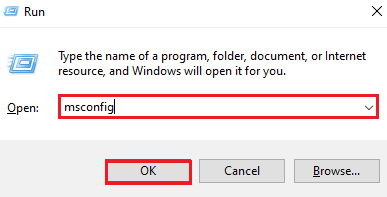
2. Tastează „msconfig” și apasă pe „OK” pentru a deschide fereastra „System Configuration”.
3. Navighează la fila „Services” și bifează opțiunea „Hide all Microsoft services”.
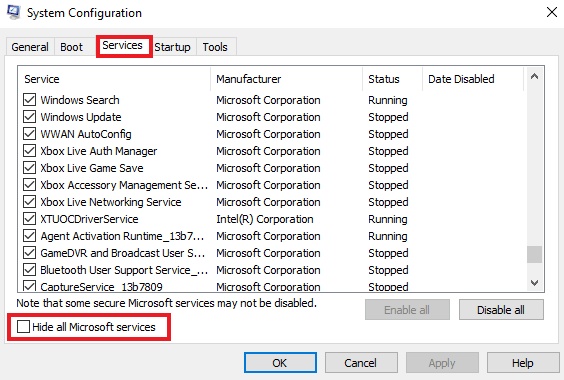
4. Apoi, apasă pe opțiunea „Disable all”.
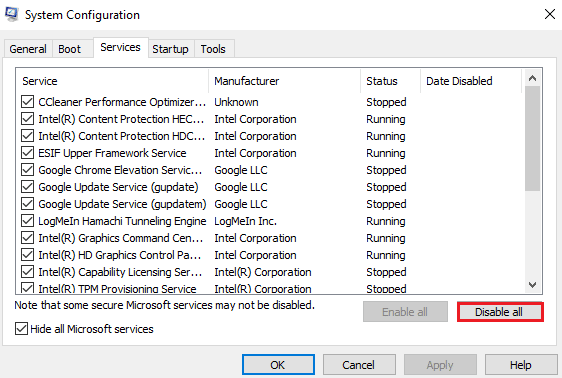
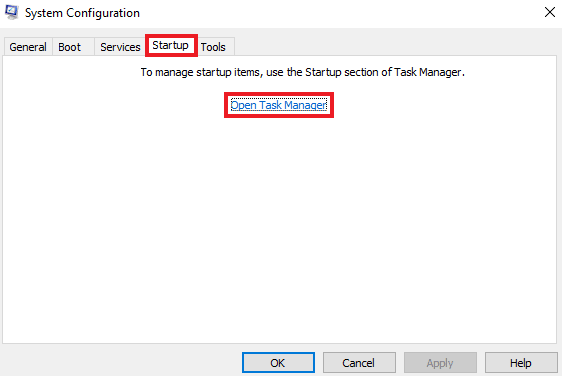
5. Navighează la fila „Startup” și apasă pe opțiunea „Open Task Manager”.
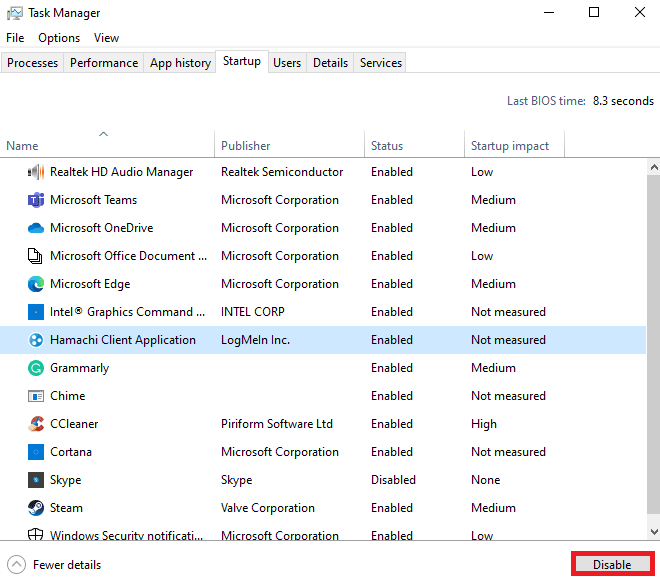
6. Selectează aplicațiile nedorite și apasă pe „Disable”.
Metoda 2: Rulează Aplicația ca Administrator
Problema lansării aplicației de gaming MSI ar putea fi cauzată de lipsa permisiunilor. Această problemă de compatibilitate poate fi rezolvată prin rularea aplicației ca administrator. MSI este o aplicație de încredere și poate primi drepturi de administrator fără nicio problemă. Urmează pașii de mai jos:
1. Fă clic dreapta pe aplicația de gaming MSI și deschide „Properties”.
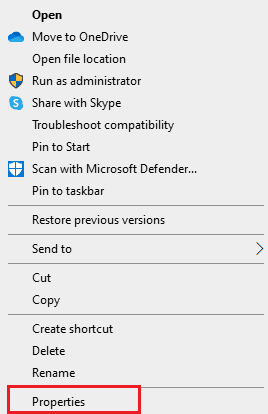
2. Navighează la fila „Compatibility”.
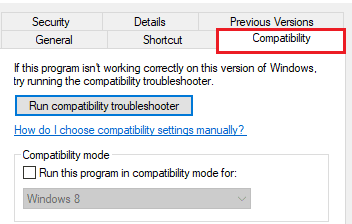
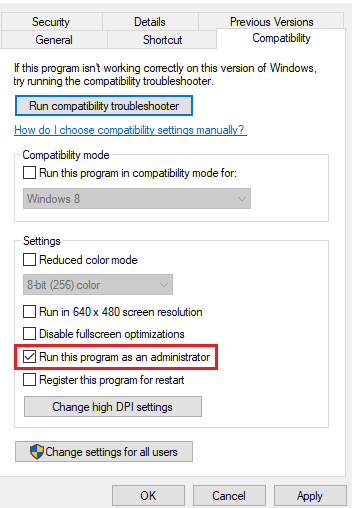
3. Bifează opțiunea „Run this program as an administrator”.
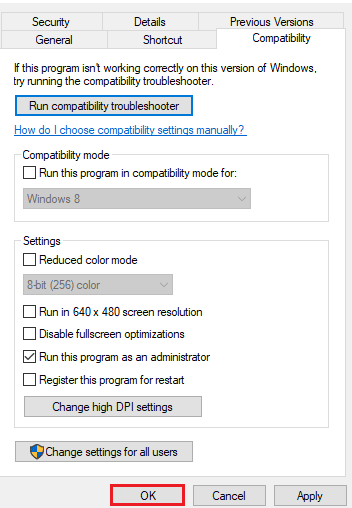
4. Apasă pe „OK” pentru a aplica modificările.
Metoda 3: Rulează Depanatorul de Aplicații Windows Store
Dacă aplicația de gaming MSI încă nu funcționează, utilizează depanatorul de aplicații pentru a elimina erorile. Urmează pașii de mai jos:
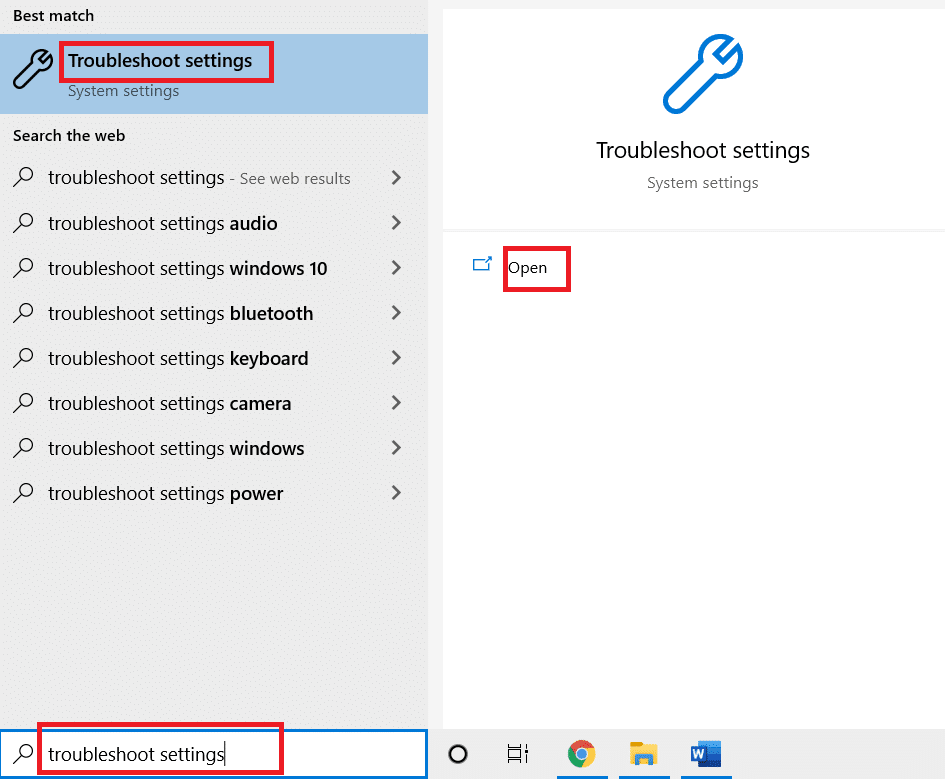
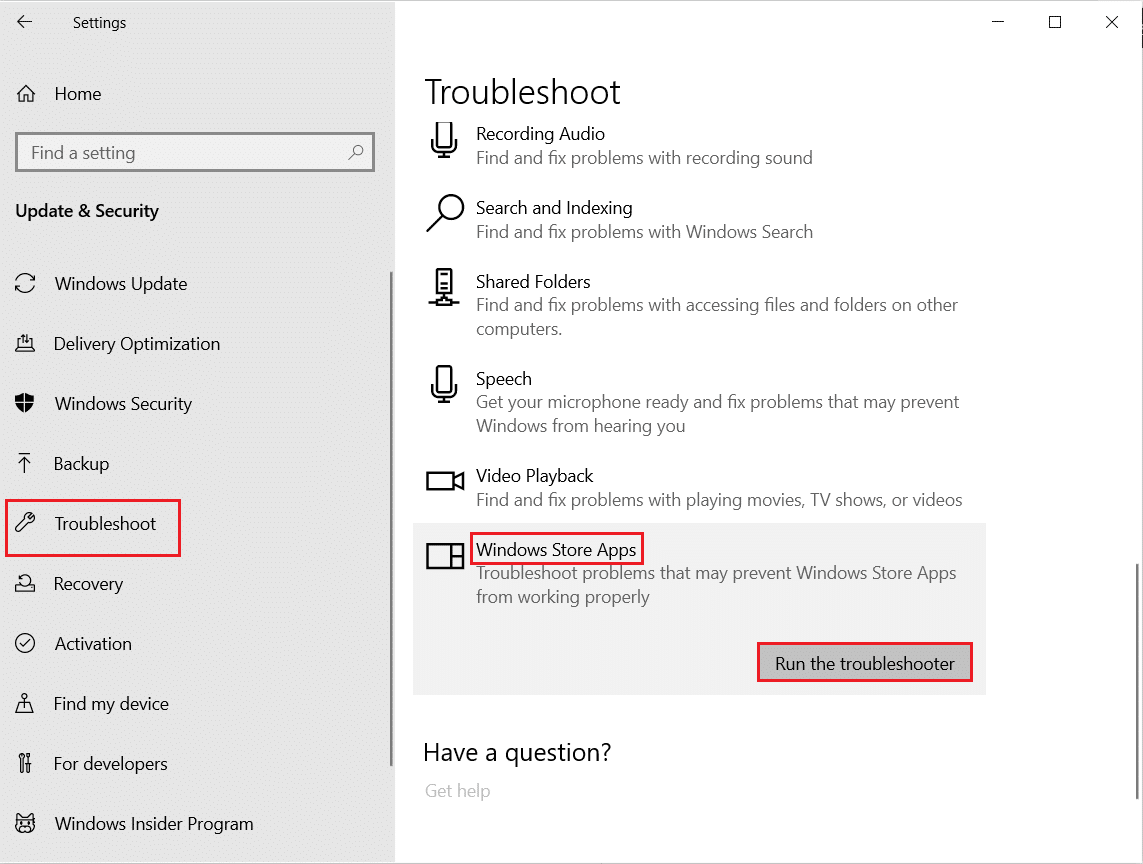
1. Apasă tasta Windows, tastează „Troubleshoot settings” și apasă pe „Open”.
2. Derulează în jos, selectează „Windows Store Apps” și apasă pe „Run the troubleshooter”.
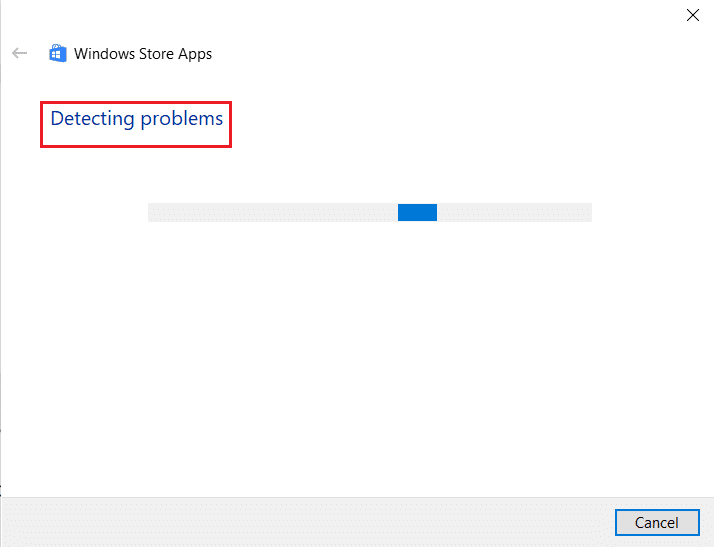
3. Așteaptă ca instrumentul de depanare să detecteze problemele și urmează instrucțiunile de pe ecran.
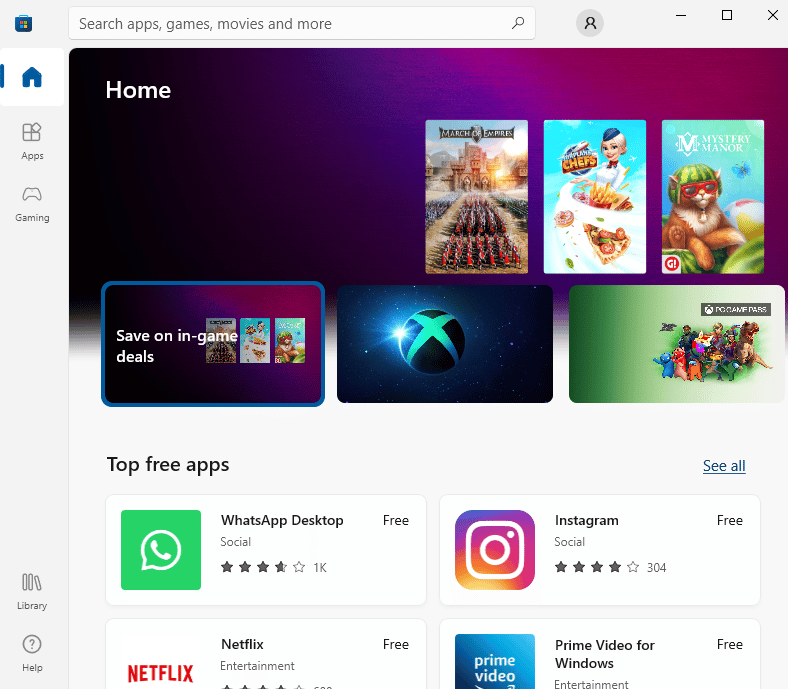
Metoda 4: Resetează Memoria Cache a Microsoft Store
O instalare coruptă a Microsoft Store poate fi o altă cauză a blocării aplicației de gaming MSI. Dacă metodele anterioare nu au funcționat, resetează memoria cache a Microsoft Store urmând pașii de mai jos:
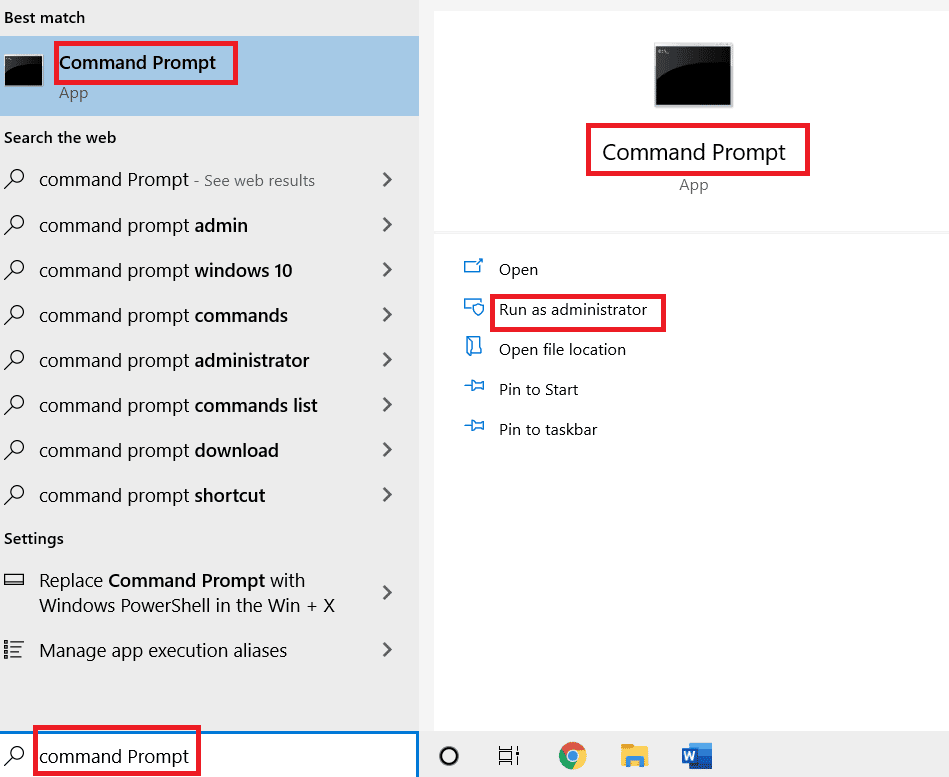
1. Deschide „Command Prompt” din bara de căutare.
2. Tastează „wsreset.exe” și apasă tasta Enter.
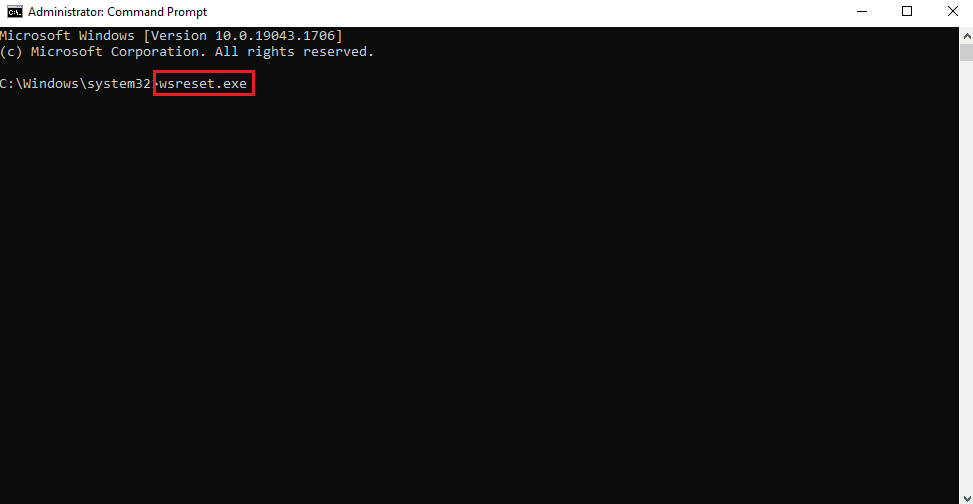
3. Nu închide fereastra „Command Prompt”.
4. Așteaptă ca aplicația Microsoft Store să se deschidă automat.
Metoda 5: Reinstalează Driverul Discului
Dacă primești notificări de actualizare a driverului la deschiderea aplicației de gaming MSI, reinstalează driverul. Poți face acest lucru din Device Manager:
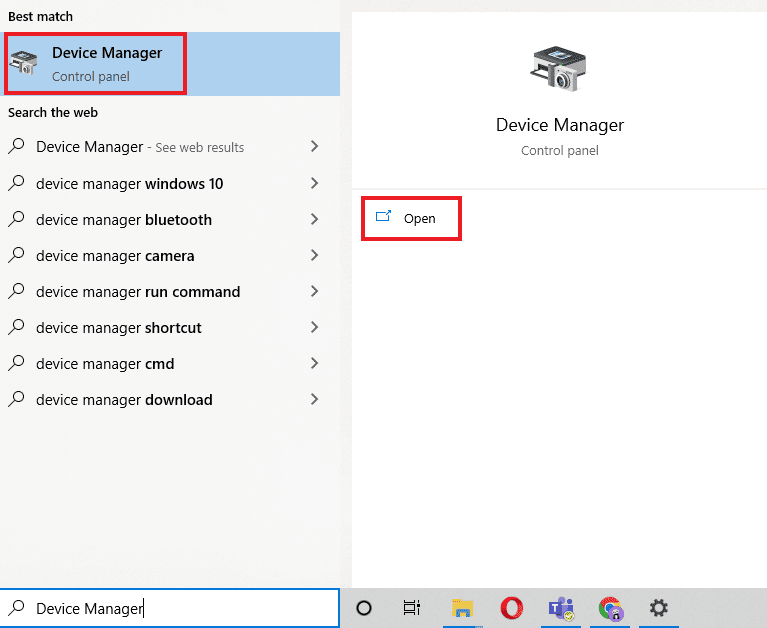
1. Apasă tasta Windows, tastează „Device Manager” și apasă pe „Open”.
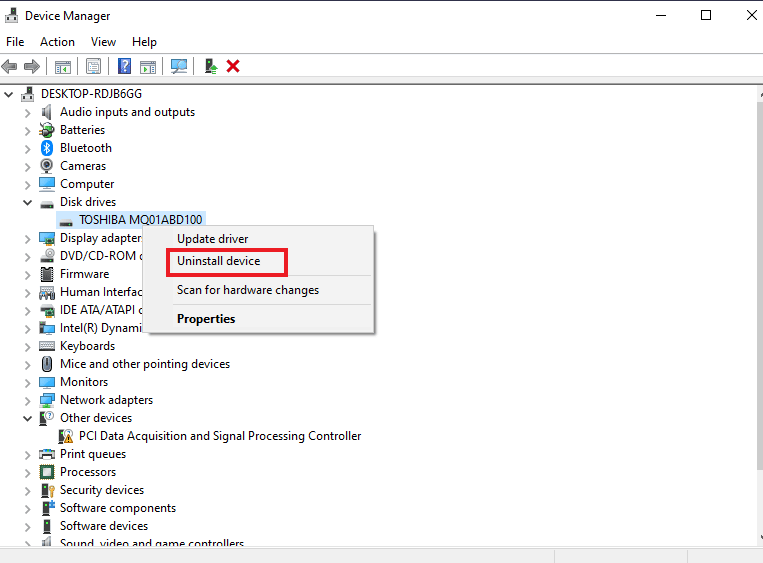
2. Fă dublu clic pe driverul care provoacă erori, apoi clic dreapta pe el și selectează „Uninstall device”.
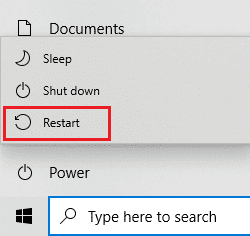
3. Repornește calculatorul. La repornire, driverele vor fi reinstalate automat.
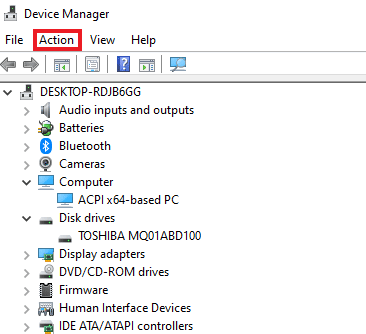
4. Dacă driverul nu se reinstalează automat, deschide „Device Manager” și apasă pe „Action”.
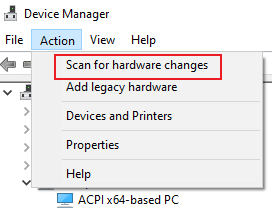
5. Apasă pe „Scan for hardware changes”.
Metoda 6: Reinstalează Microsoft Visual C++ Redistributable
O versiune coruptă sau învechită a Microsoft Visual C++ Redistributable poate cauza probleme. Pentru a remedia acest lucru, reinstalează componenta urmând pașii de mai jos:
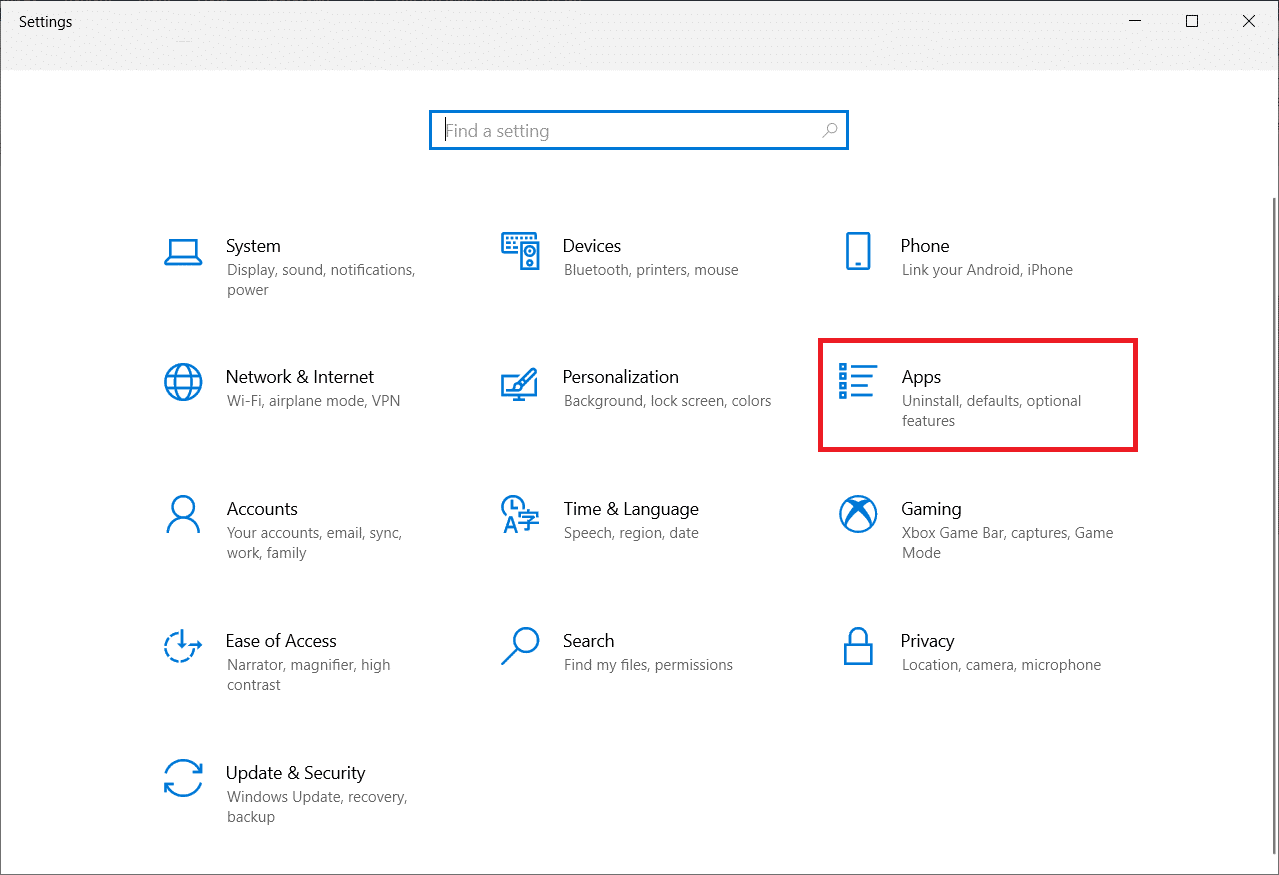
1. Apasă tastele Windows + I pentru a deschide „Settings”.
2. Apasă pe „Apps”.
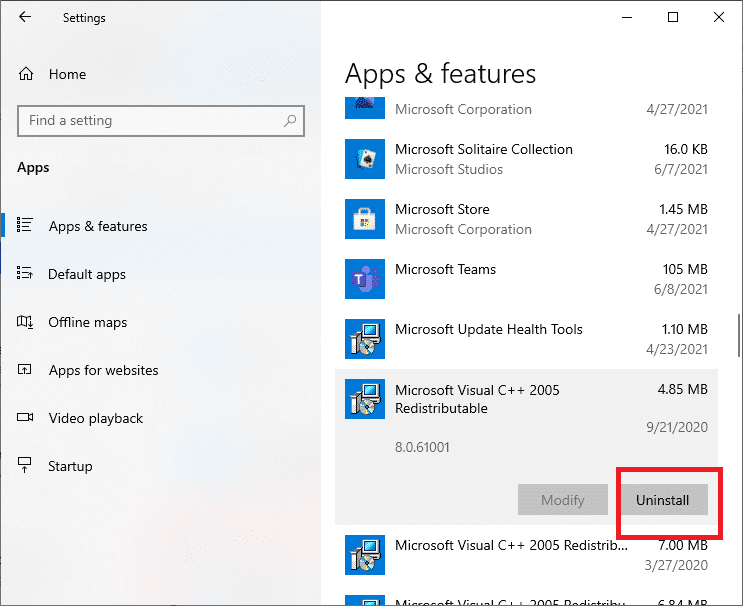
3. Caută Microsoft Visual C++ Redistributable și apasă pe el pentru a dezinstala.
4. Accesează pagina de descărcare Microsoft Visual C++ Redistributable și descarcă cea mai recentă versiune.
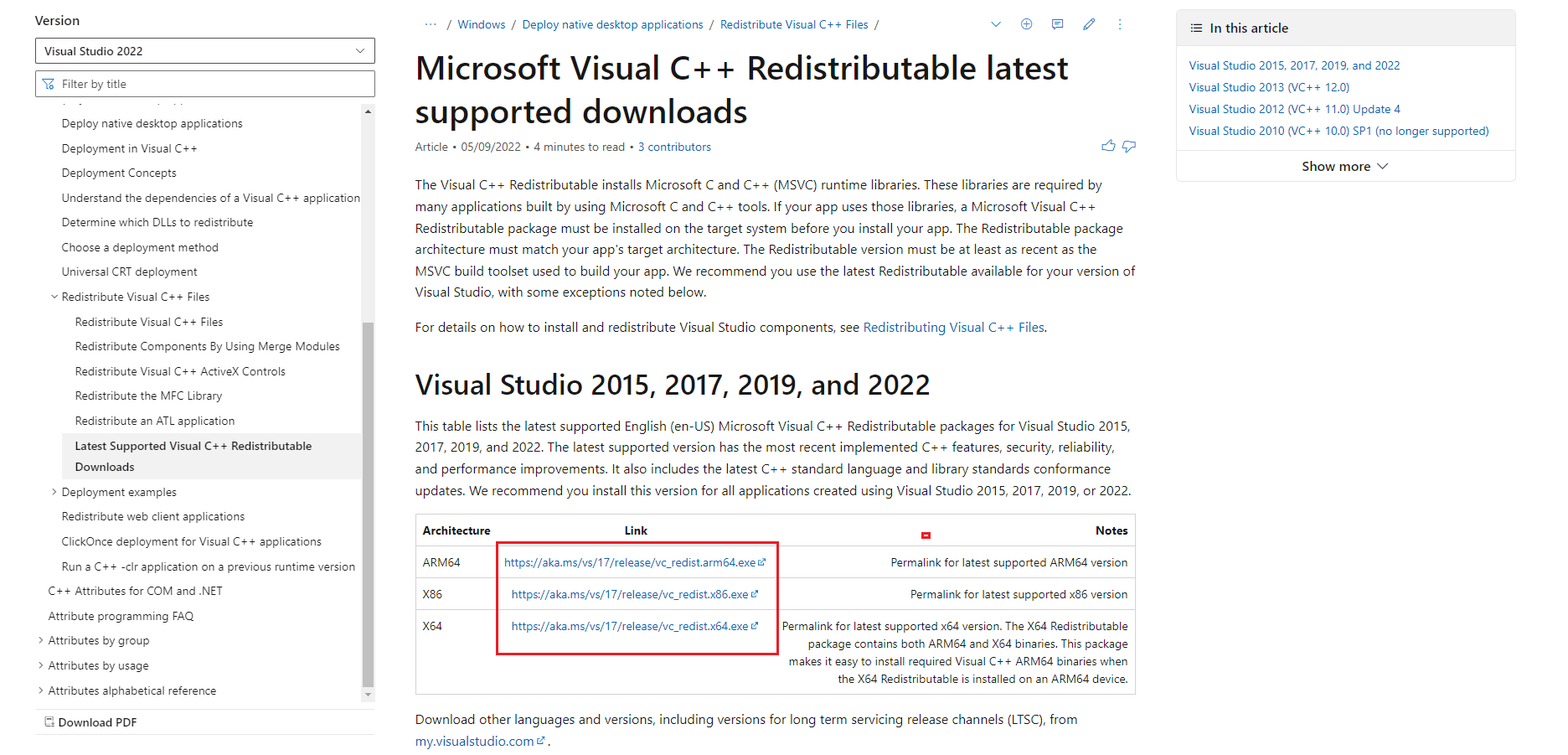
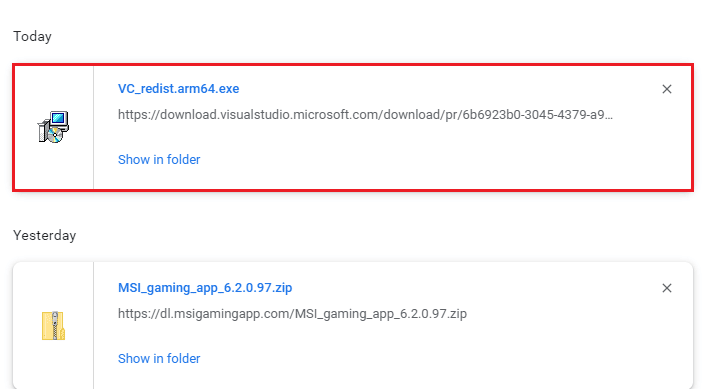
5. Deschide fișierul descărcat.
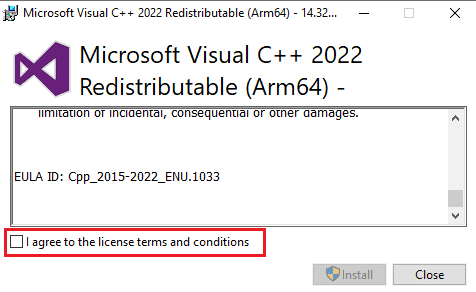
6. Bifează opțiunea „I agree to the license terms and conditions”.
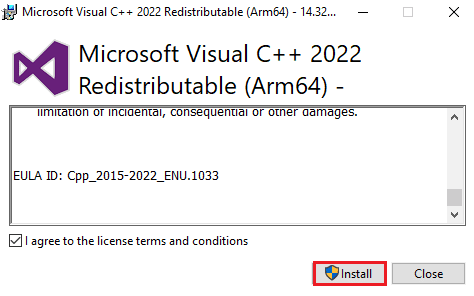
7. Apasă pe „Install” pentru a finaliza instalarea.
Metoda 7: Reinstalează MSI Gaming Center
Dacă aplicația de gaming MSI continuă să nu funcționeze, este posibil să ai o versiune veche a aplicației. Pentru a rezolva această problemă, actualizează aplicația la cea mai recentă versiune. Urmează instrucțiunile de mai jos:
Notă: Asigură-te că placa de bază este compatibilă cu aplicația de gaming MSI.
1. Apasă tastele Windows + I pentru a deschide „Settings”.
2. Apasă pe „Apps”.
3. Caută aplicația de gaming MSI și apasă pe ea pentru a dezinstala.
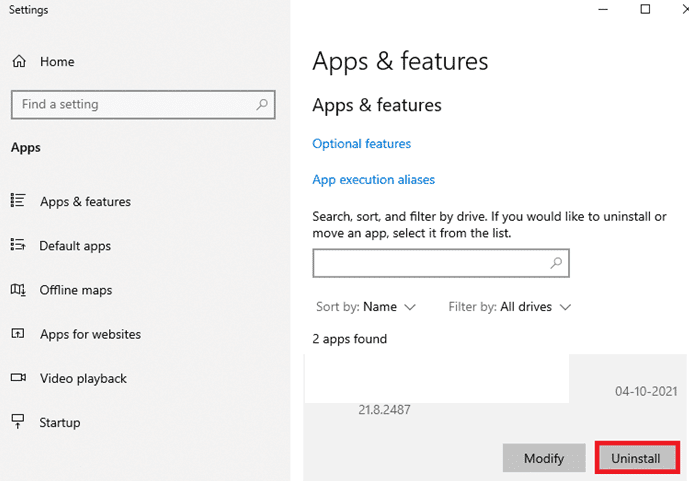
4. Descarcă cea mai recentă versiune a aplicației de gaming MSI de pe pagina de descărcări a driverelor.
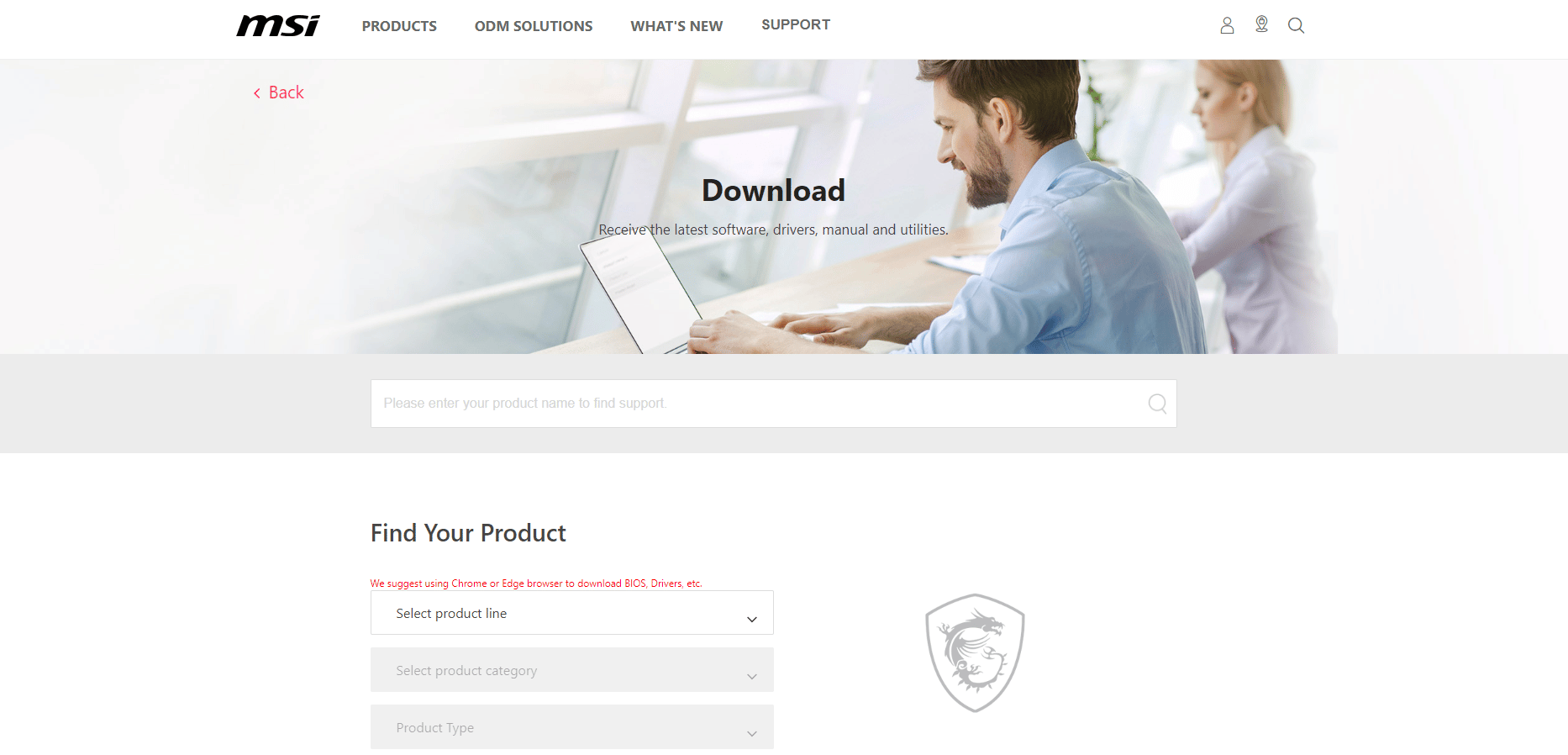
5. Găsește produsul tău completând informațiile relevante și descarcă aplicația MSI gaming center pentru sistemul tău.
Întrebări frecvente (FAQs)
Î1. La ce este utilă aplicația de gaming MSI?
Răspuns: Aplicația de gaming MSI este utilă pentru monitorizarea jocurilor și a funcțiilor sistemului. Aceasta urmărește efectele, grafica, temperatura GPU-ului și caracteristicile CPU.
Î2. Cât de bună este aplicația MSI pentru gaming?
Răspuns: Aplicația de gaming MSI îmbunătățește experiența de joc de până la șase ori. Ajută utilizatorii să acceseze funcții speciale care nu sunt disponibile în alte aplicații.
Î3. Pot dezinstala aplicația de gaming MSI de pe sistemul meu?
Răspuns: Da, poți dezinstala aplicația de gaming MSI dacă nu mai dorești să utilizezi serviciile sale.
Î4. Aplicația de gaming MSI funcționează doar pe laptopurile MSI?
Răspuns: Aplicația este încorporată în laptopurile MSI, dar este compatibilă și cu alte sisteme.
Î5. Cum pot descărca aplicația de gaming MSI pe sistemul meu?
Răspuns: Accesează pagina de suport MSI, completează detaliile necesare și vei putea descărca aplicația.
Î6. Cât de bun este un laptop de gaming MSI?
Răspuns: Laptopurile de gaming MSI sunt unele dintre cele mai performante de pe piață, oferind o experiență de joc superioară și specificații tehnice impresionante.
***
Aplicația de gaming MSI este apreciată de mulți jucători datorită funcțiilor sale utile. Cu toate acestea, pot apărea și erori tehnice. Sperăm că acest ghid te-a ajutat să rezolvi problema aplicației care nu se deschide. Spune-ne care dintre metode a funcționat cel mai bine pentru tine. Dacă ai întrebări sau sugestii, lasă un comentariu mai jos.