Ești un utilizator nou de Pop_OS? Te întrebi ce ar trebui să faci după ce ai instalat sistemul de operare? Dacă da, acest ghid este pentru tine! Iată 7 acțiuni esențiale pe care să le faci imediat după instalarea Pop_OS!
1. Efectuează o actualizare a sistemului
Imediat după ce ai instalat Pop_OS pe calculatorul tău, primul pas ar trebui să fie verificarea și instalarea eventualelor actualizări de sistem. Ai la dispoziție două metode pentru a face acest lucru: prin intermediul magazinului de aplicații Pop Shop și prin linia de comandă (terminal).
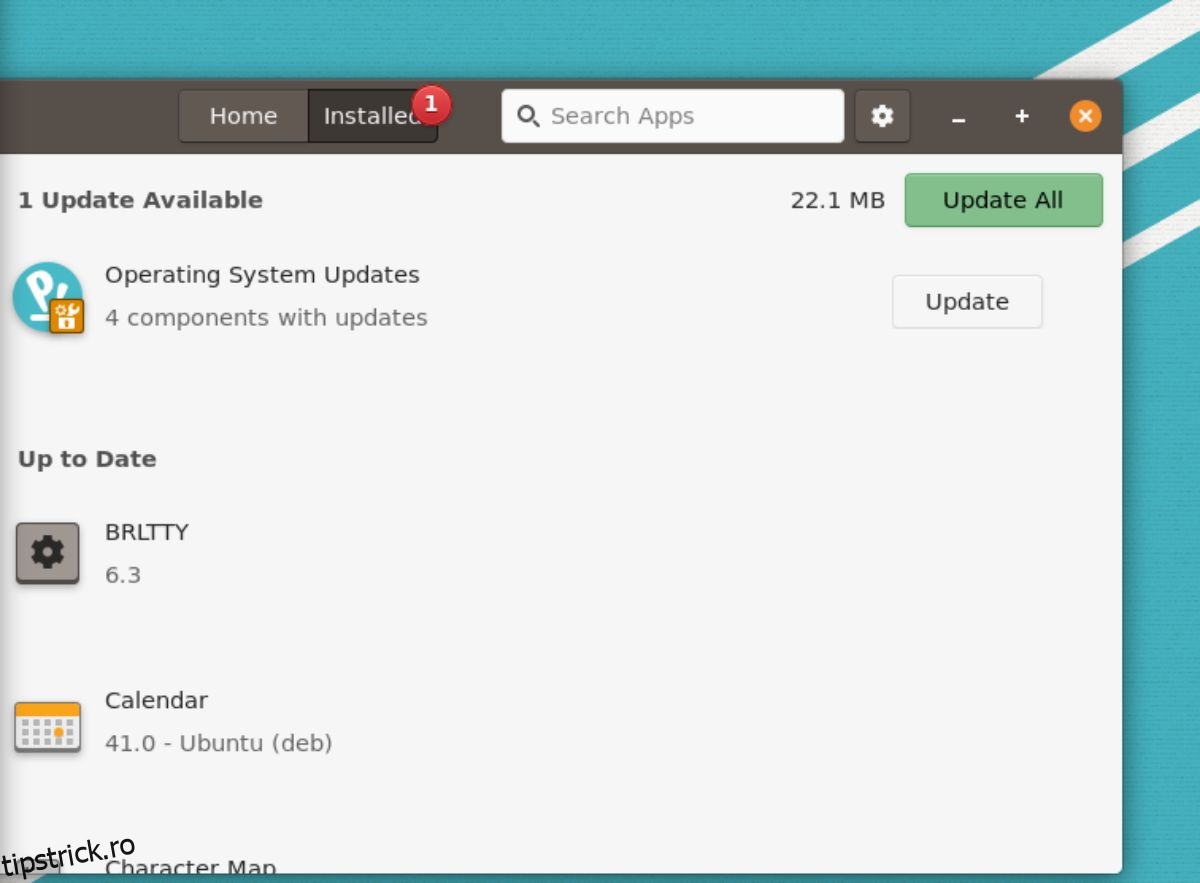
Dacă preferi interfața grafică, deschide Pop Shop și selectează secțiunea „Instalate”. Aici vei găsi actualizările de sistem disponibile. Pentru a le instala, urmează instrucțiunile din aplicație.
Actualizare din terminal
Dacă preferi abordarea prin linia de comandă, poți face upgrade-ul Pop_OS folosind terminalul. Deschide o fereastră terminală apăsând combinația de taste Ctrl + Alt + T sau căutând „Terminal” în meniul aplicațiilor.
În fereastra terminalului, utilizează comanda `apt update` pentru a verifica dacă sunt disponibile actualizări pentru sistemul de operare Pop_OS.
sudo apt update
După ce s-au verificat actualizările, le poți instala folosind comanda `apt upgrade`.
sudo apt upgrade -y
2. Actualizează firmware-ul
Pop_OS permite actualizarea firmware-ului direct din sistemul de operare. Dacă dispozitivele hardware ale calculatorului tău Linux sunt compatibile cu această facilitate, este indicat să folosești instrumentul de actualizare firmware oferit de Pop_OS.
Pentru a actualiza firmware-ul, apasă tasta Win de pe tastatură, tastează „Setări” și deschide aplicația de setări Pop_OS. În cadrul setărilor, navighează în jos până la secțiunea „Firmware” și apasă click pe ea.
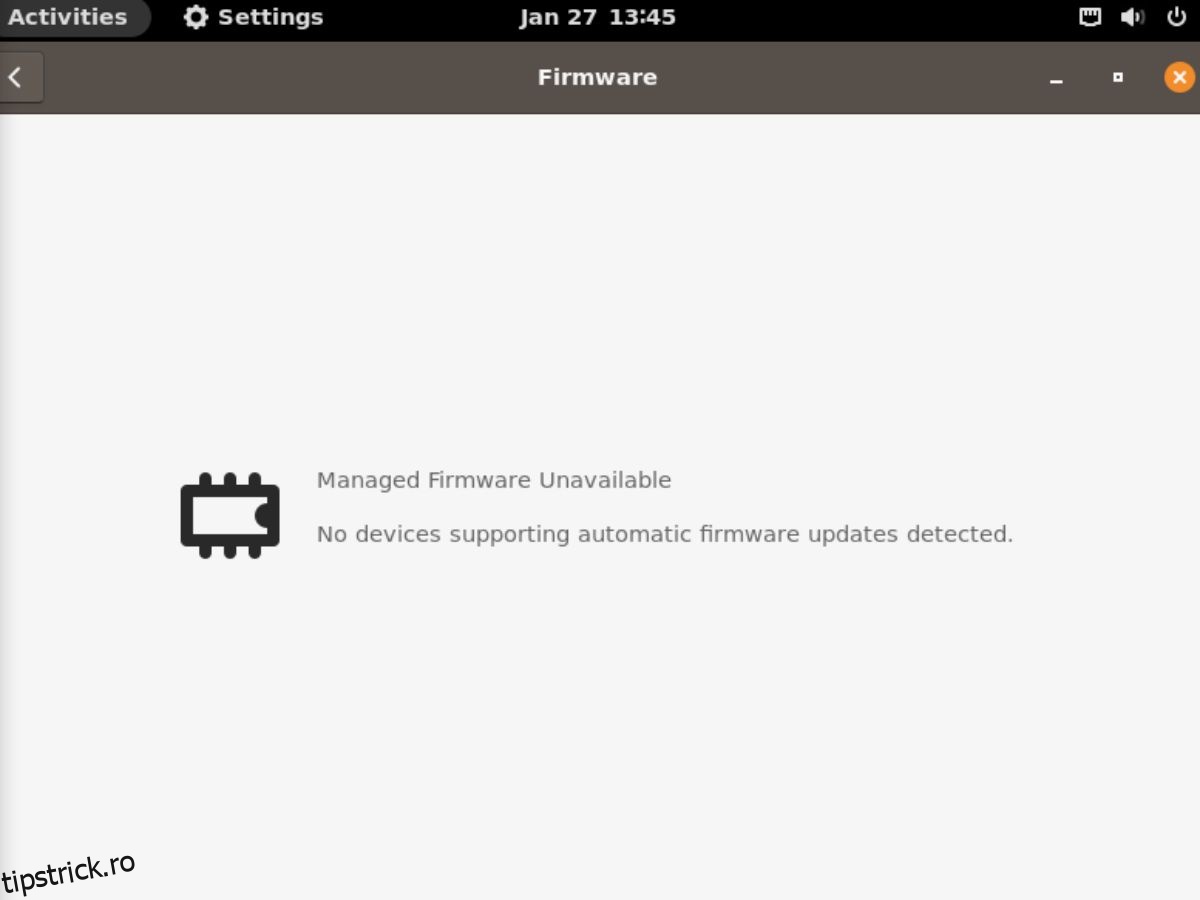
După ce se încarcă secțiunea „Firmware”, se va efectua o verificare automată pentru actualizări. Dacă sunt disponibile, instalează-le. Dacă nu, poți închide fereastra setărilor.
3. Creează o copie de rezervă cu Timeshift
Deși Timeshift nu este preinstalat în Pop_OS, este foarte recomandat să îl instalezi și să îl folosești pentru a crea o copie de siguranță. O copie de rezervă a sistemului Pop_OS îți va permite să restabilești sistemul în cazul în care ceva nu funcționează corect.
Pentru a crea o copie de rezervă cu Timeshift, începe prin a instala aplicația. O poți găsi în Pop Shop căutând „Timeshift”. Alternativ, poți folosi comanda de mai jos în terminal:
sudo apt install timeshift
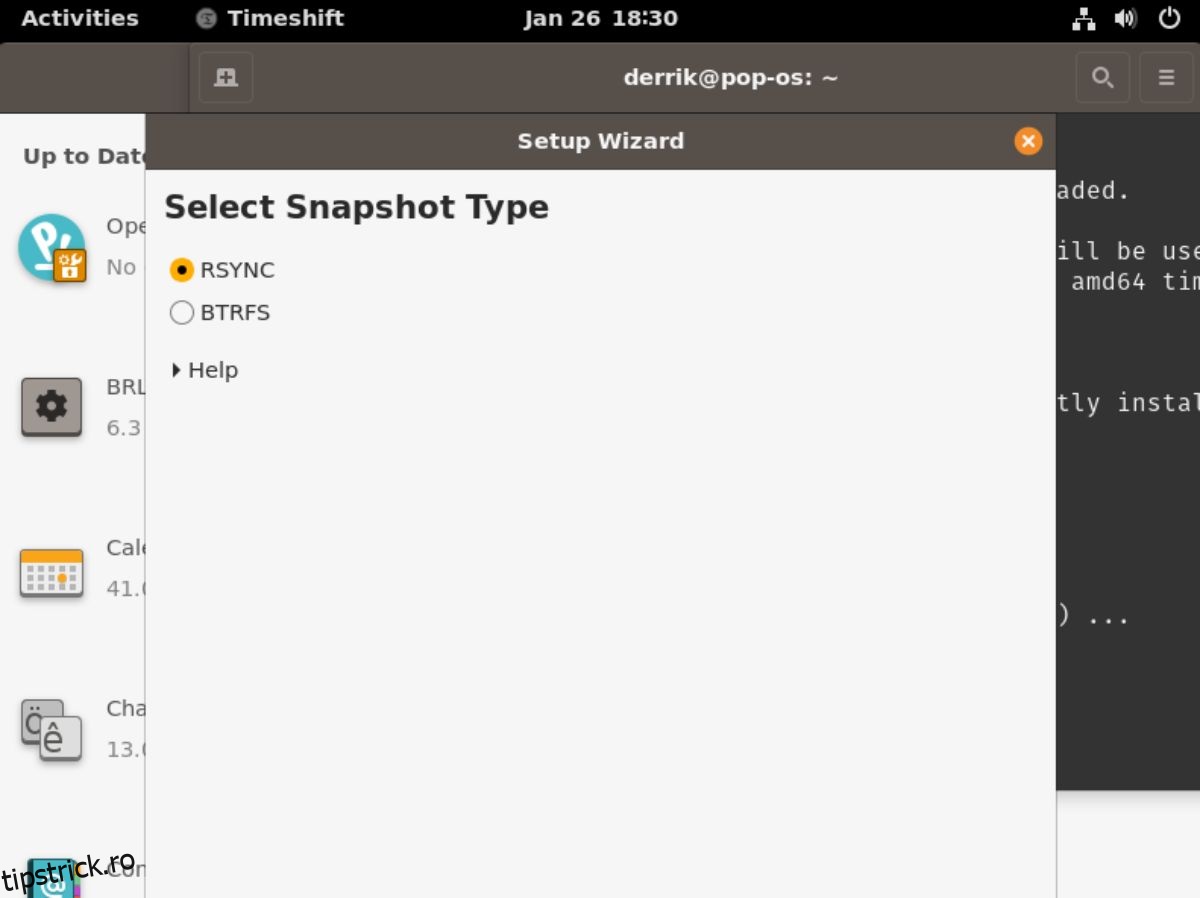
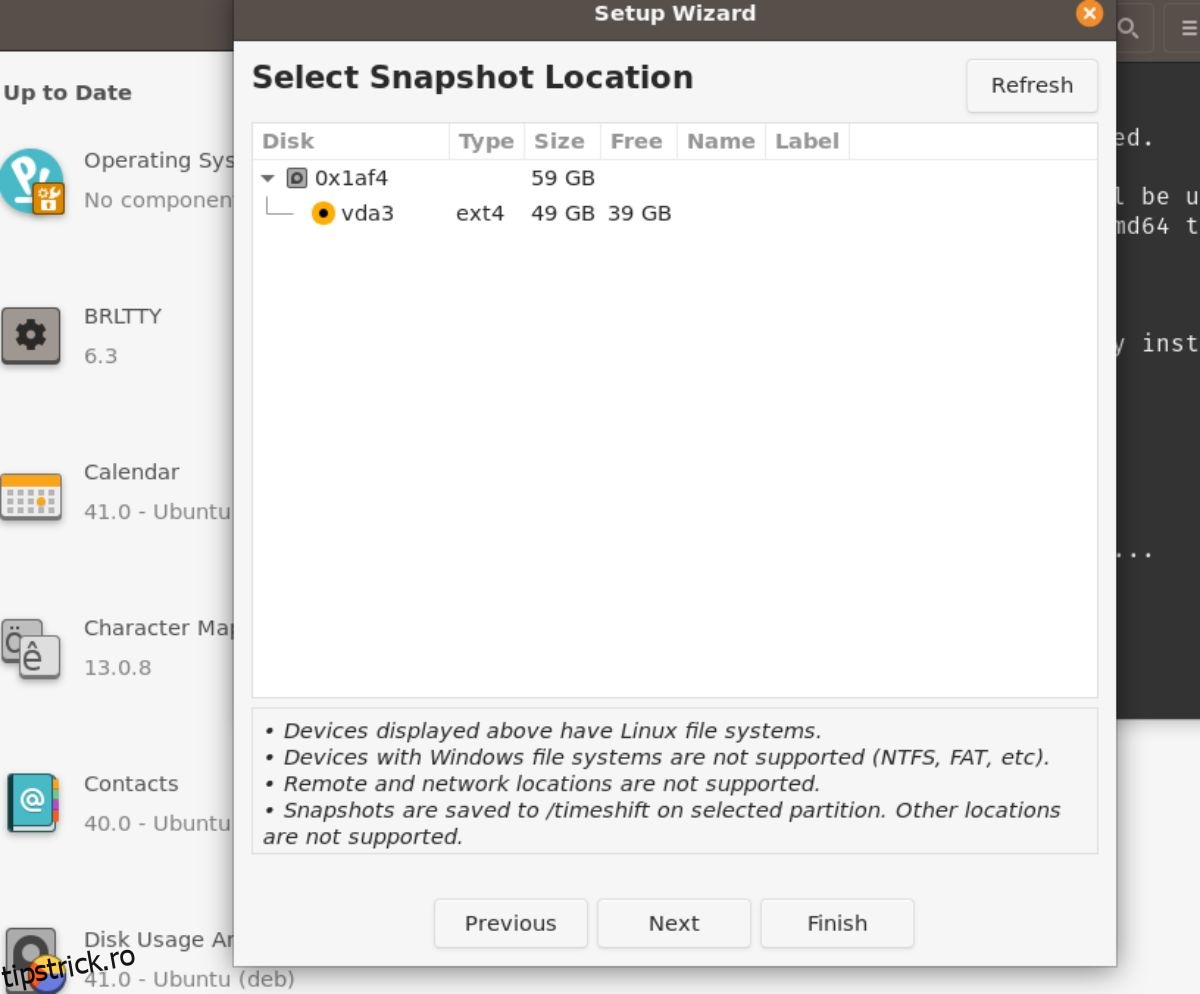
După instalare, lansează aplicația Timeshift. Alege opțiunea „Rsync” în zona „Select Snapshot Type”, apoi selectează locația și frecvența instantaneelor.
După selectarea frecvenței instantaneelor, alege directoarele utilizatorilor care vor fi incluse în backup în secțiunea „Directoarele de pornire ale utilizatorilor”. În final, închide fereastra de configurare.
După ce ai închis configurarea Timeshift, apasă butonul „Creați” pentru a realiza o nouă copie de rezervă. Acest proces poate dura ceva timp, dar datele tale vor fi în siguranță după finalizare.
4. Instalează codecurile RestrictedFormats
Pop_OS nu vine preinstalat cu toate codecurile necesare pentru a reda anumite fișiere video și audio. Aceste codecuri nu sunt incluse din motive legale. Dacă intenționezi să vizionezi videoclipuri sau să asculți fișiere MP3, va trebui să le instalezi.
Pentru a instala codecurile, deschide o fereastră terminală. Poți face acest lucru apăsând Ctrl + Alt + T sau căutând „Terminal” în meniul aplicațiilor.
În fereastra terminalului, rulează comanda `apt install` și instalează pachetul „ubuntu-restricted-extras”. Acesta include tot ce ai nevoie pentru a reda fișiere audio și video proprietare.
sudo apt install ubuntu-restricted-extras
5. Activează firewall-ul
Un alt pas important după instalarea Pop_OS este activarea firewall-ului. Pentru a face asta, deschide Pop Shop, tastează „Gufw” în bara de căutare și selectează aplicația „Firewall Configuration” din rezultate.
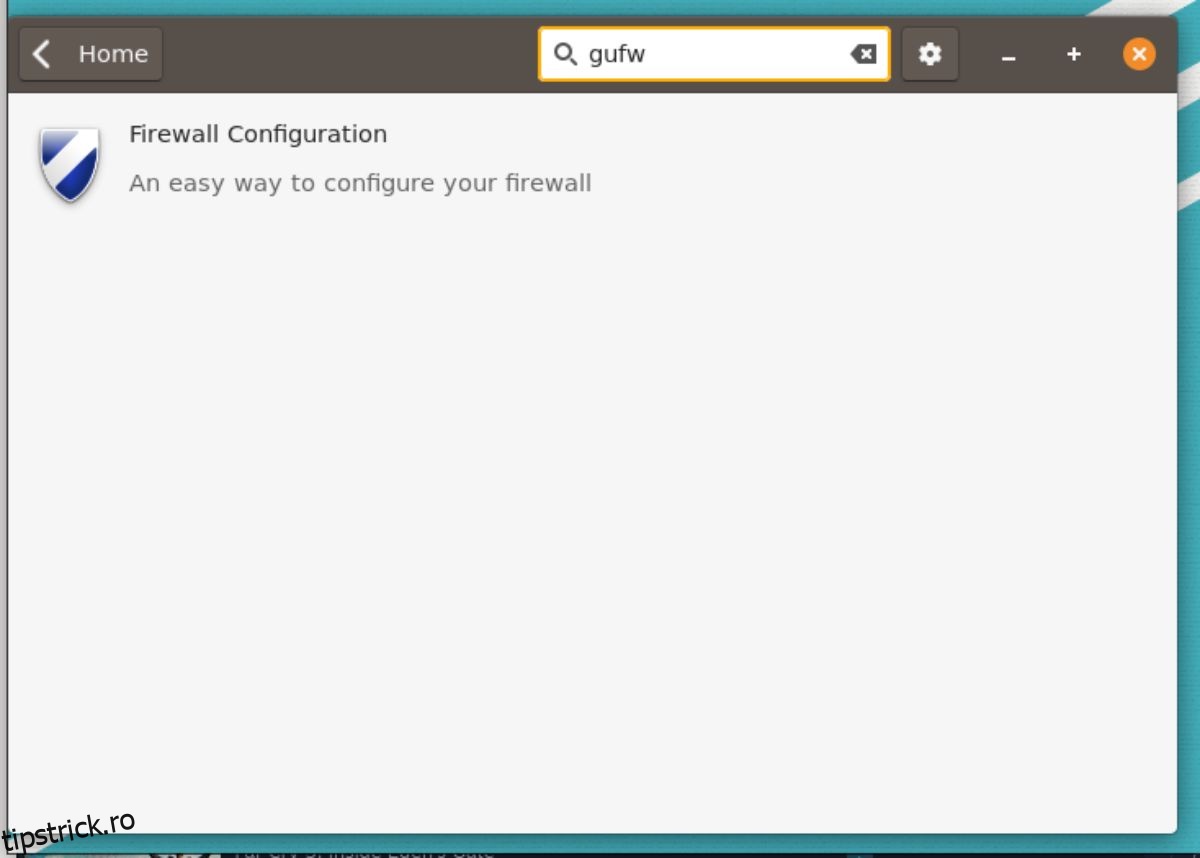
Instalează aplicația „Firewall Configuration” prin Pop Shop. Apoi, lanseaz-o căutând „Configurație firewall” în meniul aplicațiilor.
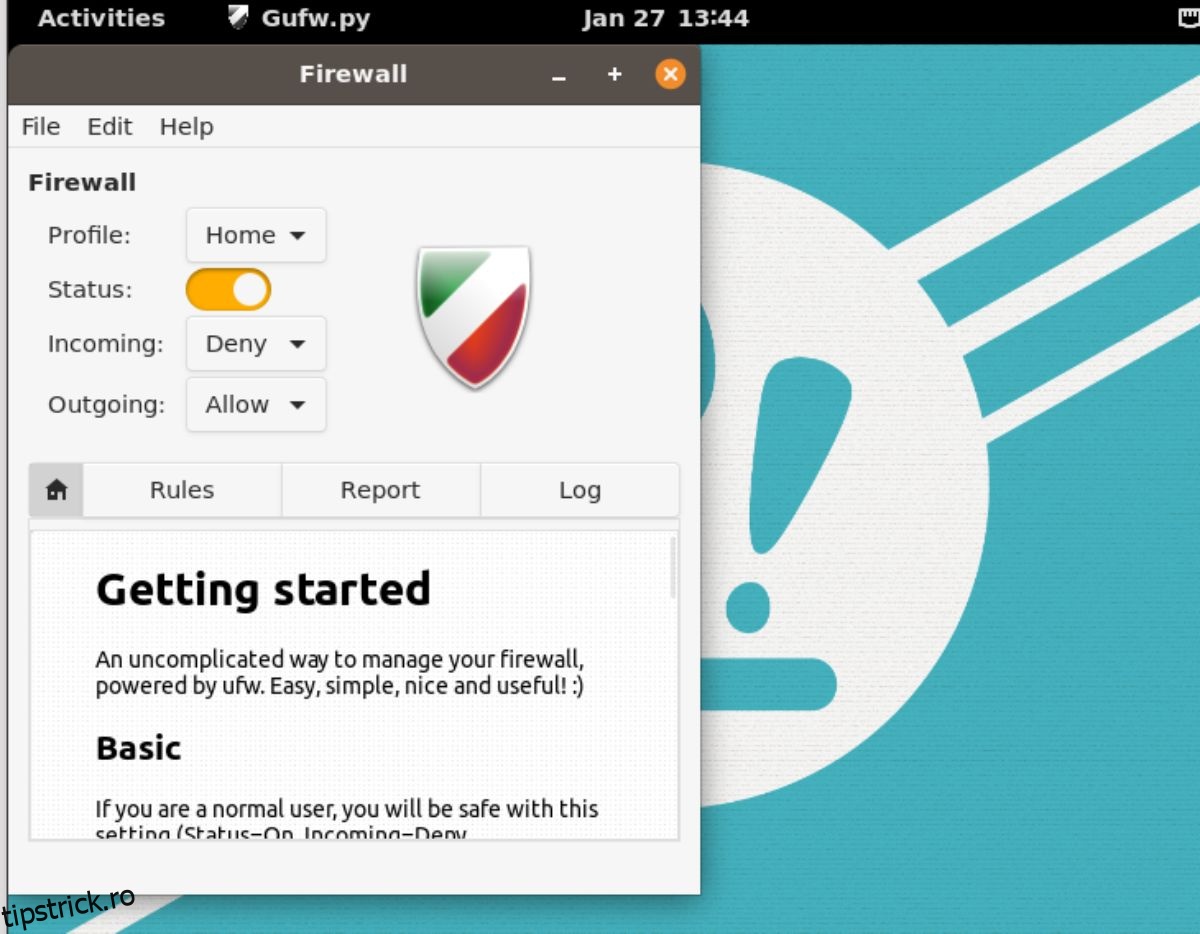
Odată deschisă aplicația, activează firewall-ul folosind comutatorul de lângă „Stare”. După activare, poți închide aplicația. Setările implicite sunt suficiente pentru majoritatea utilizatorilor. Dacă ai cunoștințe avansate, poți personaliza regulile după preferințe.
6. Activează funcția Night Light
Pop_OS utilizează mediul grafic Gnome Shell. Gnome include funcția „Night Light” care ajustează culoarea afișajului pentru a proteja ochii în funcție de ora zilei. Dacă ești preocupat de sănătatea ochilor, este o idee bună să activezi această funcție după instalarea Pop_OS.
Pentru a activa Night Light, deschide fereastra „Setări”. În interiorul setărilor, mergi la secțiunea „Afișaje”. Odată ajuns acolo, apasă click pe butonul „Lumină de noapte” pentru a accesa setările funcției.
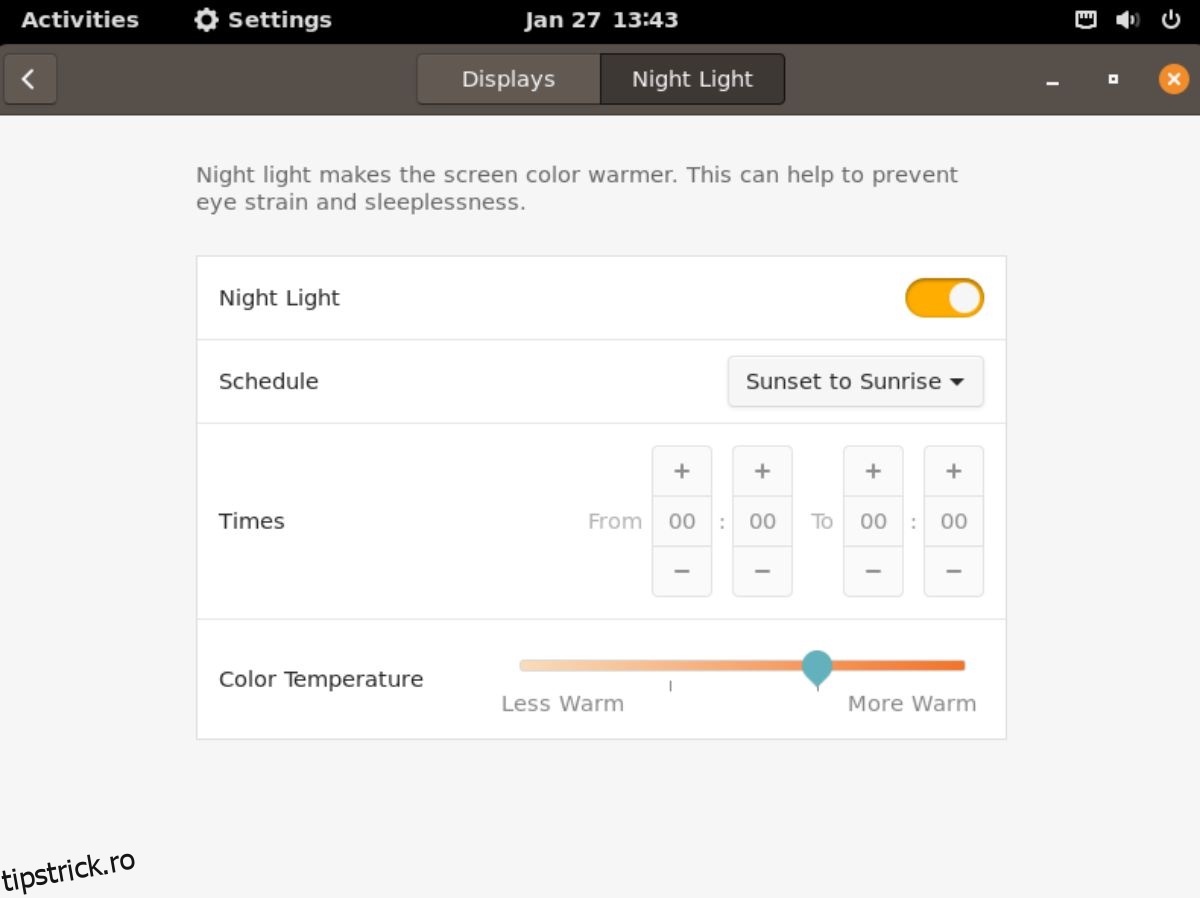
În secțiunea „Lumină de noapte”, activează funcția folosind comutatorul de lângă aceasta.
7. Activează butoanele de minimizare și maximizare
Gnome Shell, implicit, ascunde butoanele de minimizare și maximizare. Deși unora li se poate părea o caracteristică modernă, mulți utilizatori preferă să aibă aceste butoane la vedere. Din fericire, este ușor să le reactivezi.
Pentru a reactiva butoanele, deschide Pop Shop, caută „Gnome Tweaks” și instalează aplicația. După instalare, lansează aplicația Gnome Tweaks.
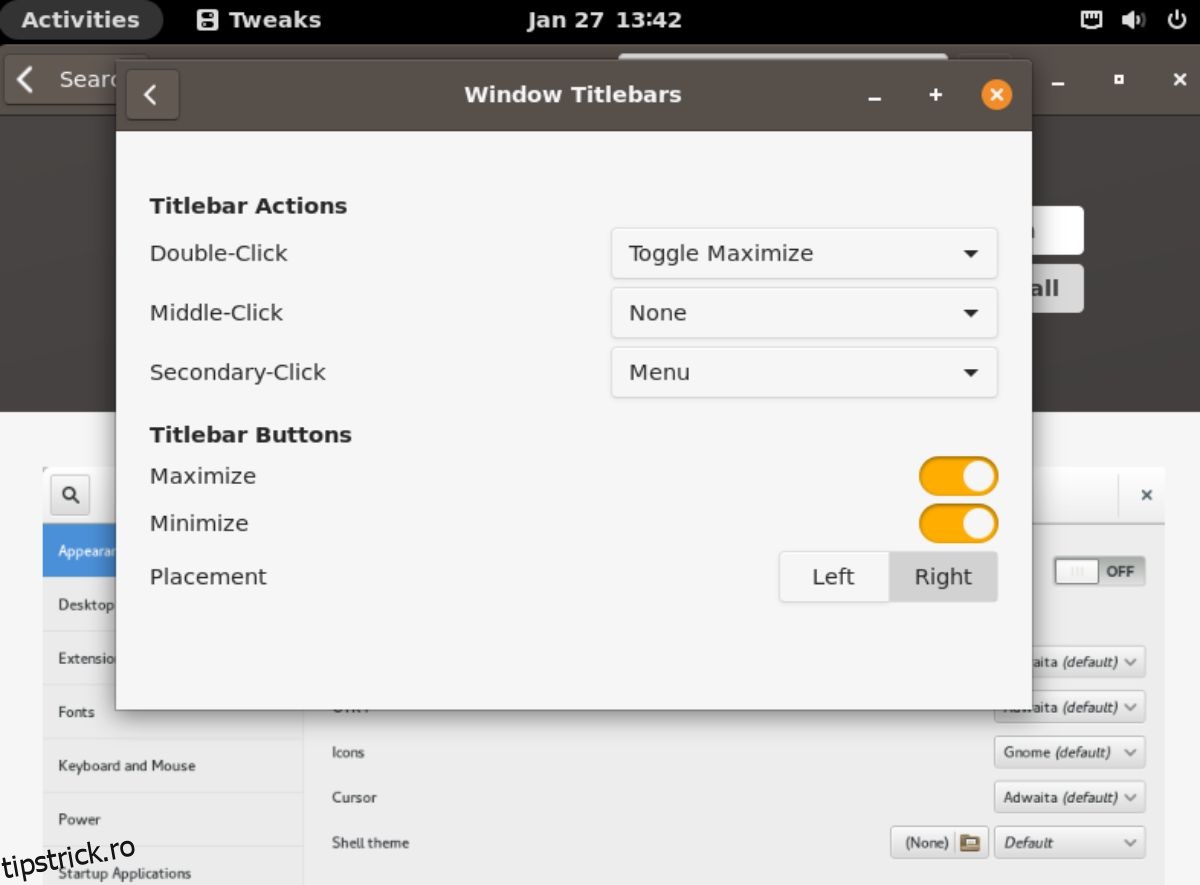
Odată deschisă aplicația Gnome Tweaks, navighează la secțiunea „Window Titlebars”. Aici, activează comutatoarele de lângă „Maximize” și „Minimize” pentru a reactiva butoanele pe ferestre.
Concluzie
În acest ghid am acoperit 7 acțiuni esențiale pe care să le faci după instalarea Pop_OS. Sperăm că acest lucru îi va ajuta pe utilizatorii noi de Pop_OS să se simtă mai confortabil și stăpâni pe sistemul de operare.
Articolul „7 lucruri de făcut după instalarea Pop!_OS” a apărut inițial pe wdzwdz.