Deși camera integrată a MacBook-urilor Apple nu este considerată de top, ea se dovedește totuși suficient de performantă pentru a facilita conversații FaceTime cu prietenii și familia sau pentru a lua parte la ședințe online pe platforme precum Zoom, Microsoft Teams, Google Meet și altele asemenea.
Cu toate acestea, în situația nefericită în care camera MacBook-ului tău refuză brusc să funcționeze, semnalând un mesaj precum „nici o cameră conectată”, nu te alarma. Există soluții simple pe care le poți aplica, urmând pașii de depanare prezentați mai jos.
1. Închidere forțată și relansarea aplicației
Începem cu cea mai directă abordare. O simplă închidere forțată urmată de repornirea aplicației poate remedia erorile minore ce pot împiedica funcționarea corectă a camerei MacBook-ului tău.
Utilizarea camerei de către mai multe aplicații în același timp poate fi o cauză a acestei probleme. Din fericire, soluția este rapidă: închide aplicația. Efectuează un Control-click pe aplicația pe care o dorești închisă din Dock. Apoi, menține apăsată tasta Opțiune și selectează „Forțare renunțare”.
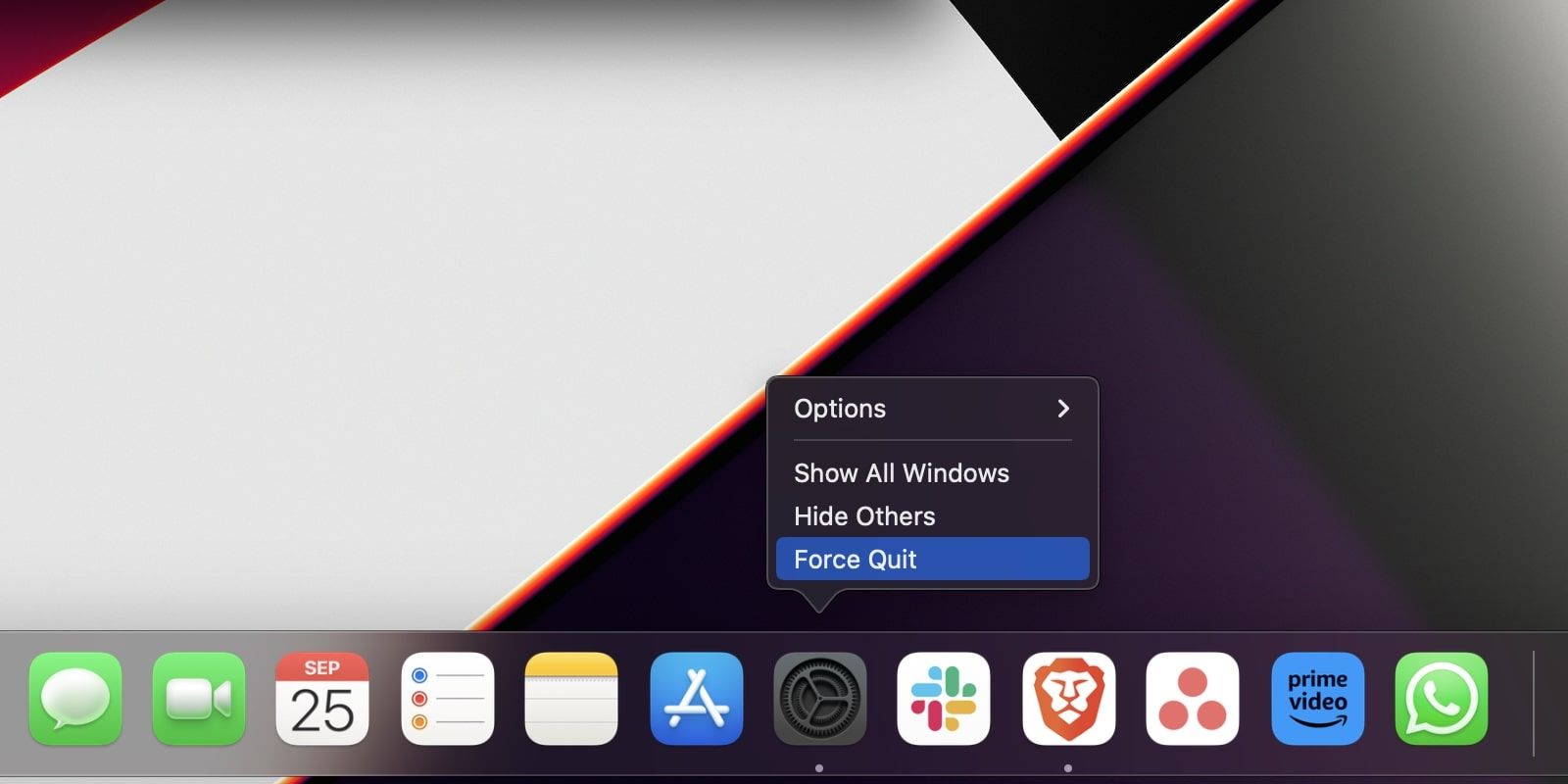
Alternativ, poți accesa meniul Apple și selecta „Forțare renunțare” din lista derulantă, unde vei vedea o enumerare a aplicațiilor active.
2. Instalarea actualizărilor
O altă soluție la îndemână pentru această dificultate este actualizarea aplicației și a sistemului MacBook la cele mai recente versiuni disponibile. Uneori, problema poate proveni de la aplicație, nu de la camera Mac-ului. Prin urmare, verifică dacă există o actualizare pentru aplicație. Dacă este deja la zi, încearcă să dezinstalezi și să reinstalezi aplicația.
În același mod, asigură-te că Mac-ul tău funcționează cu cea mai recentă versiune de macOS. Apple lansează frecvent actualizări software pentru a remedia erorile și problemele ce pot afecta funcționarea optimă a aplicațiilor și componentelor hardware ale Mac-ului.
În plus, poți încerca o altă aplicație care utilizează camera MacBook-ului, cum ar fi o aplicație de videoconferință, pentru a verifica dacă aceasta funcționează. Dacă se întâmplă acest lucru, atunci problema este cu aplicația inițială, nu cu camera.
3. Acordarea accesului la cameră
S-ar putea ca aplicația cu care dorești să utilizezi camera să nu aibă permisiunea necesară pentru a o accesa. În acest caz, urmează acești pași pentru a permite aplicației să acceseze camera Mac-ului tău:
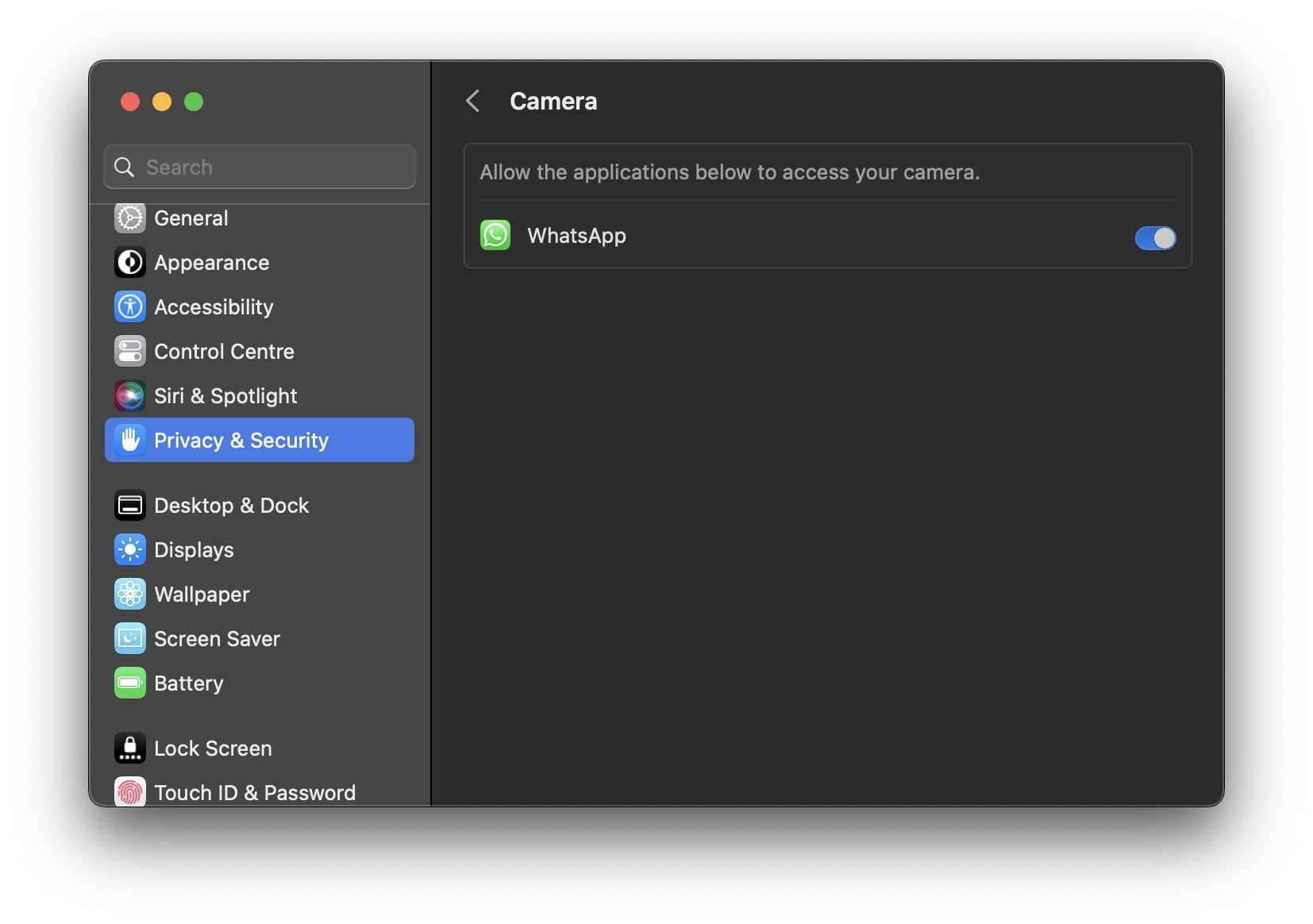
Este recomandat să închizi și să redeschizi aplicația după ce îi acorzi acces la cameră, pentru ca aceasta să funcționeze corect.
4. Repornirea Mac-ului
Repornirea MacBook-ului este o soluție comună pentru majoritatea problemelor software, inclusiv pentru aceasta. Astfel, efectuând o repornire, este posibil să rezolvi problema cu camera.
Prin urmare, accesează meniul Apple și alege „Repornire” din meniul derulant. După repornirea Mac-ului, lansează aplicația și verifică dacă camera funcționează conform așteptărilor.
5. Verificarea camerei și a indicatorului său luminos
Deschide o aplicație care utilizează camera MacBook-ului tău, de exemplu FaceTime. Apoi, observă dacă indicatorul luminos al camerei se aprinde. Dacă nu, s-ar putea să fie vorba de o problemă hardware.
Pentru a determina dacă MacBook-ul tău detectează camera, poți accesa „Configurări sistem” > „General” > „Despre” și apoi apasă pe „Raport sistem” în partea de jos. Ulterior, selectează „Cameră” din secțiunea „Hardware” din bara laterală stânga.
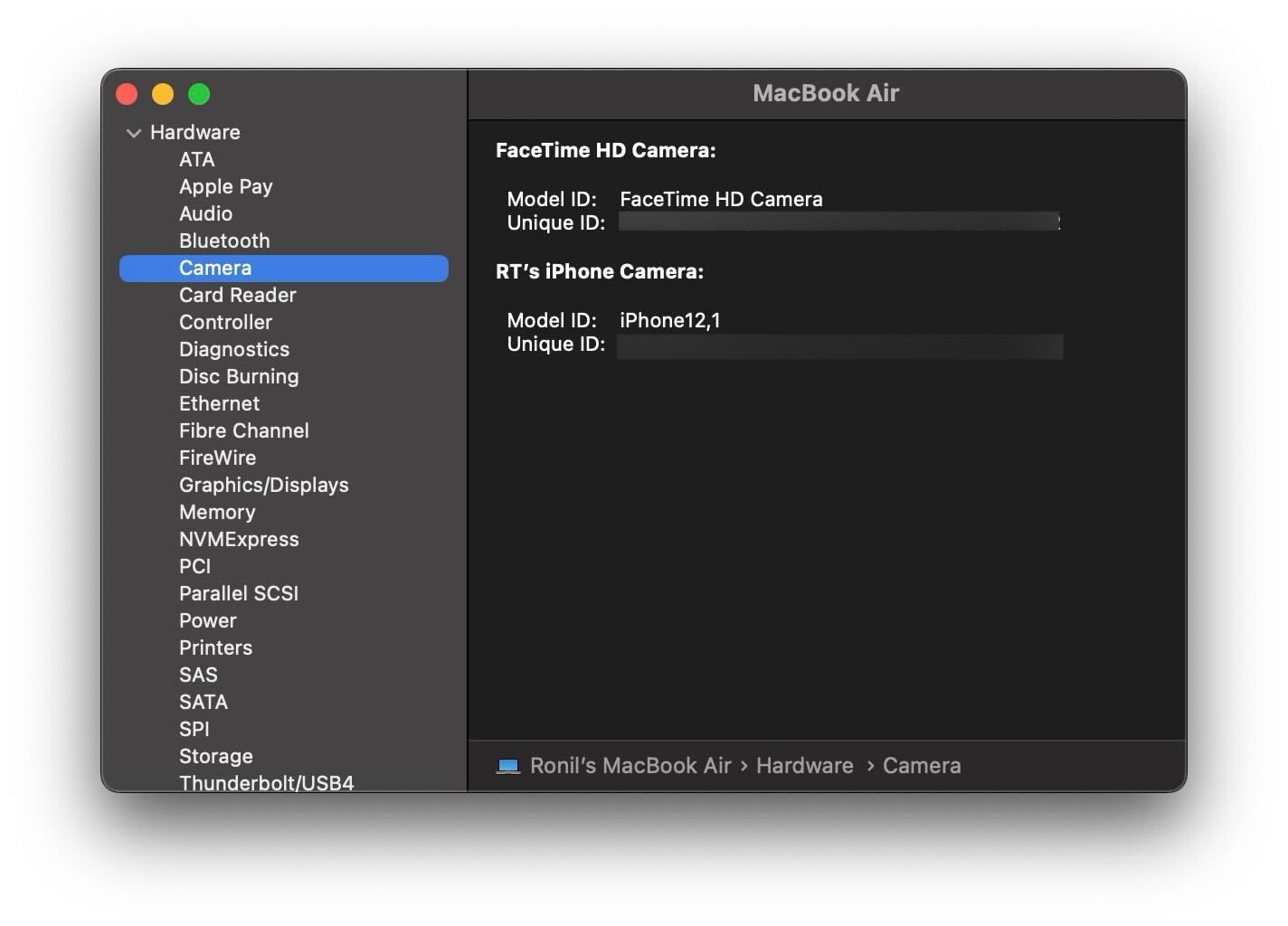
Dacă în partea dreaptă poți vedea ID-ul modelului și ID-ul unic al camerei, înseamnă că MacBook-ul tău detectează camera. Dacă aceste detalii lipsesc, atunci MacBook-ul nu detectează camera.
6. Resetarea SMC-ului Mac-ului
În cazul în care niciuna dintre metodele de depanare prezentate anterior nu a avut succes, poți încerca resetarea SMC-ului MacBook-ului. SMC (System Management Controller) este un cip prezent în Mac-urile bazate pe Intel, care gestionează anumite componente hardware, precum tastatura, indicatorii LED, ventilatoarele de răcire sau, în acest caz, camera.
Așadar, atunci când camera MacBook-ului tău refuză să funcționeze, resetarea SMC-ului Mac-ului este o soluție viabilă. Totuși, această metodă se aplică exclusiv Mac-urilor bazate pe Intel, deoarece Mac-urile Apple Silicon nu sunt echipate cu SMC. Deși resetarea SMC-ului Mac-ului nu implică pierderea datelor, este recomandat să apelezi la această soluție doar dacă celelalte metode de depanare nu au dat roade.
Utilizarea fără probleme a camerei MacBook-ului tău
Este cu siguranță frustrant când vrei să participi la o ședință importantă sau să ai o conversație FaceTime și camera MacBook-ului tău nu mai funcționează. Din fericire, acești pași de depanare te pot ajuta să rezolvi problema cât mai rapid posibil.
Cu toate acestea, dacă dificultatea persistă, este timpul să contactezi asistența Apple sau să mergi cu MacBook-ul la un Apple Store din apropiere, mai ales dacă suspectezi o problemă hardware.