Extindeți funcționalitatea VLC pe Linux cu aceste plugin-uri esențiale
Mulți utilizatori ai sistemului Linux apreciază VLC ca player video principal. Acest lucru nu este greu de înțeles, având în vedere multitudinea de caracteristici pe care le oferă, capabil să redea orice, de la DVD-uri și Blu-ray-uri, la conținut video în flux și gestionând cu ușurință diverse formate video, indiferent de complexitatea lor.
Cu toate acestea, oricât de bogat în funcții ar fi VLC, există întotdeauna loc pentru îmbunătățiri. Prin urmare, am compilat această listă cu șase plugin-uri VLC remarcabile, concepute pentru a optimiza experiența vizionării video pe platforma Linux.
Notă importantă: Unele plugin-uri menționate în acest ghid necesită un director specific care s-ar putea să nu existe implicit pe computerul dumneavoastră Linux. Înainte de a continua, vă rugăm să deschideți un terminal și să executați următoarele comenzi:
mkdir -p ~/.local/share/vlc/lua/
mkdir -p ~/.local/share/vlc/lua/extensions/
mkdir -p ~/.local/share/vlc/lua/playlist/
1. Reluare Media – Continuarea redării de unde ați rămas
VLC este un player media excepțional, care oferă un număr mare de caracteristici utile. Din păcate, o funcție de reluare a redării nu este inclusă în mod implicit.
Aici intervine plugin-ul Resume Media. Acesta permite utilizatorilor Linux să reia redarea fișierelor video sau audio folosind marcaje, oferind astfel o experiență de vizionare fluidă.
Instalarea Resume Media
Pentru a instala plugin-ul Resume Media pe VLC Media Player, descărcați plugin-ul, apoi deschideți un terminal. Folosiți comanda unzip pentru a dezarhiva arhiva descărcată.
cd ~/Downloads
unzip 165231-VLC*Release.zip
Transferați plugin-ul în directorul corespunzător VLC:
mv VLC*.lua ~/.local/share/vlc/lua/extensions/
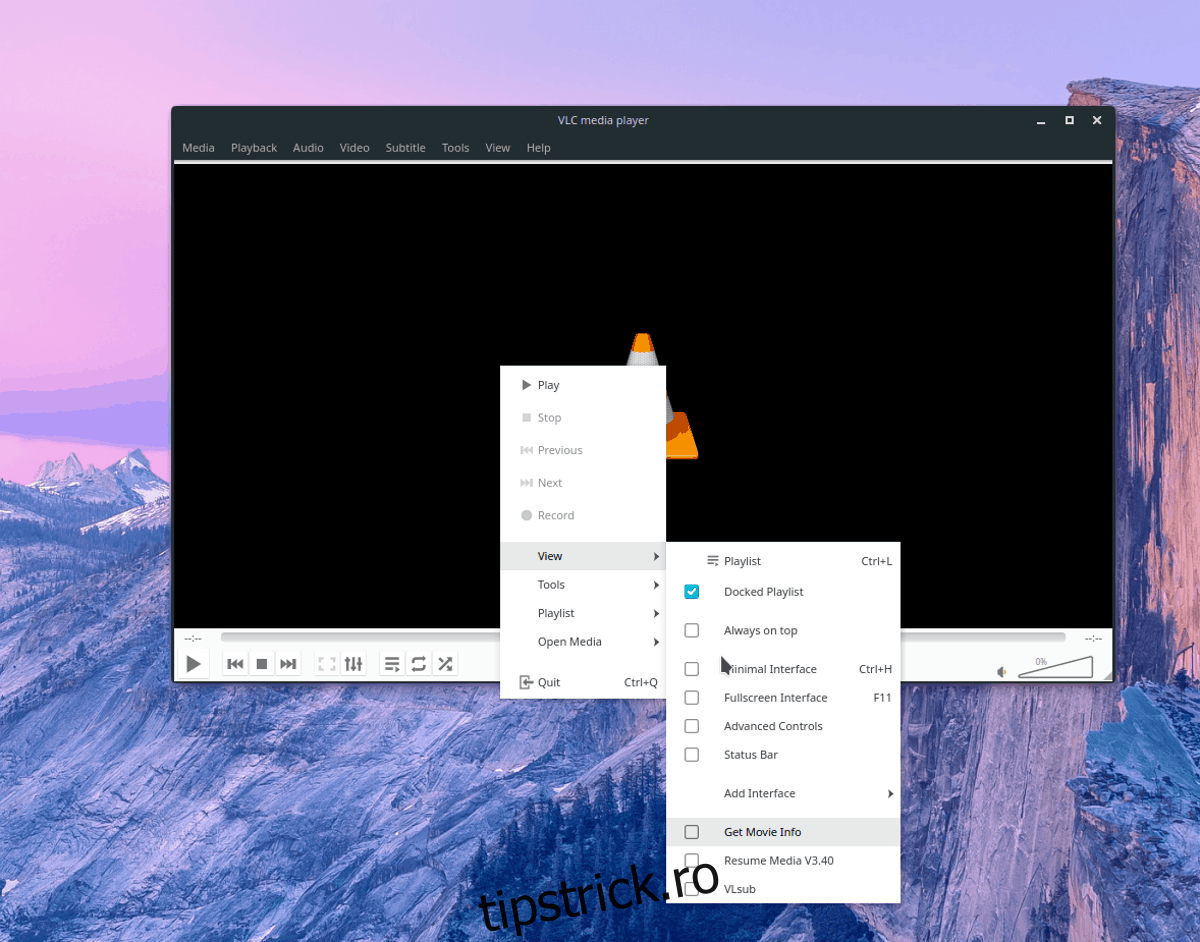
Pentru a utiliza Resume Media, deschideți un fișier video, faceți clic dreapta pentru a accesa meniul contextual, selectați „Vizualizare” și apoi „Reluare Media”.
2. Redare listă YouTube
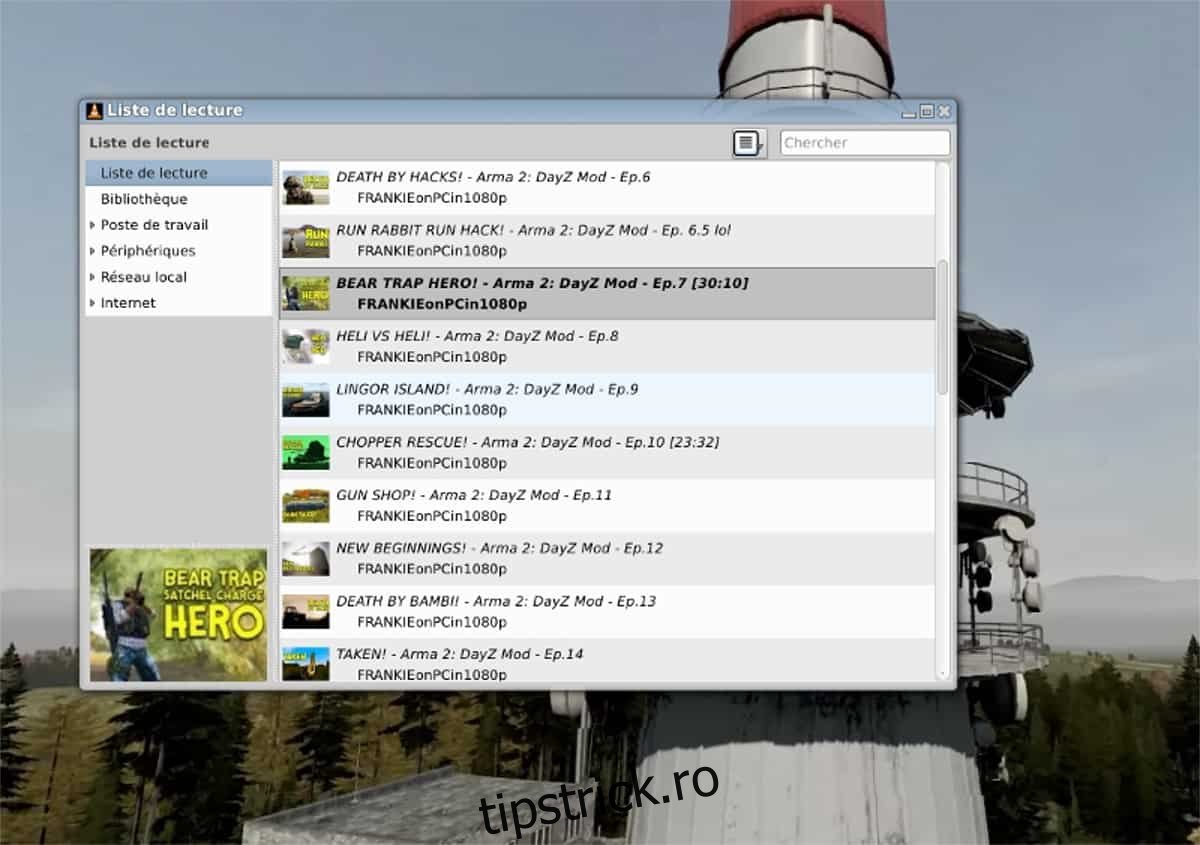
Sunteți un fan al platformei YouTube, dar preferați să evitați site-ul? Plugin-ul YouTube Playlist pentru VLC este soluția ideală! Acesta vă permite să accesați videoclipuri individuale sau liste de redare complete direct din playerul video VLC.
Instalarea YouTube Playlist
Pentru a obține plugin-ul YouTube Playlist, descărcați plugin-ul. Apoi, folosiți comanda mv pentru a plasa plugin-ul în locația potrivită pe sistemul dumneavoastră:
cd ~/Downloads
mv 149909-playlist_youtube.lua ~/.local/share/vlc/lua/playlist/
3. Redare listă Twitch
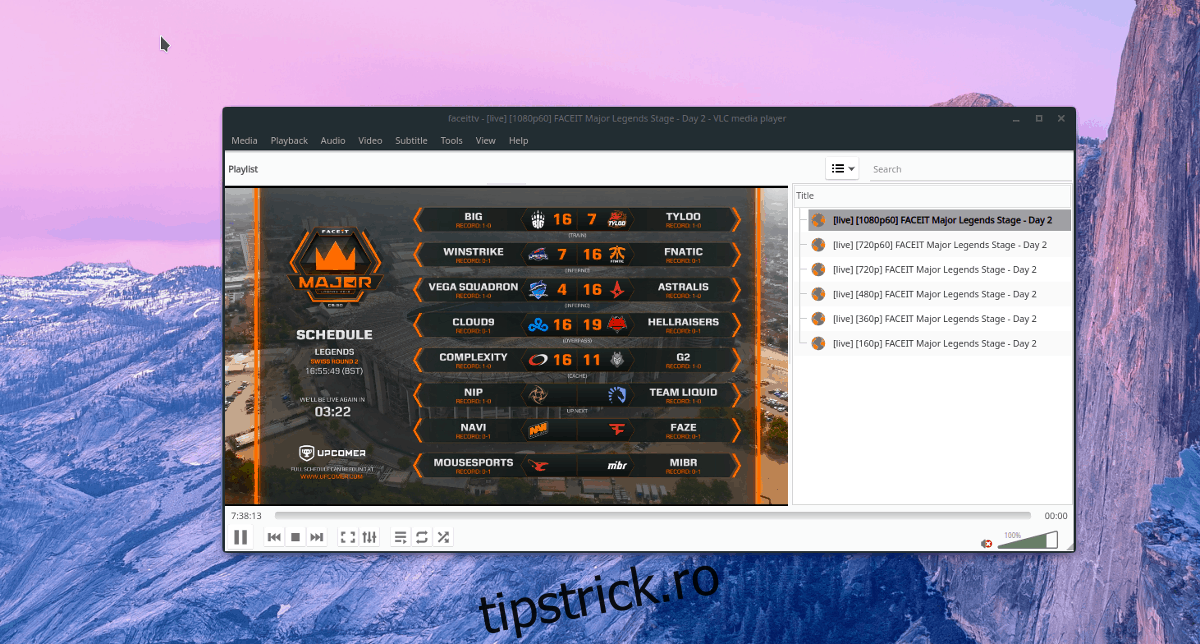
VLC este nativ capabil să redea o varietate de fluxuri de internet, inclusiv protocoale precum RTP, RSTP, HTTP, printre altele.
Cu toate acestea, pentru utilizatorii fideli ai platformei Twitch, vizionarea VOD-urilor sau a streamurilor live preferate nu este posibilă fără plugin-ul Twitch Playlist.
Acest plugin este o adiție valoroasă la VLC, având în vedere că mulți utilizatori Linux îl folosesc pentru diferite tipuri de transmisii live. Printre funcțiile sale se numără posibilitatea de a urmări streamuri live, clipuri video la cerere, colecții de înregistrări și highlights de jocuri.
Instalarea Twitch Playlist
Twitch Playlist este un script Lua, ceea ce face instalarea destul de simplă. Pentru a-l instala, descărcați fișierul Twitch Lua și mutați-l în directorul corect cu ajutorul comenzii mv:
cd ~/Downloads
mv twitch.lua ~/.local/share/vlc/lua/playlist/
4. Clic pentru Redare/Pauză
VLC dispune de o interfață de utilizator destul de intuitivă, dar trebuie să recunoaștem că este mai natural să faceți clic pe ecranul video pentru a pune pauză.
Acesta este scopul plugin-ului Click to play/pause pentru VLC. El oferă posibilitatea utilizatorilor de a controla redarea video printr-un simplu clic pe conținut.
Instalarea Clic pentru Redare/Pauză
Începeți prin a instala pachetul „Git” și toate dependențele plugin-ului pe sistemul Linux.
Ubuntu:
sudo apt install git build-essential pkg-config libvlccore-dev libvlc-dev
Debian:
sudo apt-get install git build-essential pkg-config libvlccore-dev libvlc-dev
Arch Linux:
sudo pacman -S git base-devel
Fedora:
sudo dnf install git
su -
dnf groupinstall "Development Tools" "Development Libraries"
OpenSUSE:
sudo zypper install git
sudo zypper in -t devel
Odată ce dependențele sunt rezolvate, construiți plugin-ul și instalați-l:
git clone https://github.com/nurupo/vlc-pause-click-plugin.git
cd vlc-pause-click-plugin
make
sudo make install
Pentru a activa plugin-ul, accesați setările avansate din VLC, faceți clic pe „Video” și bifați opțiunea „Întrerupeți/Redați videoclipul la clic de mouse”.
5. Căutare Subtitrări

VLC poate afișa subtitrări pentru videoclipuri, dar nu este foarte eficient în a le găsi. Plugin-ul pentru căutarea subtitrărilor este soluția ideală în acest sens.
Acest plugin interacționează cu OpenSubtitles.org, efectuând căutări în vasta lor bază de date pentru a vă ajuta să obțineți subtitrările potrivite pentru videoclipurile dumneavoastră. Deși funcționează excelent pe macOS și Windows, oferă și suport excelent pentru Linux, ceea ce este important, având în vedere că platforma Linux nu beneficiază de multe instrumente de descărcare a subtitrărilor.
Instalarea Finderului de Subtitrări
Similar cu multe alte plugin-uri, Subtitle Finder este un script Lua.
Pentru a începe instalarea, va trebui să accesați pagina oficială a plugin-urilor de pe VideoLAN.org.
Faceți clic pe fila „Fișiere” și descărcați fișierul 141787-subtitles-mod.lua.
După ce Finderul de Subtitrări a fost descărcat pe computerul dumneavoastră Linux, deschideți o fereastră de terminal și navigați la directorul ~/Downloads folosind comanda cd:
cd ~/Downloads
Apoi, cu comanda mv, mutați fișierul 141787-subtitles-mod.lua în directorul corect:
mv 141787-subtitles-mod.lua ~/.local/share/vlc/lua/extensions/
6. Obțineți Informații Despre Film
VLC poate reda practic orice fișier video, DVD, etc. Cu toate acestea, nu oferă informații relevante despre aceste fișiere. Neștiind ce film vizionați în aplicația VLC poate fi destul de frustrant.
Cea mai bună modalitate de a remedia această problemă pentru utilizatorii Linux este instalarea extensiei Get Movie Info. Este un instrument simplu, care poate găsi rapid informații despre ceea ce vizionați în VLC.
Instalarea Get Movie Info
Instalarea extensiei Get Movie Info este ușor mai complicată. Înainte de a instala extensia, va trebui să obțineți o cheie API OMDb.
Pentru a obține cheia API, accesați site-ul web OMDb și completați formularul. Asigurați-vă că selectați opțiunea „GRATIS”.
Descărcați extensia și instalați-o în VLC folosind următoarele comenzi:
cd ~/Downloads
mv GetMovieInfo.lua ~/.local/share/vlc/lua/extensions/
Apoi, încărcați orice fișier video și faceți clic dreapta pe el. Selectați opțiunea „Vizualizare” și faceți clic pe „Obțineți informații despre film”.
În acest moment, vi se va cere să introduceți cheia API OMDb. După introducerea cheii, VLC va putea utiliza funcția Get Movie Info.
Concluzie
VLC oferă utilizatorilor Linux o experiență excelentă de vizionare video, depășind ceea ce oferă alte playere video. În combinație cu plugin-urile din această listă, playerul media VLC devine de neoprit!