Sistemul Linux abundă în instrumente de linie de comandă care pot simplifica semnificativ interacțiunea cu acesta. Totuși, multitudinea acestor utilitare poate fi copleșitoare pentru un utilizator obișnuit, care nu știe de unde să înceapă explorarea.
Pentru a oferi o direcție clară, am compilat o listă cu unele dintre cele mai valoroase aplicații disponibile pentru linia de comandă Linux.
Aplicații esențiale pentru linia de comandă Linux
1. Wget
Wget este un instrument fundamental pentru orice utilizator Linux. Permite descărcarea facilă a fișierelor, utilizând o varietate de protocoale direct din linia de comandă.
Deși majoritatea distribuțiilor Linux includ Wget implicit, iată cum puteți instala acest instrument în cazul în care nu este prezent pe sistemul dvs.
Instalarea pe diverse distribuții
| Ubuntu |
sudo apt install wget |
| Debian |
sudo apt-get install wget |
| Arch Linux |
sudo pacman -S wget |
| Fedora |
sudo dnf install wget |
| OpenSUSE |
sudo zypper install wget |
Pentru a utiliza Wget, introduceți în terminal comanda `wget` urmată de URL-ul fișierului pe care doriți să îl descărcați.
wget https://download.com/file.zip
Wget poate descărca și o listă de fișiere. Pentru a face acest lucru, creați un fișier text, adăugați URL-urile și utilizați opțiunea `-i`:
touch ~/Downloads/wget-downloads.txt
Deschideți fișierul creat, introduceți URL-urile dorite, salvați și apoi executați:
wget -i ~/Downloads/wget-downloads.txt
2. Htop
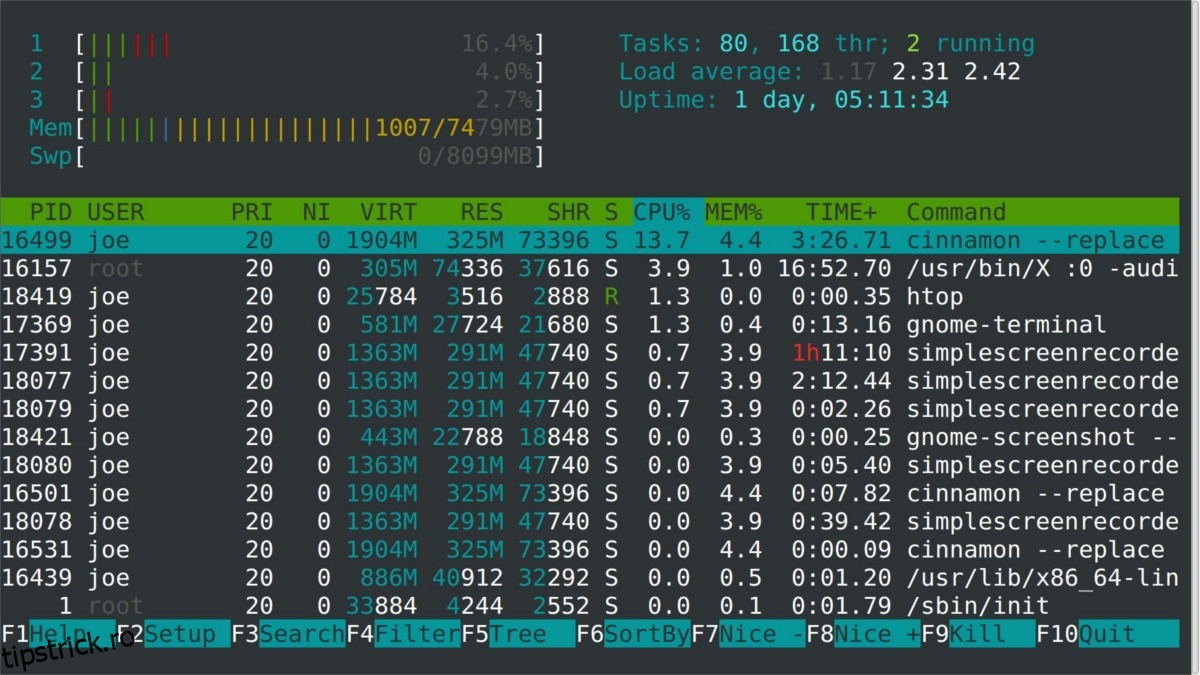
Htop este un manager de sarcini avansat pentru linia de comandă, un succesor îmbunătățit al programului Top.
Acest instrument oferă o vizualizare detaliată a resurselor sistemului, cum ar fi utilizarea memoriei, și permite închiderea sau suspendarea programelor problematice.
Instalarea pe diverse distribuții
| Ubuntu |
sudo apt install htop |
| Debian |
sudo apt-get install htop |
| Arch Linux |
sudo pacman -S htop |
| Fedora |
sudo dnf install htop |
| OpenSUSE |
sudo zypper install htop |
Pentru a lansa Htop, scrieți `htop` în terminal.
htop
Interfața afișează informații despre sistem. Pentru a filtra după un proces, apăsați `F3`, introduceți numele procesului. Pentru a opri un program, apăsați `F9` și alegeți opțiunea corespunzătoare.
3. Nano
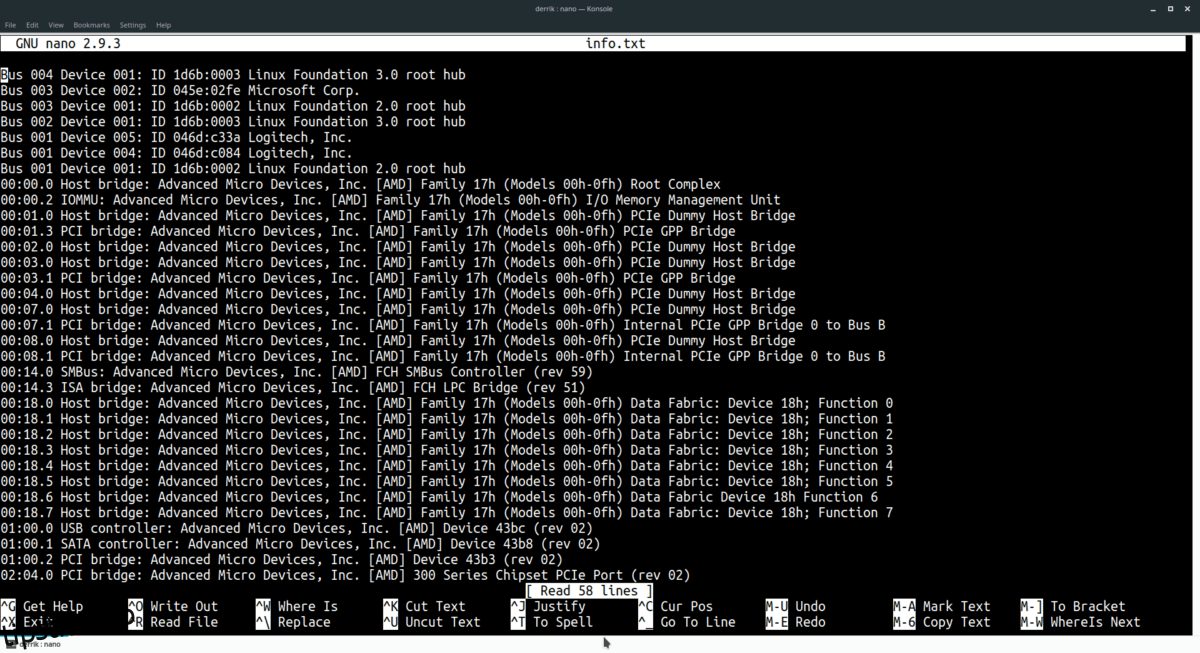
Deși Vi și Emacs sunt populare, Nano este un editor de text cli fundamental, eficient și ușor de utilizat pentru editarea rapidă a fișierelor direct din terminal.
Multe sisteme Linux includ Nano implicit, dar iată cum îl puteți instala dacă nu este prezent:
Instalarea pe diverse distribuții
| Ubuntu |
sudo apt install nano |
| Debian |
sudo apt-get install nano |
| Arch Linux |
sudo pacman -S nano |
| Fedora |
sudo dnf install nano |
| OpenSUSE |
sudo zypper install nano |
Nano poate fi folosit în mod rădăcină sau non-rădăcină. Pentru a edita un fișier în modul rădăcină, utilizați comanda `sudo nano` urmată de calea fișierului:
sudo nano /path/to/file/to/edit
Pentru uz general, lansați Nano fără `sudo`:
nano /path/to/file/to/edit
4. Lynx
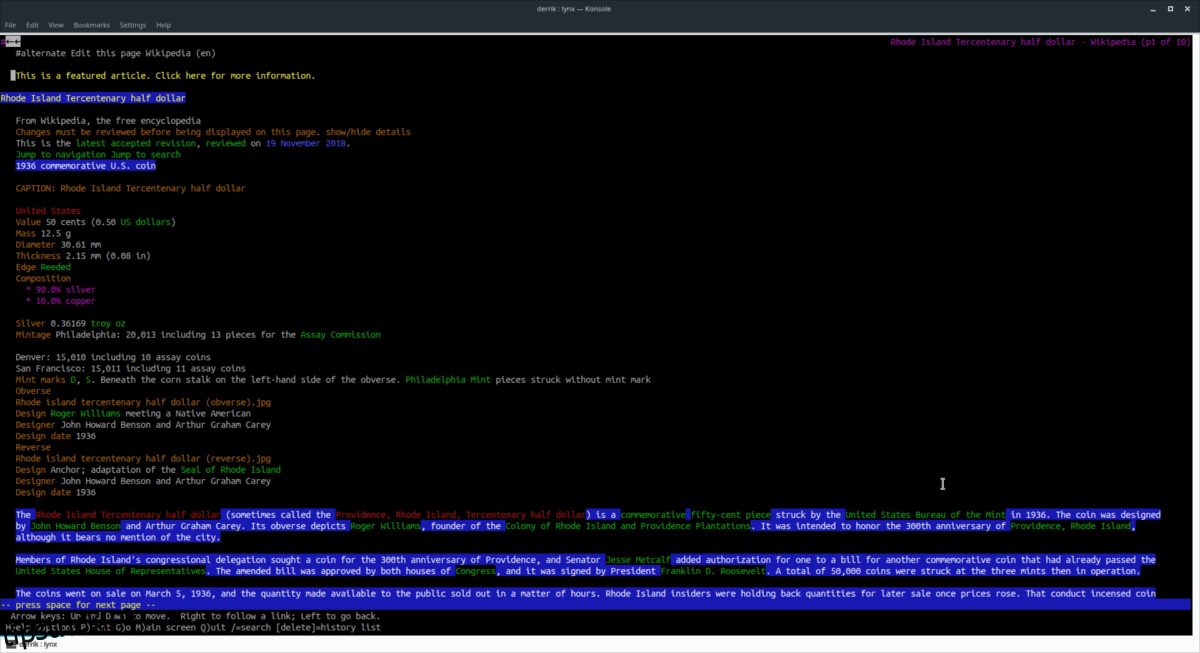
Lynx este un browser web pentru terminal. Deși mai puțin utilizat în comparație cu browserele grafice moderne, este util în situații în care aveți nevoie de un browser web în linia de comandă, cum ar fi servere Linux.
Pentru a utiliza Lynx, executați comanda `lynx` urmată de URL-ul dorit:
lynx https://website.com
5. Fzf
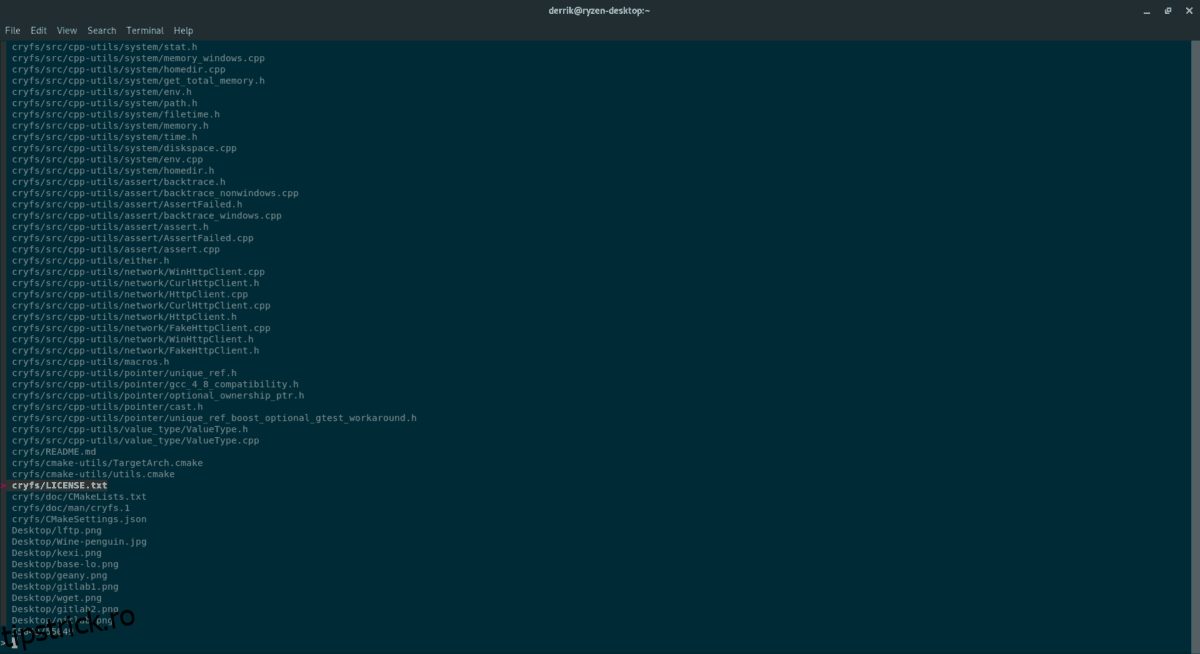
Fzf este o aplicație eficientă pentru găsirea rapidă a fișierelor și directoarelor, mai rapidă și mai ușor de utilizat decât comanda `find`.
Este posibil ca Fzf să fie deja instalat. Dacă nu, iată cum îl puteți instala:
Instalarea pe diverse distribuții
| Ubuntu |
sudo apt install fzf |
| Debian |
sudo apt-get install fzf |
| Arch Linux |
sudo pacman -S fzf |
| Fedora |
sudo dnf install fzf |
| OpenSUSE |
sudo zypper install fzf |
Pentru a utiliza Fzf, rulați `fzf` din orice director. De exemplu, pentru a căuta în directorul Documente:
cd ~/Documents
fzf
Pentru a căuta după un anumit termen, folosiți opțiunea `-q`:
cd ~/Documents
fzf -q='TERMEN DE CĂUTARE'
6. Pydf
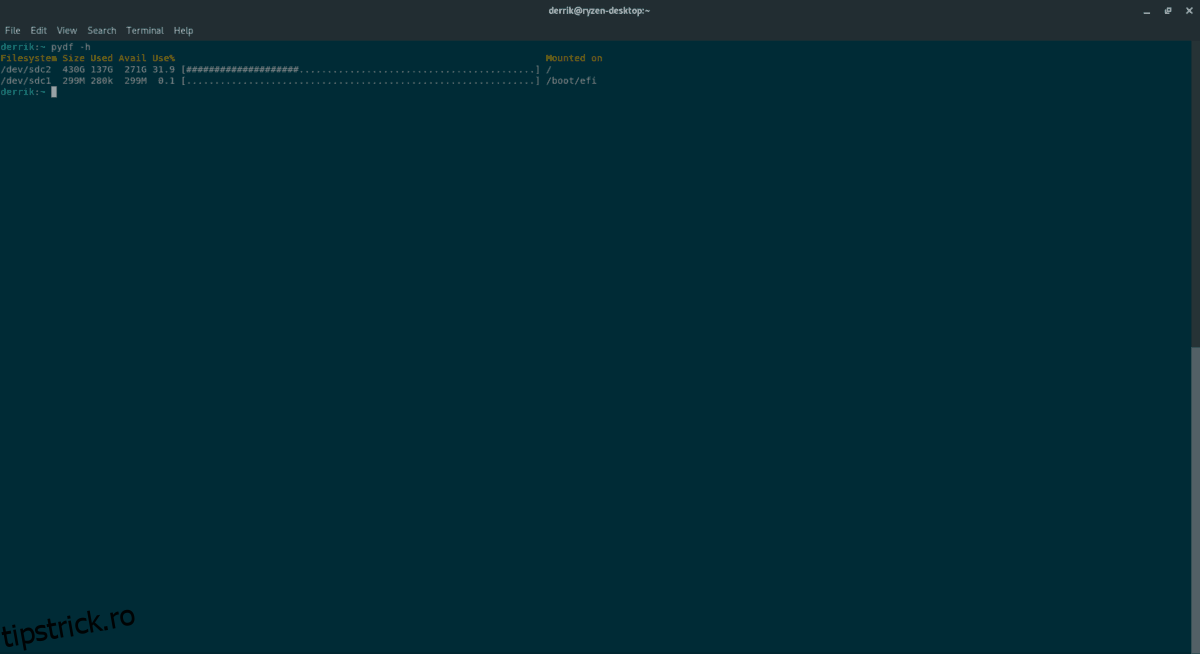
Pydf este o alternativă colorată la comanda `df`, oferind o vizualizare rapidă a spațiului ocupat pe discuri, dispozitive amovibile și sisteme de fișiere montate.
Deși nu oferă funcționalități noi, Pydf îmbunătățește lizibilitatea prin adăugarea culorilor.
Pentru a utiliza Pydf, trebuie să îl instalați, deoarece nu este inclus implicit în distribuțiile Linux:
Instalarea pe diverse distribuții
| Ubuntu |
sudo apt install pydf |
| Debian |
sudo apt-get install pydf |
| Arch Linux |
sudo pacman -S pydf |
| Fedora |
sudo dnf install pydf |
| OpenSUSE |
sudo zypper install pydf |
Executați `pydf` în terminal pentru a obține o prezentare generală a sistemului de fișiere.
pydf
Opțiunea `-h` afișează informațiile într-un format mai ușor de înțeles.
pydf -h
Concluzie
Această listă prezintă câteva dintre aplicațiile utile pentru linia de comandă Linux. Explorarea acestei lumi bogate de instrumente poate îmbunătăți semnificativ experiența utilizatorilor. Care sunt aplicațiile dvs. preferate? Spuneți-ne în comentarii!