Acces Rapid
Bateriile litiu-ion își pierd din eficiență odată cu trecerea timpului, motiv pentru care autonomia MacBook-ului tău scade în comparație cu perioada în care era nou. Din fericire, poți contribui la prelungirea duratei lor de viață prin monitorizare și întreținere constantă, utilizând aplicațiile dedicate bateriilor pentru Mac prezentate mai jos.
1. Battery Health 2
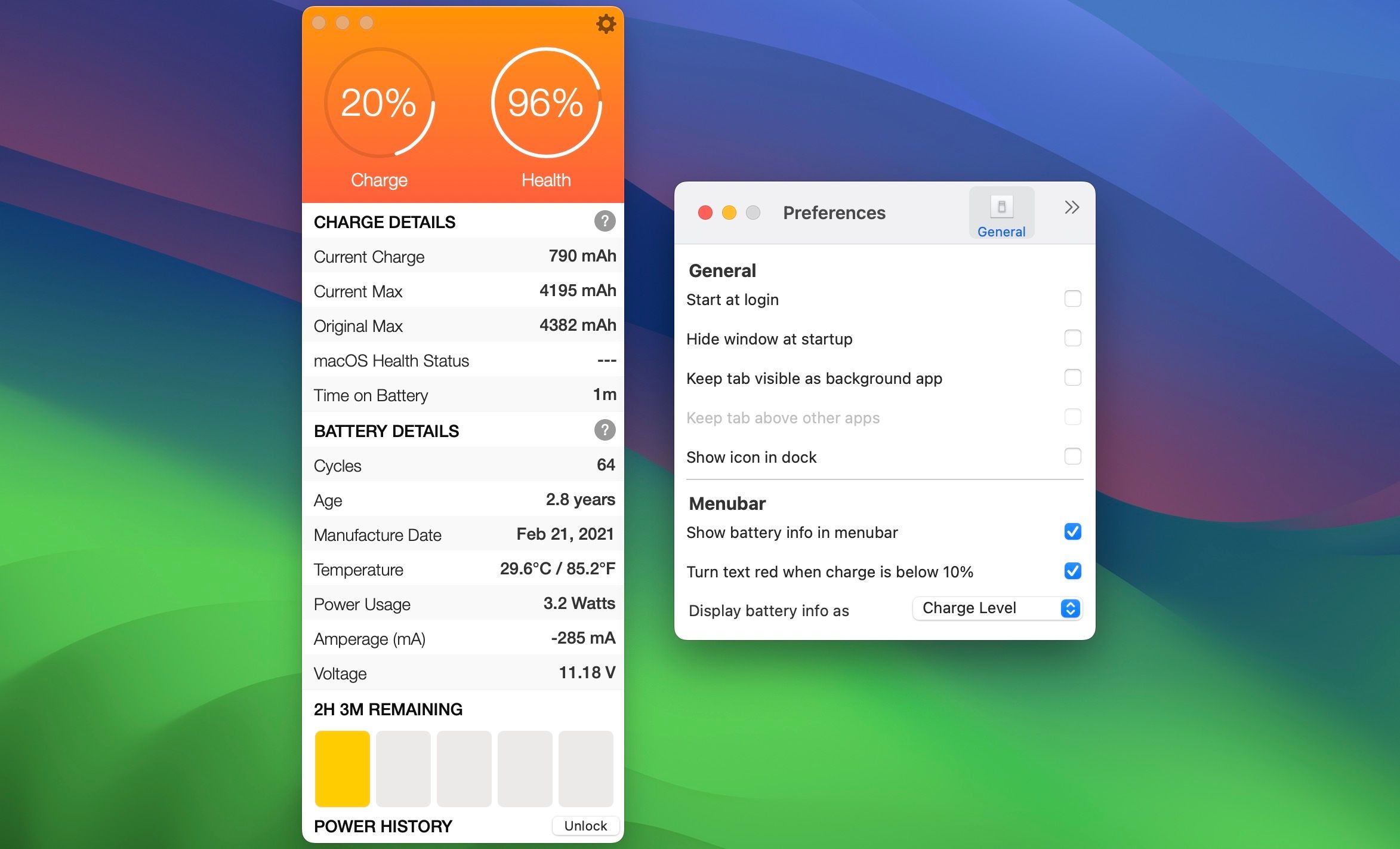
Battery Health este, fără îndoială, cel mai popular instrument de supraveghere a bateriei pentru Mac, iar Battery Health 2 reprezintă upgrade-ul perfect. Acesta pune la dispoziție o interfață clară, care afișează toate datele esențiale despre bateria MacBook-ului tău.
Aplicația indică încărcarea actuală, capacitatea maximă, starea bateriei conform macOS, numărul de cicluri, vechimea bateriei, consumul de energie și amperajul. Practic, ai la îndemână toate informațiile necesare pentru a monitoriza starea bateriei MacBook-ului tău. Funcția de istoric al consumului de energie, o opțiune premium, te ajută să obții date utile, afișând grafice dinamice ale consumului și notificări atunci când acesta depășește un anumit nivel.
Descarcă: Battery Health 2 (Achiziții în aplicație disponibile)
2. coconutBattery
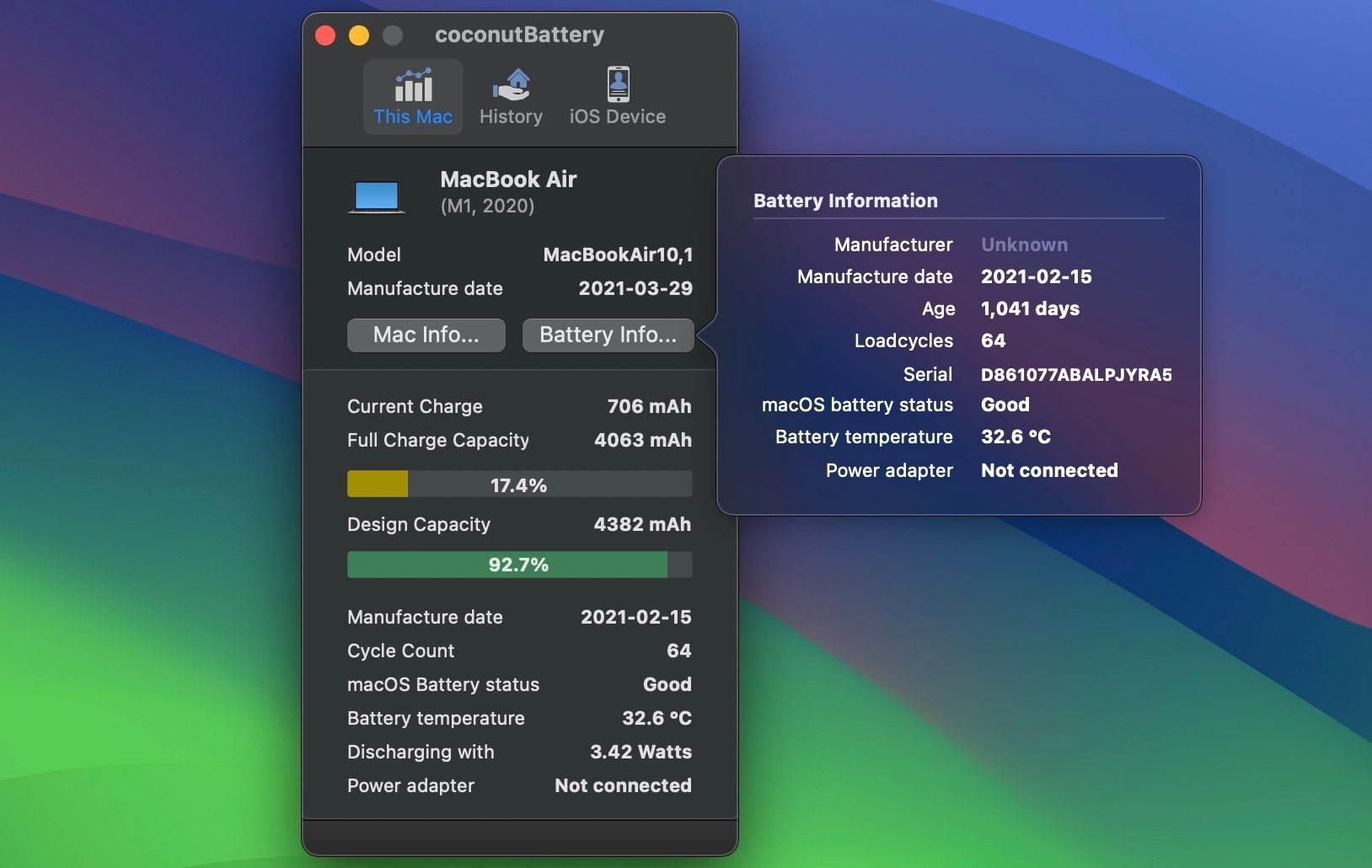
coconutBattery este un alt instrument de monitorizare a bateriei pentru macOS, axat pe informațiile fundamentale. În ciuda simplității sale, aplicația este precisă și utilă.
coconutBattery afișează o bară procentuală care ilustrează capacitatea actuală de încărcare completă, alături de o bară procentuală pentru capacitatea inițială a bateriei. Aplicația îți oferă, de asemenea, posibilitatea de a înregistra starea bateriei la intervale de timp și de a salva jurnalul. În plus, poți verifica starea bateriei dispozitivelor tale iOS, dacă sunt conectate la Mac prin USB sau Wi-Fi.
Descarcă: coconutBattery (Versiune gratuită, opțiune premium disponibilă)
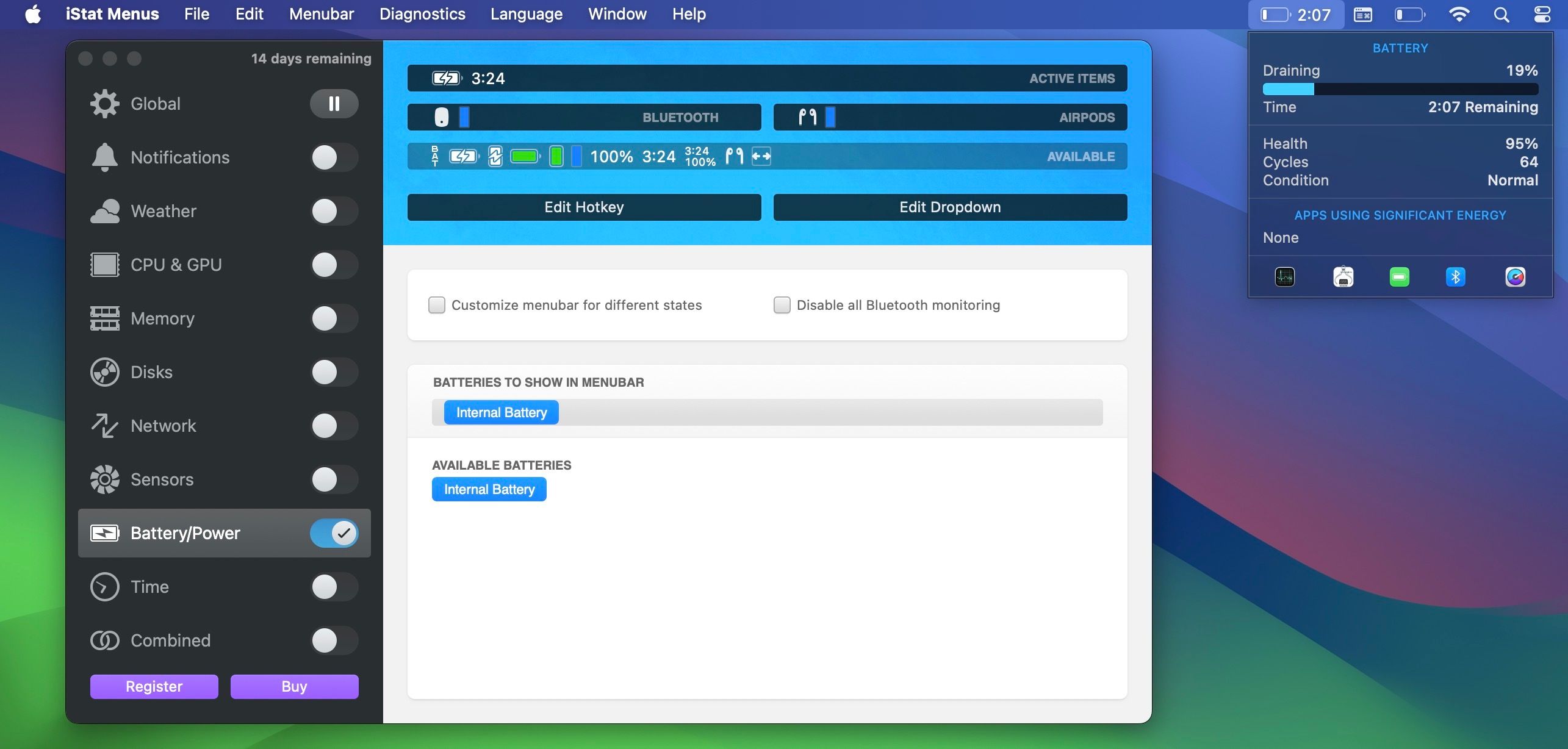
iStat Menus este util dacă vrei să ai acces la statistici avansate, cum ar fi viteza ventilatoarelor, consumul de memorie și informații despre rețea. În plus, iStat Menus oferă un instrument de monitorizare a bateriei care te ajută să fii la curent cu starea sa. Instrumentul afișează nivelul de sănătate al bateriei, numărul de cicluri și starea sa generală.
iStat Menus arată autonomia rămasă la nivelul actual de încărcare, alături de o listă a aplicațiilor care consumă cele mai multe resurse. Dacă treci cursorul peste oricare dintre aceste opțiuni, vei obține statistici detaliate care te ajută să înțelegi mai bine starea bateriei. Nu uita să aplici și sfaturile noastre pentru a prelungi durata de viață a bateriei MacBook-ului tău.
Implicit, vor fi activate comutatoarele pentru diverși alți parametri, cum ar fi CPU și GPU, memoria, discurile, rețeaua și altele. Le poți dezactiva pentru a te asigura că bara de meniu macOS nu este încărcată cu informații inutile.
Descarcă: iStat Menus (9,99 USD, versiune de probă gratuită disponibilă)
4. Battery Monitor
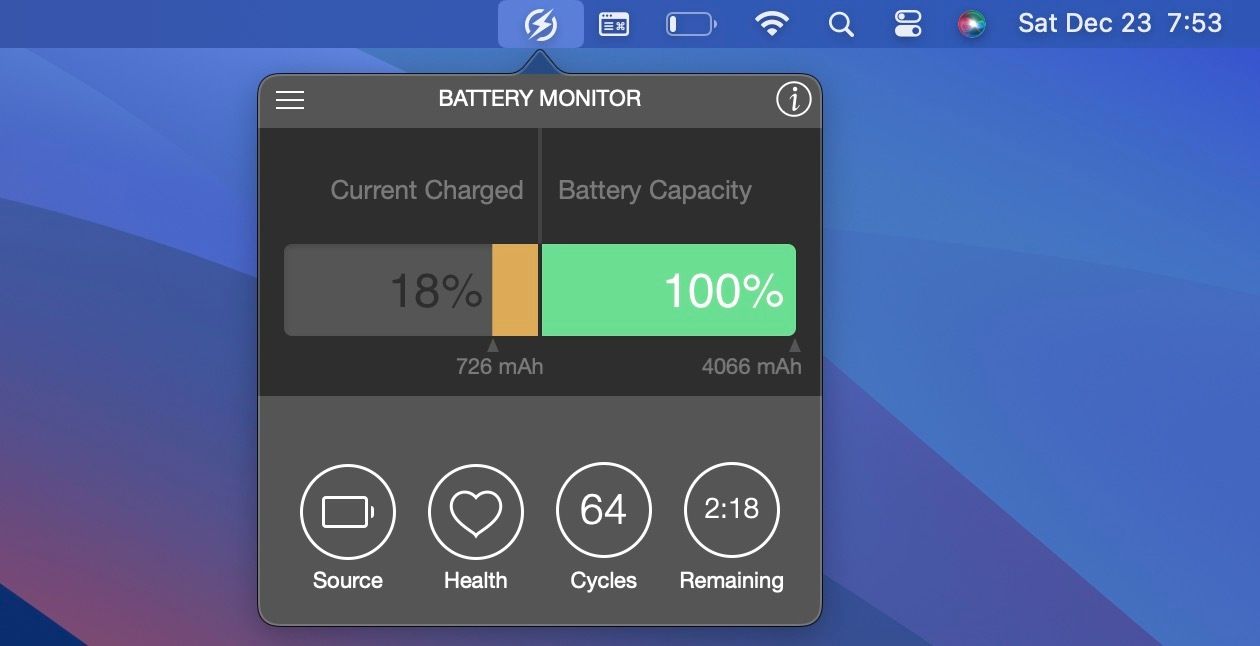
Battery Monitor este aplicația perfectă dacă îți dorești o variantă gratuită, care să includă toate informațiile esențiale pentru a întreține corect bateria MacBook-ului tău.
Battery Monitor va sta în meniul Apple din partea de sus a ecranului, unde vei putea vedea încărcarea actuală, ciclurile bateriei, capacitatea sa, temperatura și consumul de energie. Este o aplicație ușor de utilizat, cu funcții utile pentru a monitoriza bateria Mac-ului tău cu un singur clic.
Descarcă: Battery Monitor (Gratuit)
5. Better Battery 2
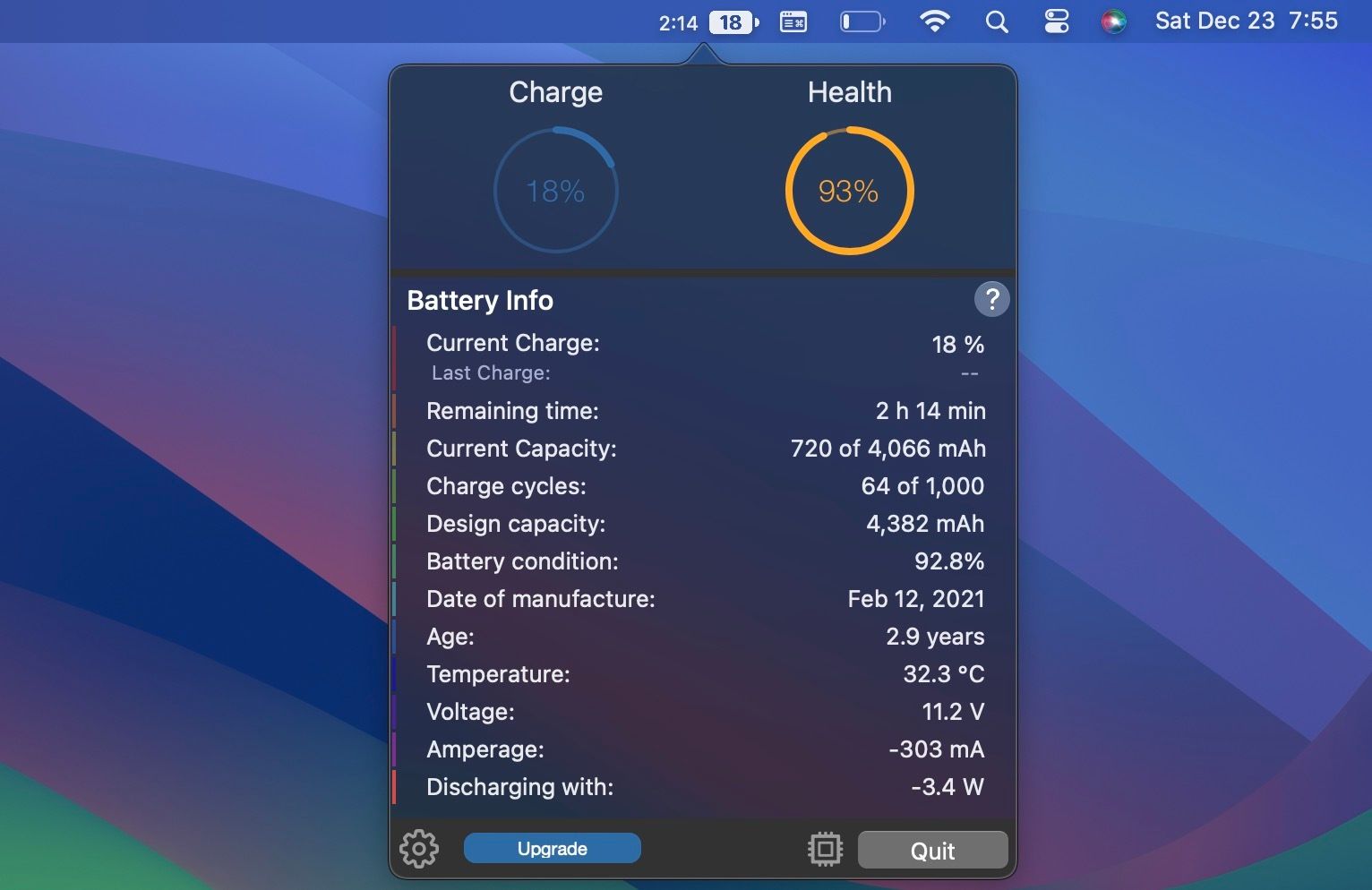
O altă aplicație simplă pe care o poți descărca și utiliza imediat este Better Battery 2. După instalare, vei vedea o listă cu toate informațiile despre baterie, de la încărcarea curentă la capacitatea sa și chiar data fabricației și vechimea sa actuală.
Pentru a beneficia de toate funcțiile oferite de Better Battery 2, va trebui să achiziționezi versiunea premium. Vestea bună este că varianta gratuită oferă suficiente informații pentru a gestiona eficient bateria MacBook-ului tău.
Descarcă: Better Battery 2 (Versiune gratuită, opțiune premium disponibilă)
6. AlDente
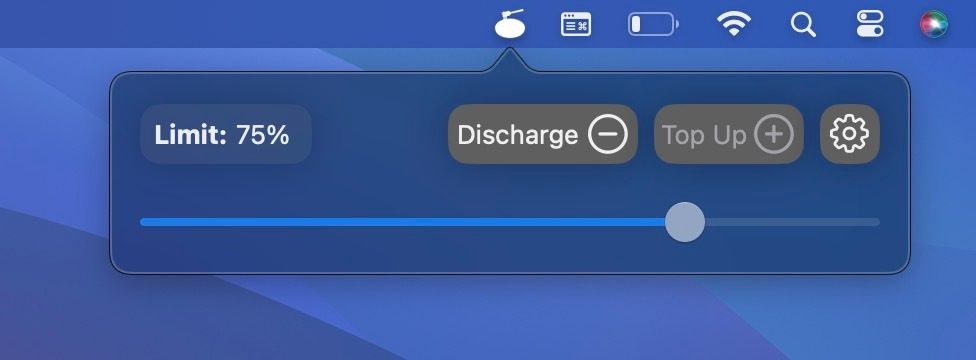
Ultima aplicație de pe listă este AIDente, un instrument terț care permite limitarea încărcării, oferindu-ți posibilitatea de a restricționa încărcarea MacBook-ului tău la un anumit procent. Funcționează similar cu funcția de încărcare optimizată a bateriei de pe Mac, care întârzie încărcarea peste 80% pentru a încetini procesul de îmbătrânire chimică a bateriei.
Cu toate acestea, încărcarea optimizată a bateriei poate fi destul de imprevizibilă, mai ales dacă nu încarci MacBook-ul într-un mod regulat. În astfel de cazuri, o aplicație manuală de limitare a încărcării, precum AIDente, poate fi mult mai eficientă.
În timpul instalării, ți se va solicita să instalezi aplicația de asistență și să dezactivezi funcția de încărcare optimizată a bateriei de pe Mac, pentru ca AIDente să funcționeze corect. Odată ce ai terminat, poți da clic pe elementul din bara de meniu AIDente și poți folosi cursorul pentru a seta limita de încărcare dorită.
Dacă procentul bateriei depășește limita de încărcare, poți da clic pe Descărcare pentru a reduce nivelul la valoarea setată. Aceste două funcții sunt gratuite, dar dacă dorești mai mult, va trebui să plătești pentru AIDente Pro, care costă 12 USD pe an sau 25 USD pentru o licență pe viață.
Pentru acești bani, ai acces la funcții precum descărcare automată, protecție împotriva căldurii, modul navigație, modul calibrare, pictogramele de stare live și multe altele.
Descarcă: AIDente (Versiune gratuită, opțiune premium disponibilă)
Bonus: Informații despre puterea integrată
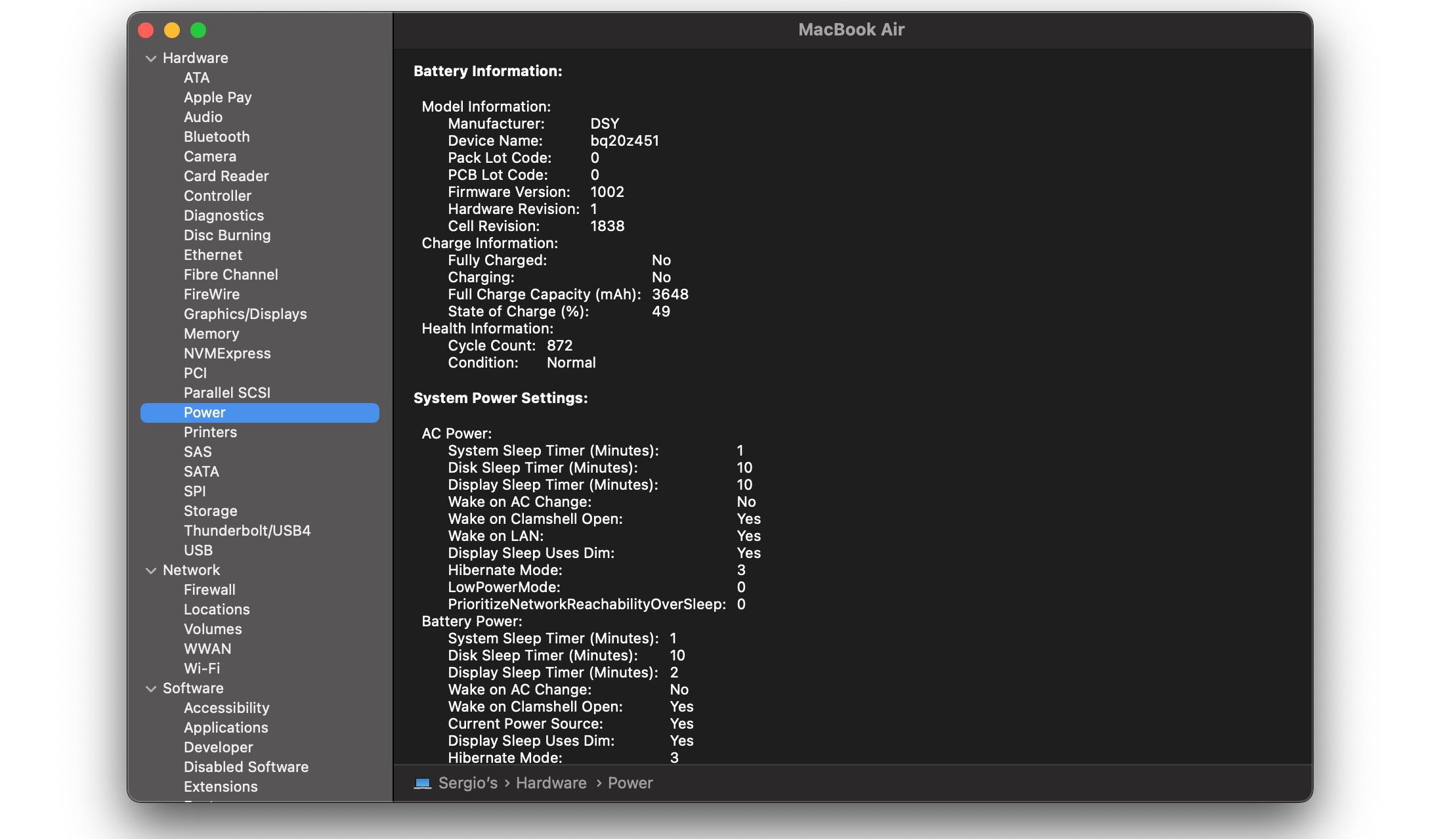
Apple a avut grijă să includă un instrument de urmărire a ciclurilor bateriei în macOS. Acest instrument nu este la fel de complex ca cele prezentate mai sus, dar oferă funcționalități de bază. Pentru a accesa instrumentul integrat de informații despre baterie, urmează pașii de mai jos:
Informațiile afișate includ numărul de cicluri, starea, încărcarea rămasă și tensiunea bateriei. În mod ideal, o baterie MacBook Air ar trebui să reziste la o mie de cicluri de încărcare. Modelele anterioare aveau un număr maxim mai mic de cicluri.
Monitorizarea și gestionarea duratei de viață a bateriei Mac-ului tău cu ajutorul aplicațiilor menționate este un pas excelent. Astfel vei afla care aplicații consumă bateria mai repede decât altele și vei putea limita utilizarea lor atunci când este necesar să lucrezi pe Mac pentru o perioadă mai lungă, fără a-l conecta la priză.
Cu toate acestea, bateria se va degrada în cele din urmă până la un punct în care orice aplicație va consuma energia rapid. Când ajungi în această situație, primul lucru pe care ar trebui să-l faci este să iei în considerare înlocuirea bateriei. Dar dacă acest lucru nu este posibil – sau dacă este prea costisitor – atunci poate fi un semn că trebuie să înlocuiești Mac-ul.
Toate instrumentele din această listă sunt ușor de utilizat și oferă o perspectivă mai clară asupra bateriei MacBook-ului tău. Indiferent dacă vrei să menții bateria cât mai sănătoasă posibil sau dacă MacBook-ul tău a început să funcționeze ciudat și se închide aleatoriu, aceste instrumente de gestionare a bateriei sunt cele mai bune opțiuni.