Netflix oferă o gamă extinsă de filme și seriale pe care le poți viziona. Cu toate acestea, utilizatorii se pot confrunta cu diverse coduri de eroare. Problemele legate de proxy sunt destul de frecvente, manifestându-se prin erori precum Netflix F7111-1331, m7111-5059 și F7111-5033. În acest articol, îți vom oferi un ghid practic pentru a remedia aceste erori de proxy pe sistemul Windows 10. Continuă să citești pentru a afla cum!
Rezolvarea problemelor legate de proxy pe Netflix
De obicei, eroarea de proxy pe Netflix apare din cauza utilizării unui server VPN. Dacă VPN-ul pe care îl folosești nu reușește să ocolească blocajul de proxy, este foarte probabil să întâmpini această problemă. Mai jos, îți prezentăm o serie de metode de depanare pentru a rezolva aceste erori.
Metoda 1: Tehnici de bază de depanare
Începe cu aceste metode simple pentru a rezolva codul de eroare Netflix F7111.
Metoda 1A: Repornirea routerului
1. Localizează butonul de pornire al routerului, de obicei situat în spate.
2. Apasă butonul o dată pentru a-l opri.

3. Deconectează cablul de alimentare al routerului și așteaptă câteva momente pentru a permite descărcarea completă a condensatorilor.
4. Reconectează cablul de alimentare și pornește routerul după aproximativ un minut.
5. Așteaptă până când conexiunea la rețea este restabilită și încearcă să accesezi din nou Netflix.
Metoda 1B: Resetarea setărilor de rețea
Poți reseta setările de rețea ale computerului pentru a elimina eventualele erori. Consultă ghidul nostru despre cum să resetezi setările de rețea în Windows 10 pentru instrucțiuni detaliate.
Metoda 1C: Eliberarea și reînnoirea adresei IP
Urmează acești pași pentru a elibera și reînnoi adresa IP și a corecta codul de eroare Netflix F7111:
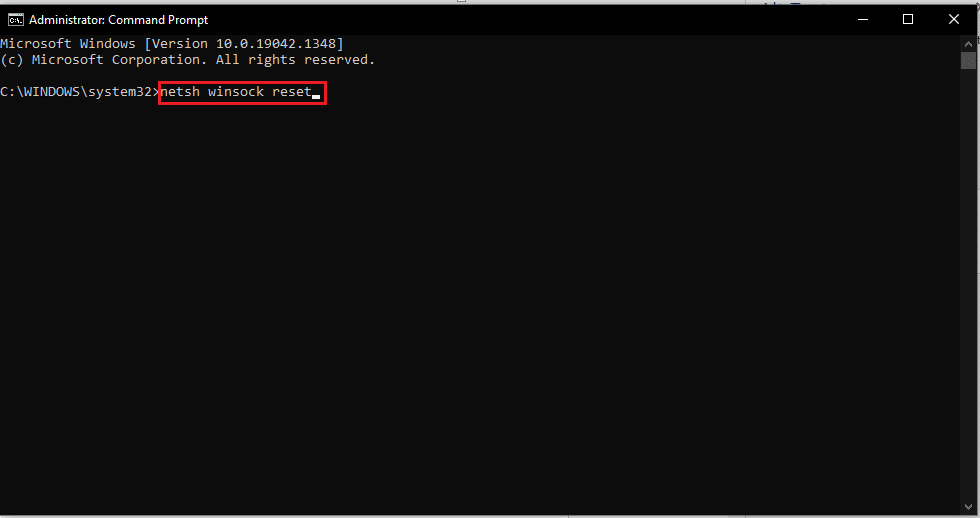
1. Apasă tasta Windows, tastează „Command Prompt” și selectează „Run as administrator”.
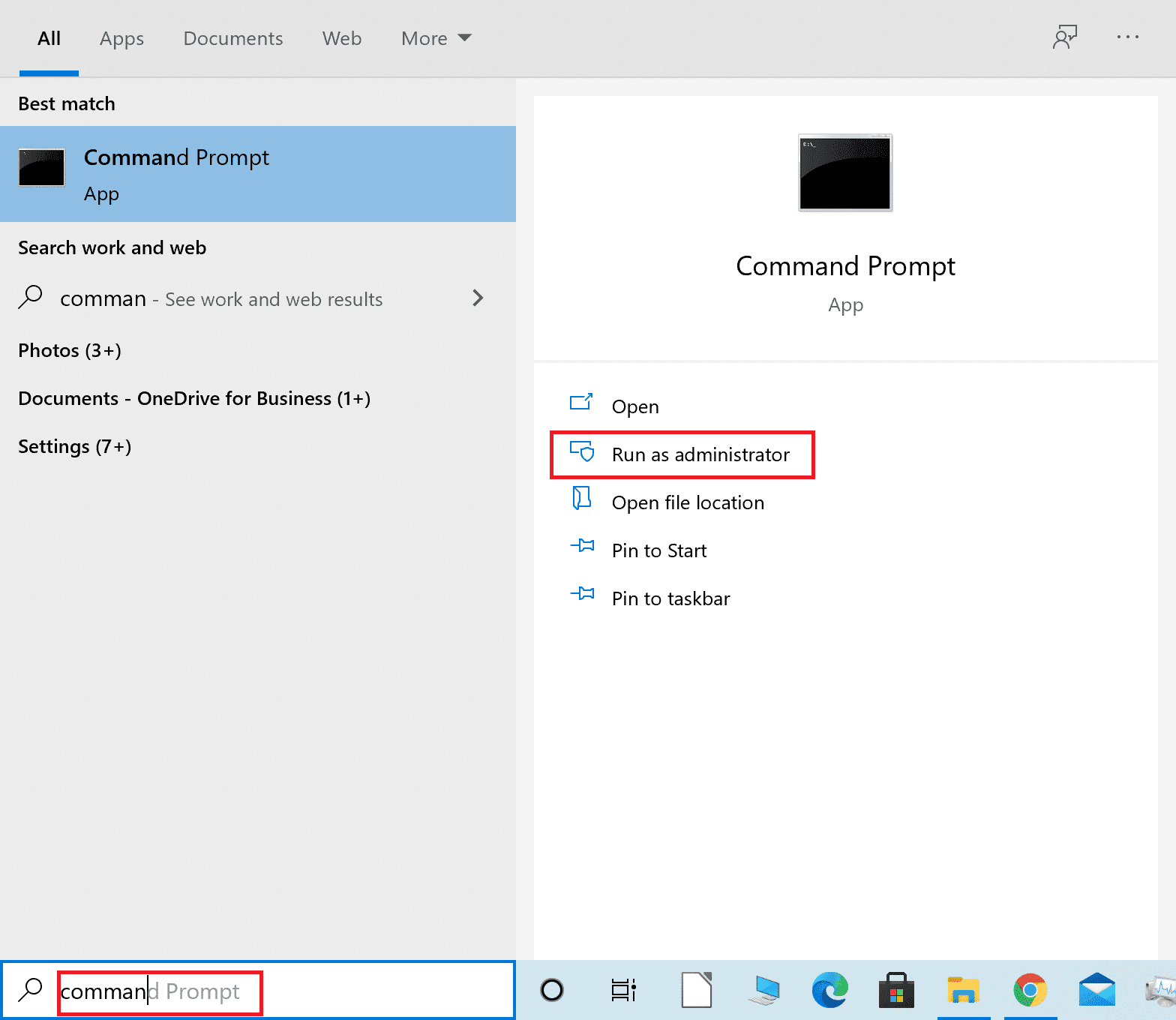
2. Consultă ghidul nostru pentru a șterge sau reseta memoria cache DNS.
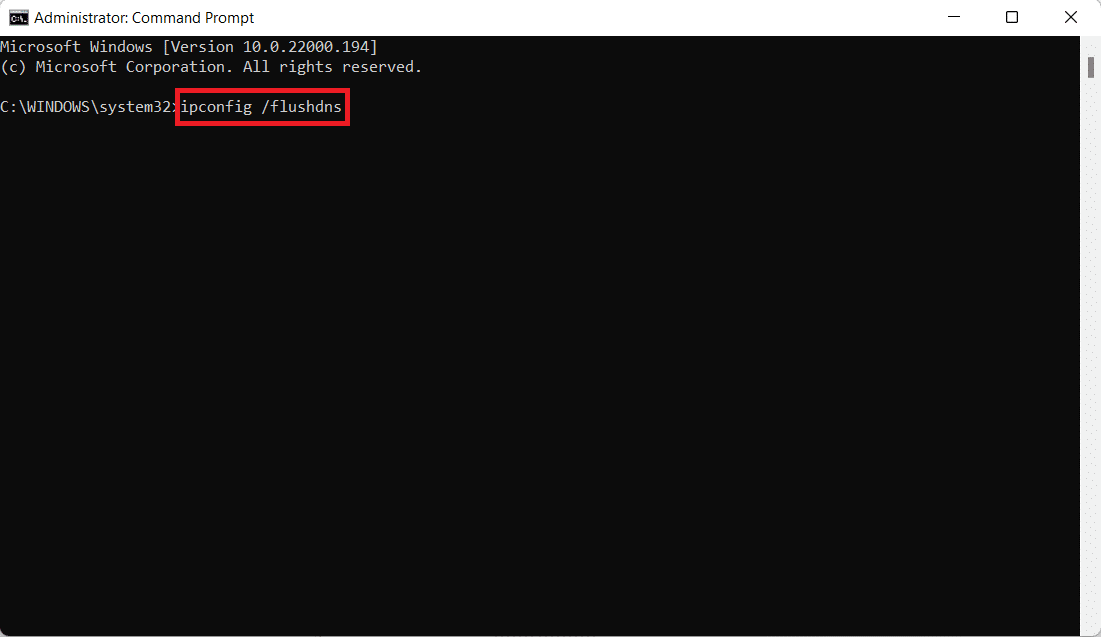
3. Tastează comanda „ipconfig /release” și apasă tasta Enter.

4. Tastează comanda „ipconfig/renew” și apasă tasta Enter pentru a reînnoi adresa IP.

Metoda 1D: Reconectarea la Netflix
1. Accesează site-ul Netflix și selectează opțiunea „Deconectare” din colțul din dreapta sus.
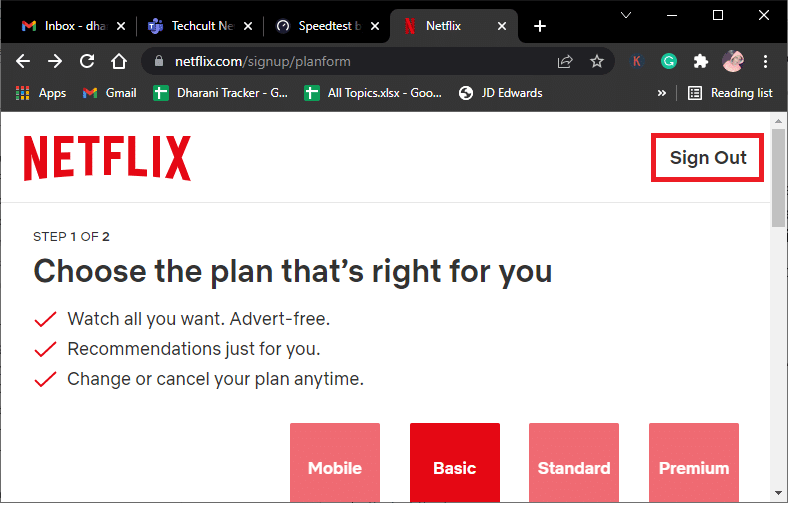
2. Așteaptă 30 de secunde și repornește computerul.
3. Navighează din nou la site-ul Netflix într-un browser web și apasă pe „Conectare”.
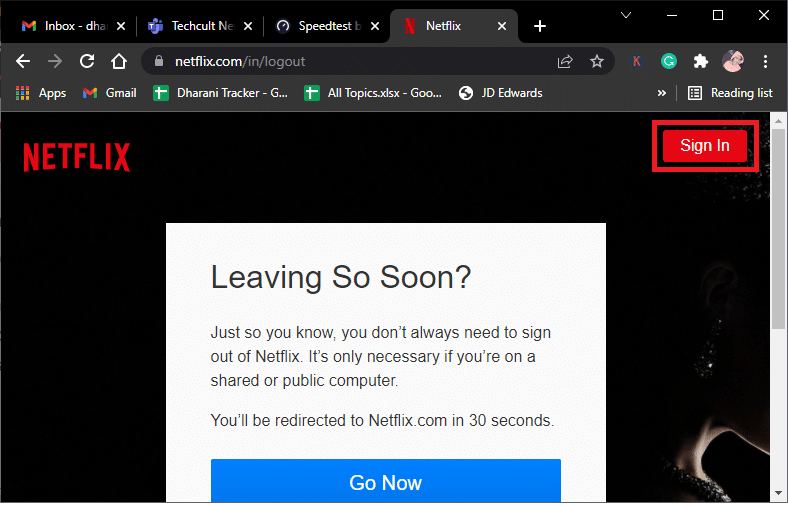
4. Introdu datele de autentificare și conectează-te la contul tău. Verifică dacă eroarea proxy Netflix m7111-5059 a fost remediată.
Metoda 2: Ajustarea setărilor VPN
Urmează acești pași pentru a modifica setările VPN și proxy în Windows 10 și a rezolva problema detectată de Netflix Proxy:
1. Apasă tasta Windows și caută „setări VPN”. Selectează „Deschidere”.
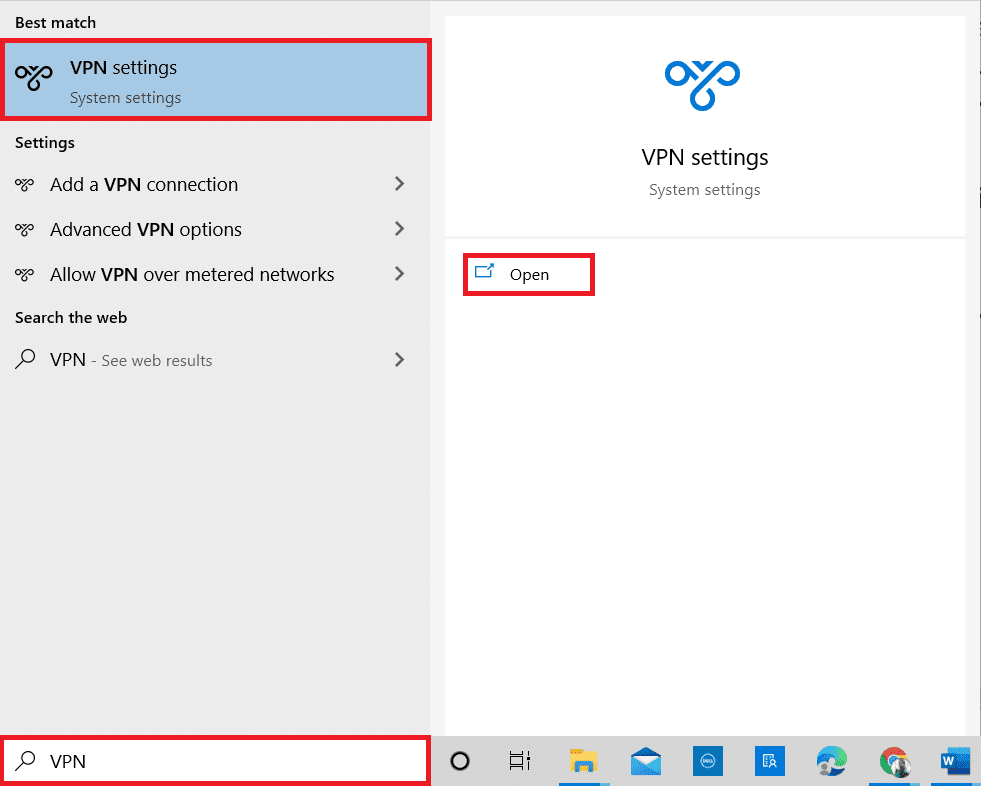
2. Selectează VPN-ul activ și apasă opțiunea „Deconectare”.
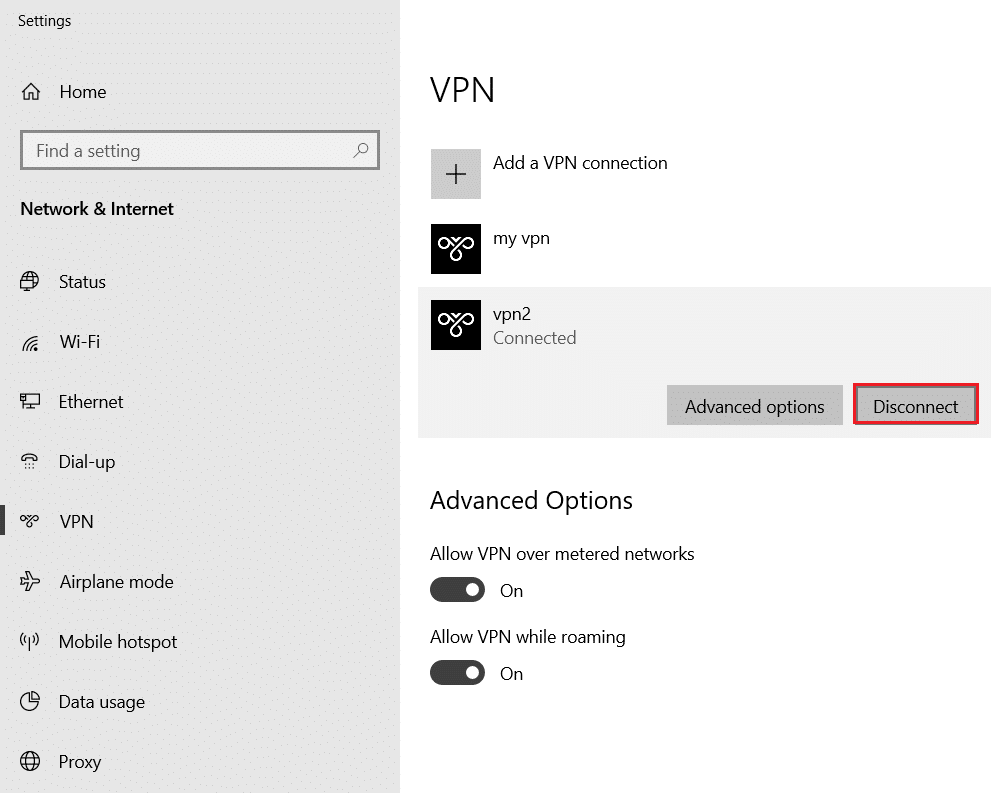
3. Închide toate aplicațiile active și repornește computerul.
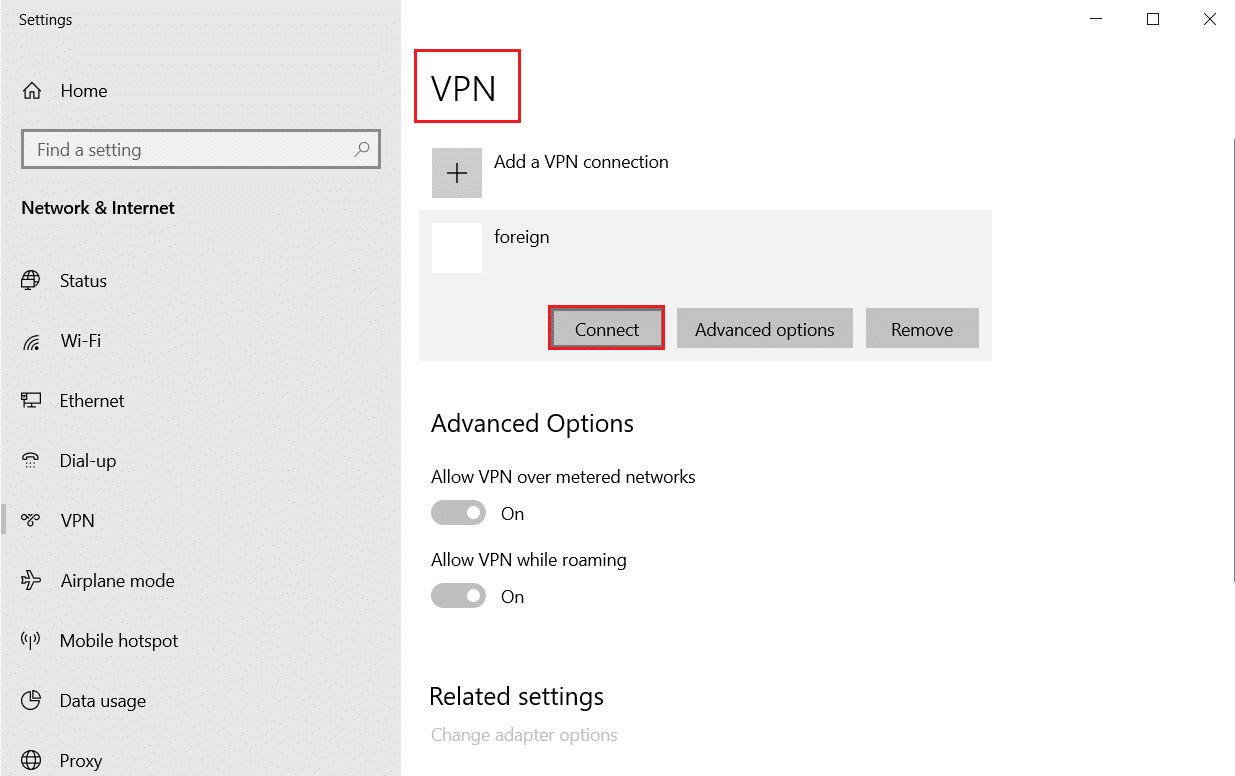
4. Deschide din nou setările VPN și selectează opțiunea „Conectare”, așa cum este descris mai jos.
5. Lansează Netflix și verifică dacă eroarea persistă.
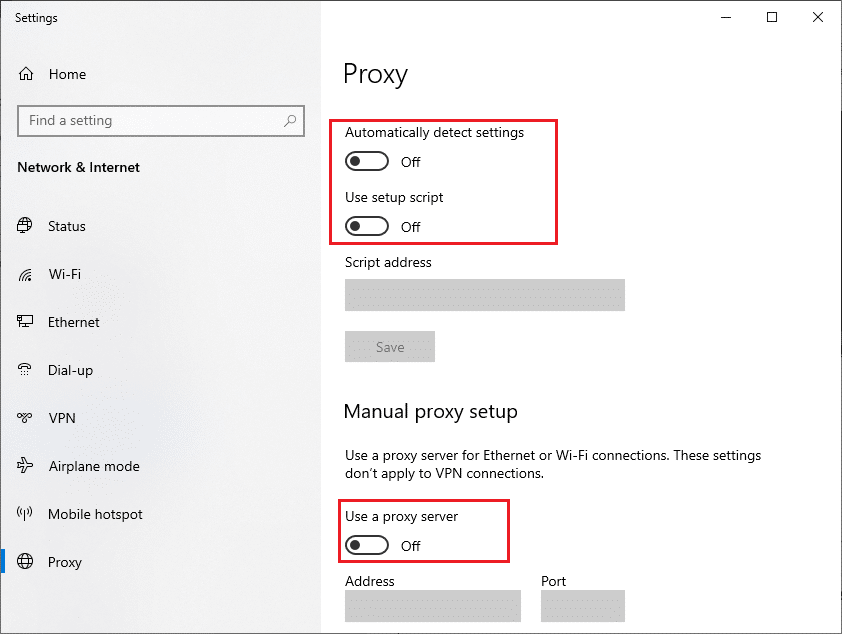
6. Dacă nu, consultă ghidul nostru pentru a dezactiva complet VPN-ul și proxy-ul în Windows 10.
Metoda 3: Ștergerea cookie-urilor Netflix
Eliminarea cookie-urilor Netflix din browser este o soluție bună pentru erorile de proxy. Iată cum poți face acest lucru:
1. Accesează pagina dedicată ștergerii cookie-urilor Netflix în browserul tău.
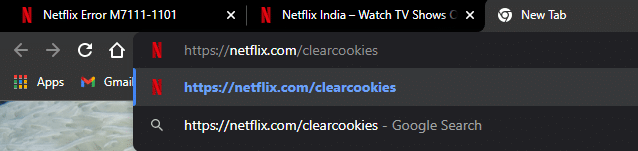
2. Toate cookie-urile asociate site-ului vor fi șterse. Acum, apasă pe „Conectare” și introdu-ți datele de autentificare.

Metoda 4: Utilizarea conexiunii IPv6 în loc de IPv4
Iată cum poți folosi conexiunea Internet Protocol Version 6 (IPv6) în loc de IPv4 pentru a rezolva eroarea de proxy Netflix m7111-5059:
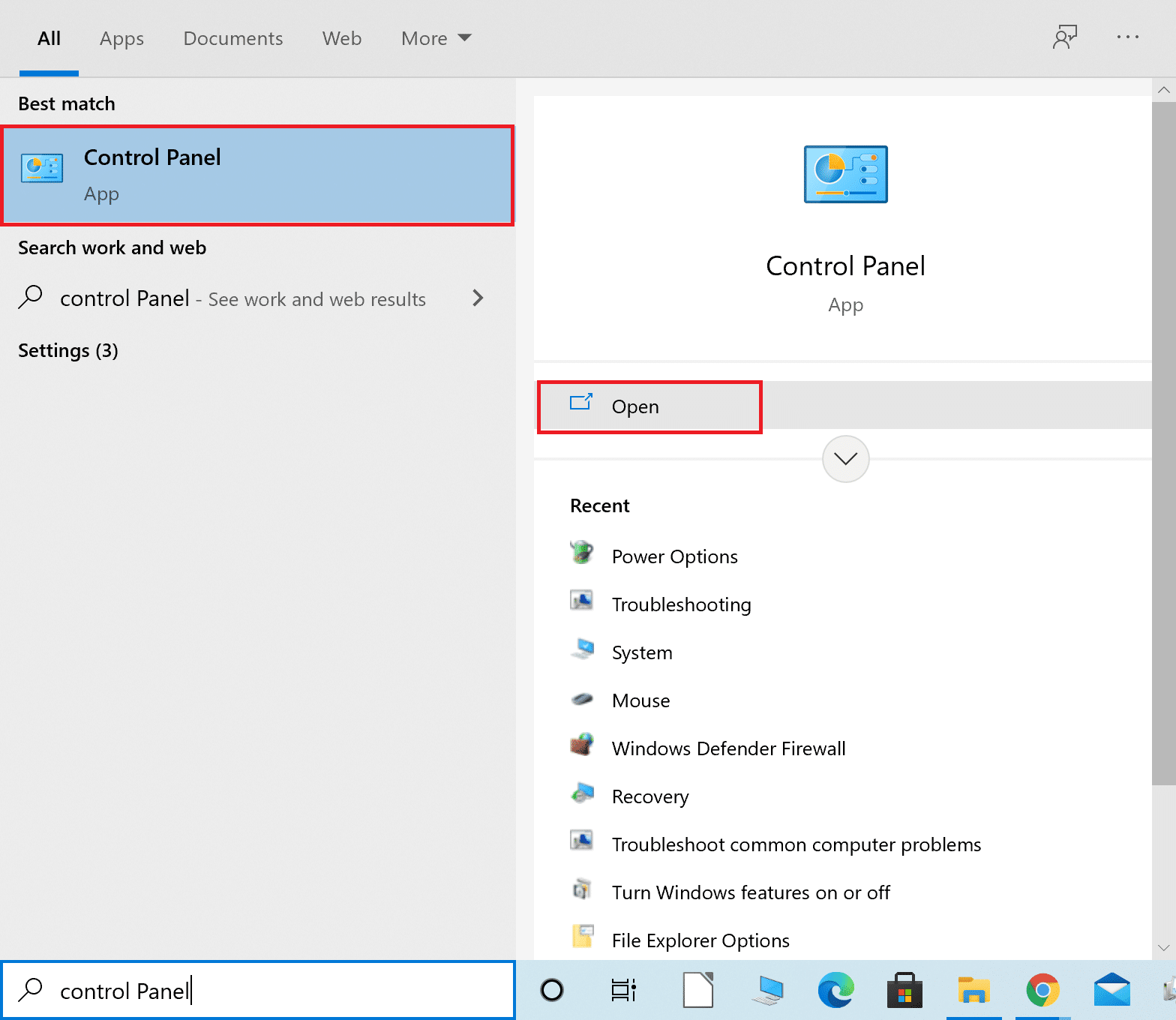
1. Apasă tasta Windows, tastează „Control Panel” și selectează „Deschidere”.
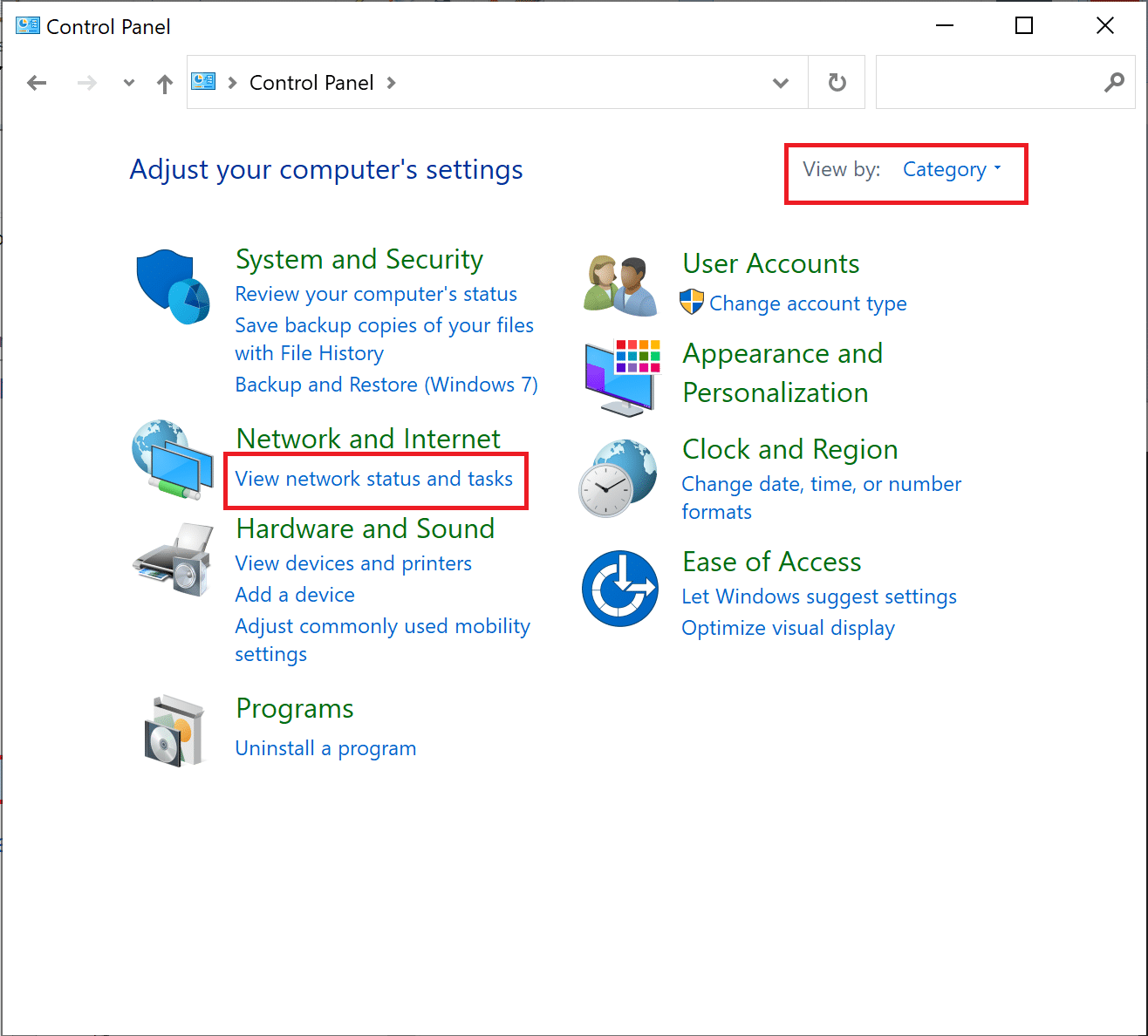
2. Setează „Vizualizare după” la „Categorie” și apasă pe „Vizualizare starea rețelei și activități”.
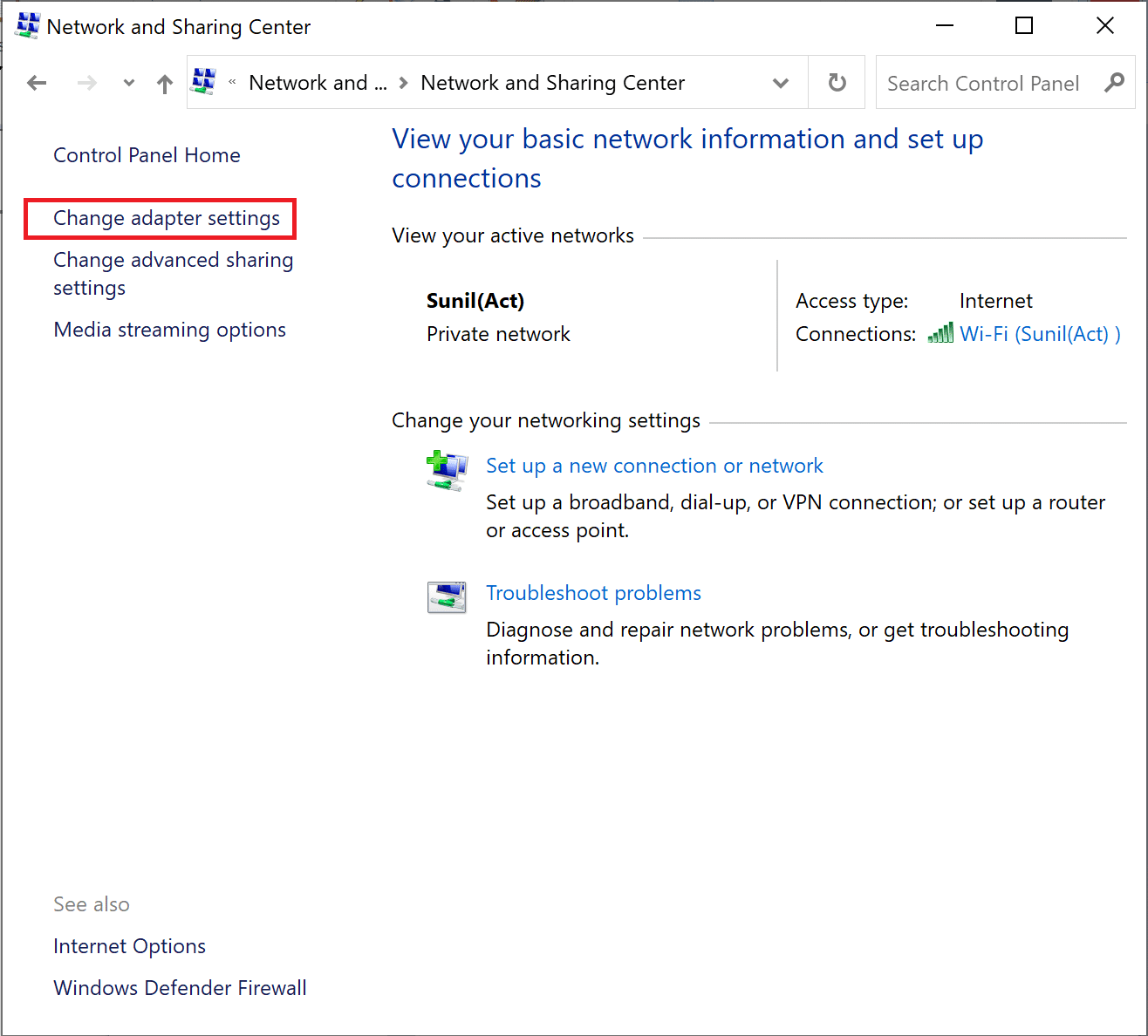
3. Selectează opțiunea „Schimbați setările adaptorului” din bara laterală din stânga.
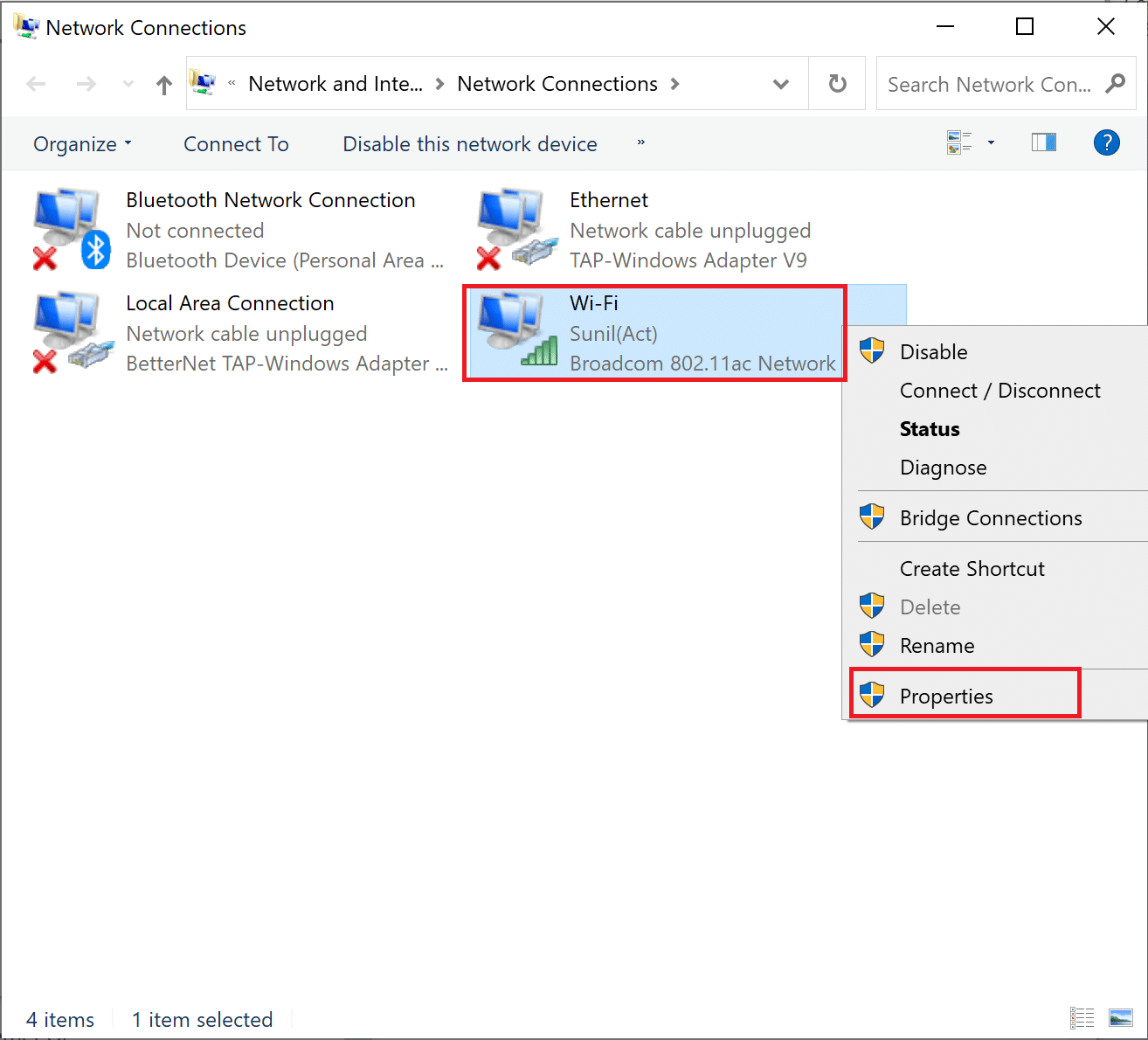
4. Fă clic dreapta pe conexiunea activă la internet și alege „Proprietăți”, după cum se vede mai jos.
5. Modifică următoarele setări:
- Debifează căsuța „Internet Protocol Version 4 (TCP/IPv4)”.
- Bifează căsuța „Internet Protocol Version 6 (TCP/IPv6)”.
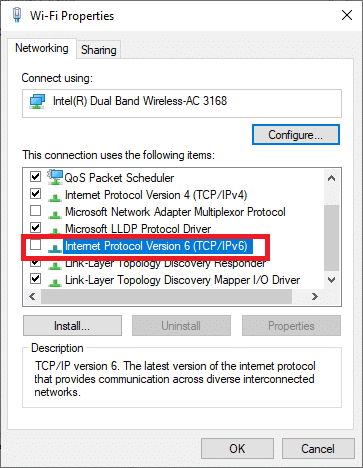
6. Dublu-clic pe opțiunea „Internet Protocol Version 6 (TCP/IPv6)” pentru a deschide fereastra de proprietăți.
7. Selectează opțiunile:
- „Obține automat o adresă IP” și
- „Utilizați următoarele adrese de server DNS”, conform imaginii de mai jos.
7A. Pentru serverul DNS preferat, introdu adresa DNS publică Google: 8.8.8.8.
7B. Pentru serverul DNS alternativ, introdu cealaltă adresă DNS publică Google: 8.8.4.4.
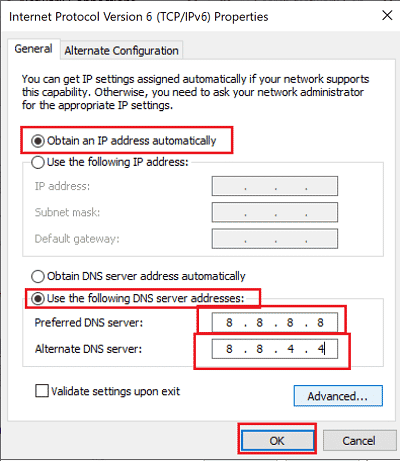
8. Apasă „OK” pentru a salva modificările și repornește computerul cu Windows 10.
Metoda 5: Dezactivarea controlului parental
Dacă te confrunți cu eroarea Netflix F7111-5033, aceasta poate fi cauzată de funcția de control parental. Iată cum poți dezactiva controlul parental sau modifica setările pentru a rezolva problema:
1. Accesează site-ul Netflix și conectează-te la contul tău.
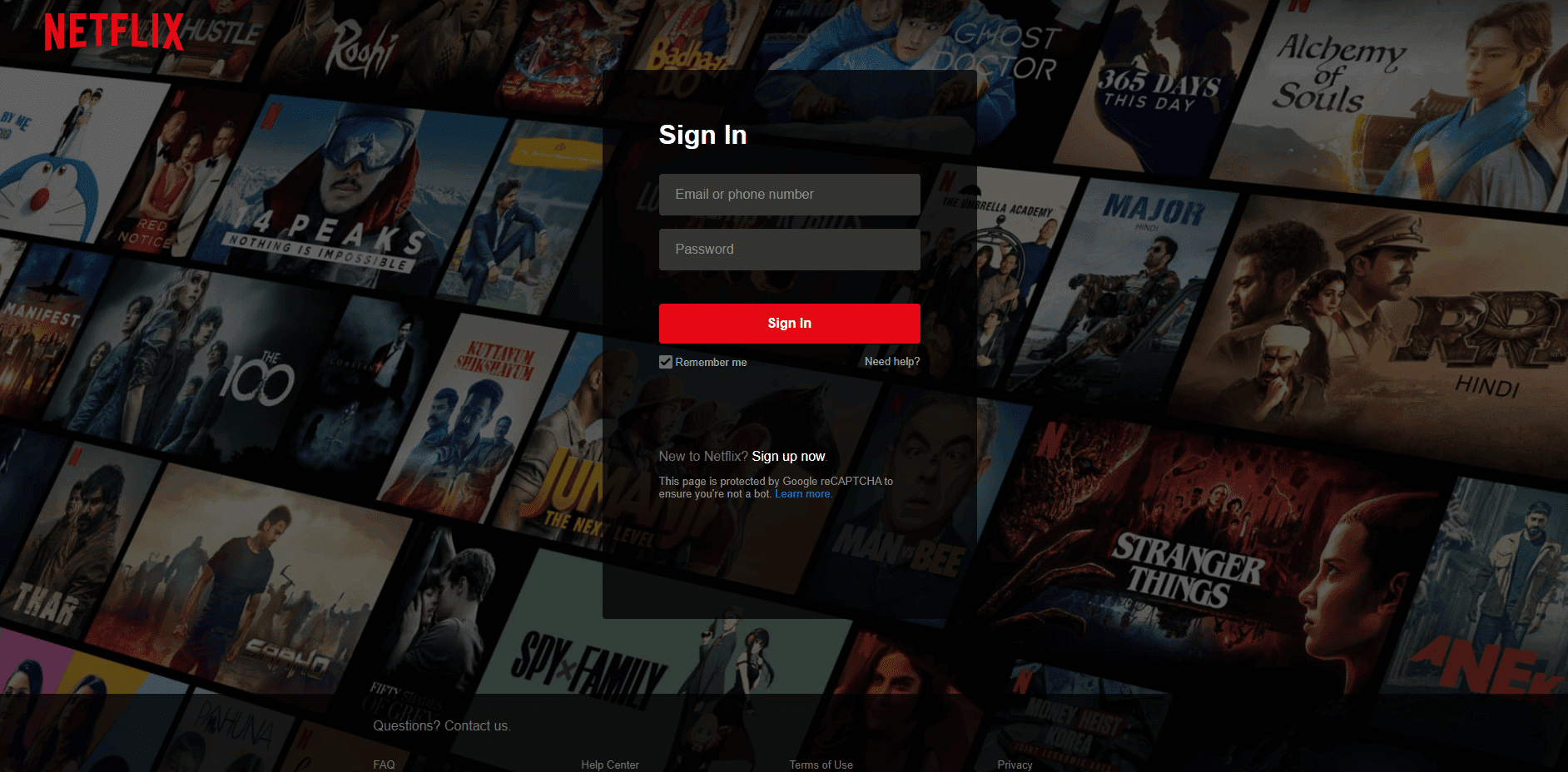
2. Selectează opțiunea „Cont” și alege profilul tău.
3. În secțiunea Profil și control parental, apasă pe opțiunea Administra pentru Restricții de vizualizare.
4. Introdu-ți datele de autentificare pentru a confirma.
5A. Selectează Evaluările de abilitate dorite pentru profilul tău.
5B. Alternativ, alege să dezactivezi toate restricțiile, așa cum este indicat.
6. Apasă „Salvare” și bucură-te de streaming fără întreruperi.
Întrebări frecvente (FAQ)
Î1. De ce apare eroarea Netflix F7111-1331?
R. Această eroare poate fi declanșată de folosirea unui marcaj în browser pentru a accesa pagina Netflix. Introdu direct adresa URL oficială, www.netflix.com, pentru a accesa site-ul corect.
Î2. De ce apare eroarea Netflix F7111-5033?
R. Eroarea F7111-5033 poate apărea dacă profilul Netflix are un nivel de maturitate setat prea jos. Ajustează setările controlului parental pentru a rezolva problema.
***
Sperăm că acest articol te-a ajutat să înțelegi cum să rezolvi erorile de proxy pe Netflix. Lasă-ne comentariile tale mai jos și continuă să ne urmărești pentru mai multe informații utile despre provocările tale digitale zilnice. Spune-ne și ce ai vrea să înveți în continuare.