Siguranța familiei Windows reprezintă un instrument util pentru supravegherea modului în care membrii familiei utilizează calculatorul. Cu toate acestea, ca orice alt software, se poate confrunta cu dificultăți tehnice care îi pot afecta funcționarea normală.
Așadar, cum se poate remedia instrumentul Siguranța familiei atunci când nu funcționează corespunzător? Iată câteva modalități de a-l repune în funcțiune.
De ce nu funcționează corect caracteristica Windows Family?
Iată câteva dintre motivele obișnuite pentru care instrumentul Siguranța familiei Windows ar putea să nu funcționeze corect:
- Configurări incorecte sau probleme de conectivitate: Siguranța familiei depinde de anumite setări și configurații pentru a opera corect. Prin urmare, este posibil să nu funcționeze dacă setările nu sunt configurate corespunzător. Uneori, problemele de conectivitate la rețea, precum un semnal Wi-Fi slab, pot duce la funcționarea defectuoasă a instrumentului.
- Probleme cu actualizarea calculatorului sau a aplicației: Uneori, funcția Siguranța familiei poate avea probleme pur și simplu din cauza faptului că sistemul de operare are nevoie de actualizări. De exemplu, este posibil ca versiunea actuală de Windows să nu suporte cele mai recente caracteristici ale instrumentului. În alte cazuri, actualizarea poate fi necesară pentru funcția Siguranța familiei în sine.
- Conflicte software: Anumite aplicații terțe sau programe de securitate pot interfera cu modul în care funcționează Siguranța familiei.
- Probleme de sincronizare: Este posibil să doriți să utilizați Siguranța familiei pe mai multe dispozitive. Cu toate acestea, pot apărea probleme dacă setările de sincronizare au fost dezactivate.
Acum, haideți să vedem cum puteți remedia problemele care apar cu Siguranța familiei.
1. Verificați conexiunea și configurați setările Siguranței familiei
Pentru a rezolva problema, asigurați-vă că aveți o conexiune la internet stabilă. Dacă suspectați dificultăți, încercați să remediați problemele de conectivitate la rețea.
Dacă problema persistă, ajustați setările pentru Siguranța familiei urmând acești pași:
După ce ați efectuat aceste modificări, testați setările Siguranței familiei autentificându-vă în contul unui membru al familiei sau folosind un cont de test separat. Asigurați-vă că restricțiile și limitele configurate funcționează corect.
Dacă problema continuă, urmați acești pași:
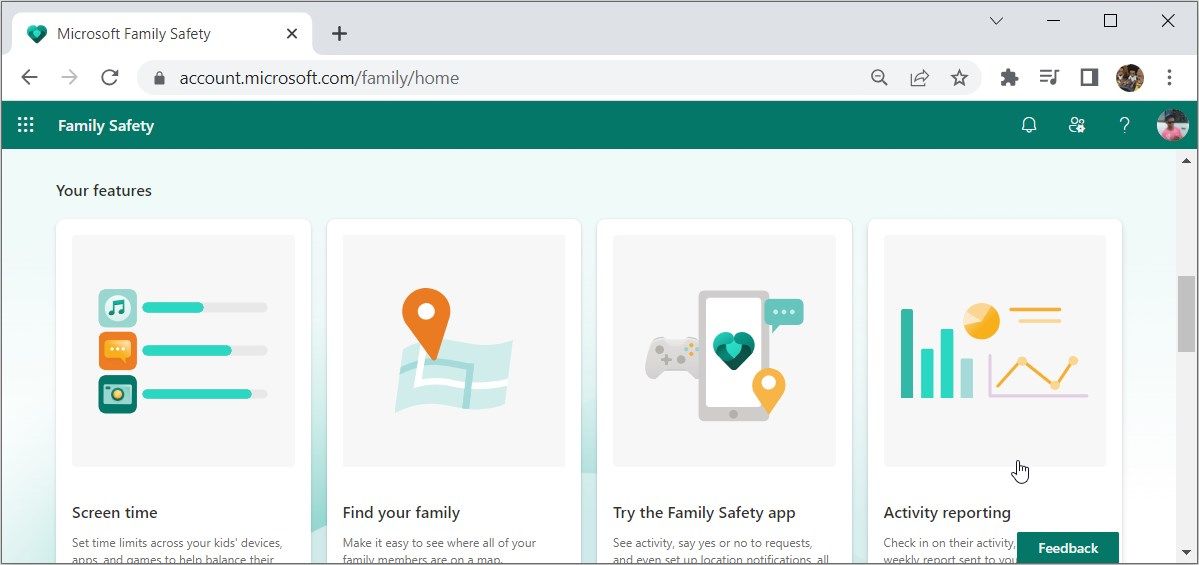
Pentru a vă asigura că instrumentul Siguranța familiei funcționează eficient, utilizați funcția „Raportare activități”. Aceasta vă va oferi actualizări periodice cu privire la istoricul de navigare pe internet al calculatorului și utilizarea aplicațiilor. Astfel, veți fi siguri că funcția Family Safety funcționează conform așteptărilor.
2. Actualizați funcția Siguranța familiei (sau actualizați dispozitivul)
Dacă utilizați aplicația Siguranța familiei, asigurați-vă că aveți descărcată cea mai recentă versiune. Dacă suspectați că aplicația este învechită, actualizați-o din Microsoft Store.
Dacă actualizarea instrumentului nu ajută, încercați să-l reinstalați urmând acești pași:
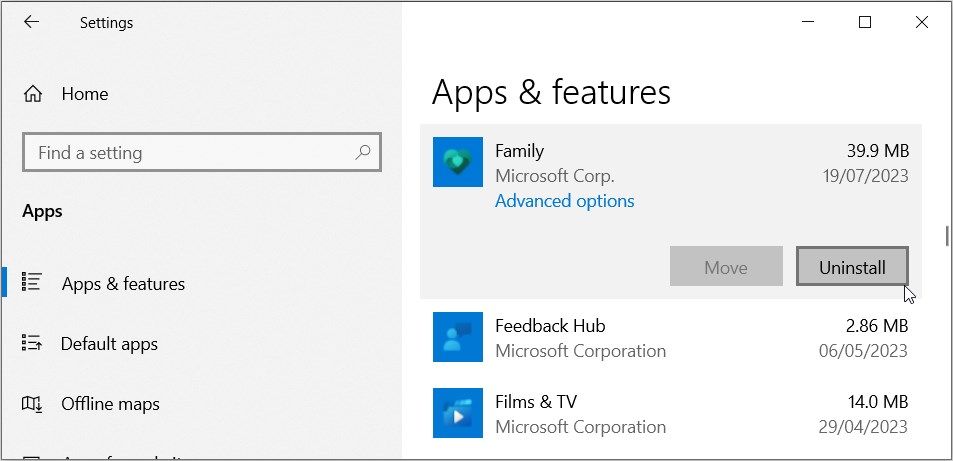
Apoi, reporniți dispozitivul și reinstalați funcția Siguranța familiei din Microsoft Store.
Dacă suspectați că problema vine de la calculator, este posibil să merite să actualizați Windows. Astfel, vă asigurați că dispozitivul dumneavoastră are cele mai recente funcții, care permit funcționarea corectă a diferitelor aplicații, inclusiv Siguranța familiei.
3. Remediați conflictele software
Dacă tot întâmpinați dificultăți, este posibil ca eroarea să provină din software sau instrumente de securitate aflate în conflict. În acest caz, dezactivarea temporară a acestor programe ar putea ajuta.
Iată cum puteți proceda:
- Identificați software-ul potențial în conflict: observați orice software terț sau instrumente de securitate instalate pe dispozitivul dumneavoastră. Acestea pot include programe antivirus, firewall-uri sau aplicații de control parental.
- Dezactivați temporar software-ul în conflict: accesați setările software-ului în conflict și căutați opțiuni pentru a dezactiva temporar funcțiile acestuia. Aceasta poate implica dezactivarea protecției în timp real sau a oricăror alte funcții care ar putea interfera cu funcția Siguranța familiei.
- Testați funcția Siguranța familiei: după dezactivarea software-ului în conflict, verificați dacă funcția Siguranța familiei funcționează corect.
- Reactivați software-ul terț: pentru a identifica software-ul specific aflat în conflict, reactivați aplicațiile terțe (una câte una) în timp ce testați funcția Siguranța familiei. Acest lucru vă va ajuta să identificați programul care cauzează problema.
- Actualizați sau înlocuiți software-ul în conflict: dacă identificați un software specific care cauzează probleme, actualizați-l sau înlocuiți-l cu un alt instrument care nu interferează cu funcția Siguranța familiei.
4. Activați funcția „Setări de sincronizare”
Ce se întâmplă dacă întâmpinați probleme pe alte dispozitive, nu pe calculatorul principal? În acest caz, este posibil să vă confruntați cu probleme de sincronizare. Aceasta înseamnă că funcția Siguranța familiei nu aplică aceleași setări pe toate dispozitivele.
Prin urmare, activarea funcției „Setări de sincronizare” ar trebui să fie soluția potrivită! Iată cum să o faceți:
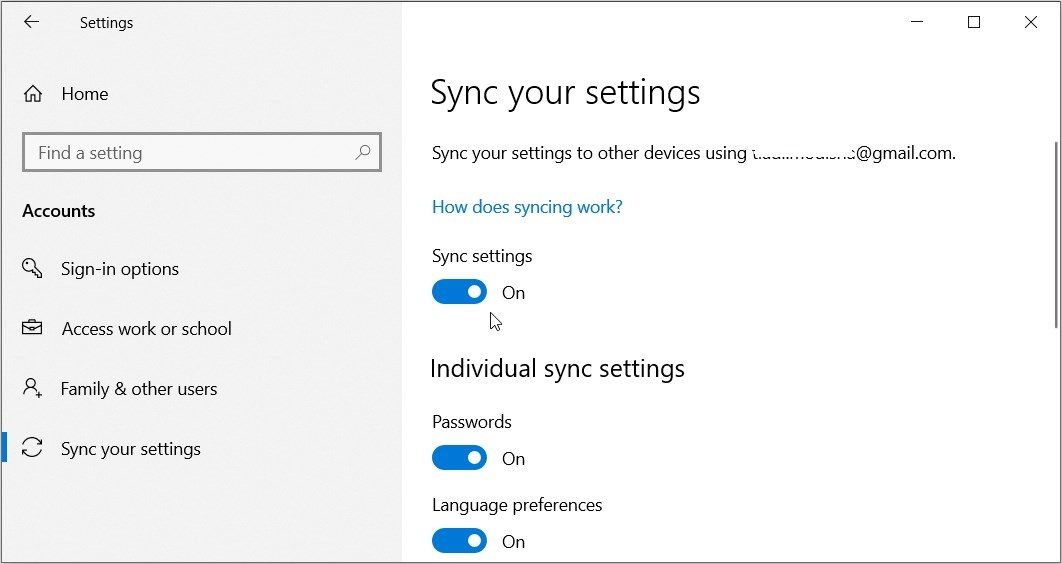
În final, închideți ferestrele de setări și reporniți dispozitivul pentru a salva modificările.
5. Creați un nou cont Microsoft Family Safety
Dacă celelalte metode nu funcționează, vă recomandăm să luați în considerare crearea unui cont nou. Acest lucru ar trebui să vă ajute în cazul în care problema provine de la profilul dumneavoastră actual.
Iată cum puteți crea un nou cont Microsoft Family Safety:
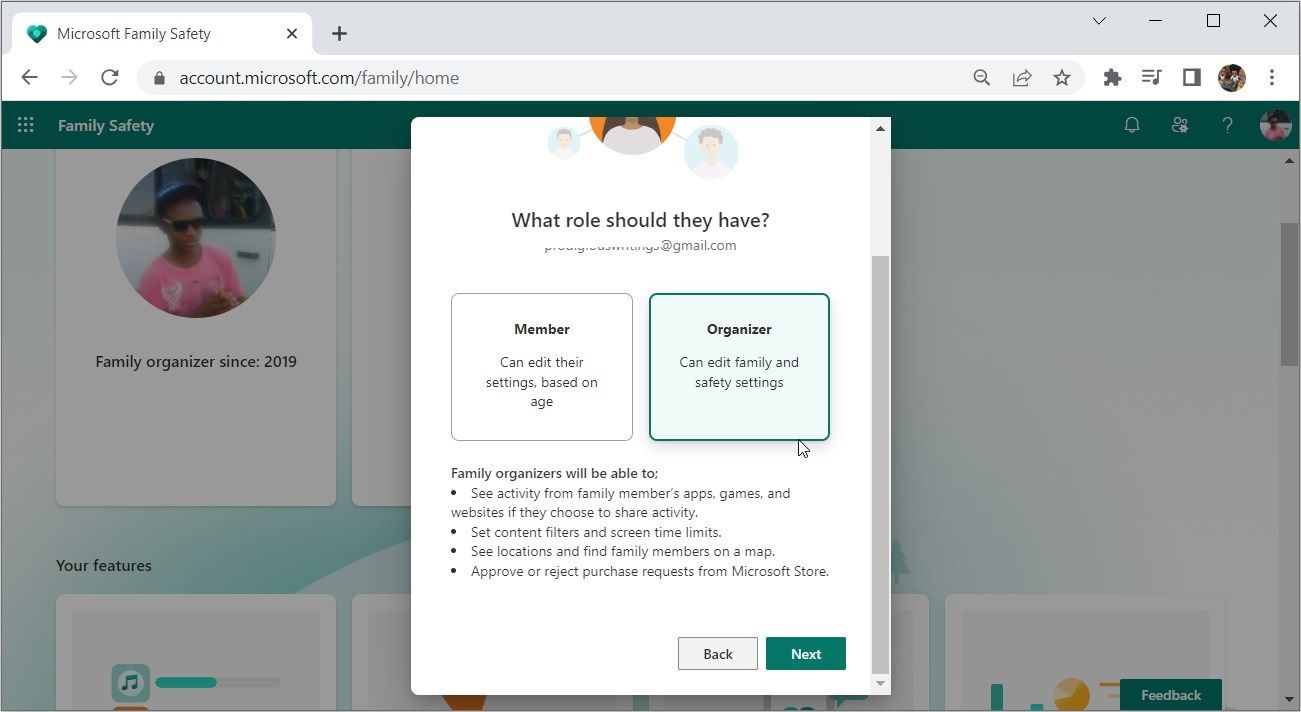
Alternativ, adăugați un nou organizator (profil) la contul Microsoft Family Safety existent. Iată pașii pentru a face acest lucru:
Creați un mediu digital sigur cu Microsoft Family Safety
Instrumentul Microsoft Family Safety este de încredere când vine vorba de supravegherea activităților online ale membrilor familiei pe diverse dispozitive. Vă ajută să stabiliți limite digitale adecvate și să încurajați obiceiuri online sănătoase.
Dacă instrumentul nu funcționează corect, remediați problema folosind oricare dintre metodele prezentate. Apoi, aflați mai multe despre el și descoperiți câteva dintre trucurile sale.