Funcția Secure Boot reprezintă o măsură de siguranță esențială, menită să garanteze că pe calculatorul tău sunt instalate doar aplicații de încredere. Deși această caracteristică este activată implicit pe majoritatea sistemelor, este posibil să te confrunți cu mesajul de eroare „Starea de pornire securizată neacceptată” în timpul procesului de instalare a Windows 11.
Această eroare se manifestă frecvent atunci când modulul TPM (Trusted Platform Module) este dezactivat pe dispozitivul tău. Dacă te afli în această situație, urmează cu atenție soluțiile prezentate mai jos pentru a remedia problema în mod eficient.
Care sunt cauzele erorii „Starea de pornire securizată neacceptată”?
Secure Boot este o componentă vitală a sistemelor moderne, care utilizează semnături digitale pentru a verifica autenticitatea software-ului de sistem, în special a fișierelor sistemului de operare. Aceasta reprezintă una dintre cerințele minime obligatorii pentru instalarea sistemului de operare Windows 11.
Deși este posibil să ocolești aceste cerințe minime, acest lucru poate avea un impact negativ asupra performanței calculatorului tău. Te poți aștepta la încetiniri semnificative sau chiar la blocări frecvente ale sistemului.
Iată câteva dintre motivele comune care stau la baza apariției erorii „Starea de pornire securizată neacceptată”:
- Mesajul de eroare poate apărea dacă modulul TPM este dezactivat sau nu este instalat pe calculatorul tău.
- Eroarea se poate manifesta și atunci când funcția Secure Boot este dezactivată în setările BIOS.
- De asemenea, este posibil să întâmpini această eroare dacă modul BIOS este setat la Legacy în loc de UEFI.
Acum, să explorăm metodele de remediere care te vor ajuta să elimini această problemă persistentă.
1. Activează Secure Boot în BIOS
Pentru a instala Windows 11 pe calculatorul tău, este esențial să activezi funcția Secure Boot în setările BIOS. Înainte de a face acest lucru, este recomandat să verifici starea actuală a funcției Secure Boot. Iată cum poți face acest lucru:
- Apasă combinația de taste Win + R pentru a deschide caseta de dialog Run. Apoi, introdu textul „msinfo32” și apasă Enter. Aceasta va deschide fereastra cu informații despre sistem.
- În panoul din stânga, selectează „Rezumat sistem”.
- În panoul din dreapta, caută și verifică starea funcției „Secure Boot”.
Dacă starea Secure Boot este „Dezactivată”, va trebui să o activezi prin intermediul setărilor BIOS. Pentru a face acest lucru, urmează instrucțiunile de mai jos:
- Deschide meniul Setări apăsând combinația de taste Win + I și navighează la „Sistem” > „Recuperare”.
- Sub secțiunea „Pornire avansată”, apasă pe „Reporniți acum”. Aceasta va reporni calculatorul tău.
- În modul de pornire avansată, selectează „Depanare”, apoi „Opțiuni avansate”.
- Alege „Setări firmware UEFI” și apasă pe „Repornire”. Acesta te va direcționa direct în interfața Windows UEFI BIOS.
- Navighează la „BIOS Setup”.
- Localizează setările pentru „Secure Boot”.
- Bifează caseta corespunzătoare pentru a activa funcția „Secure Boot”.
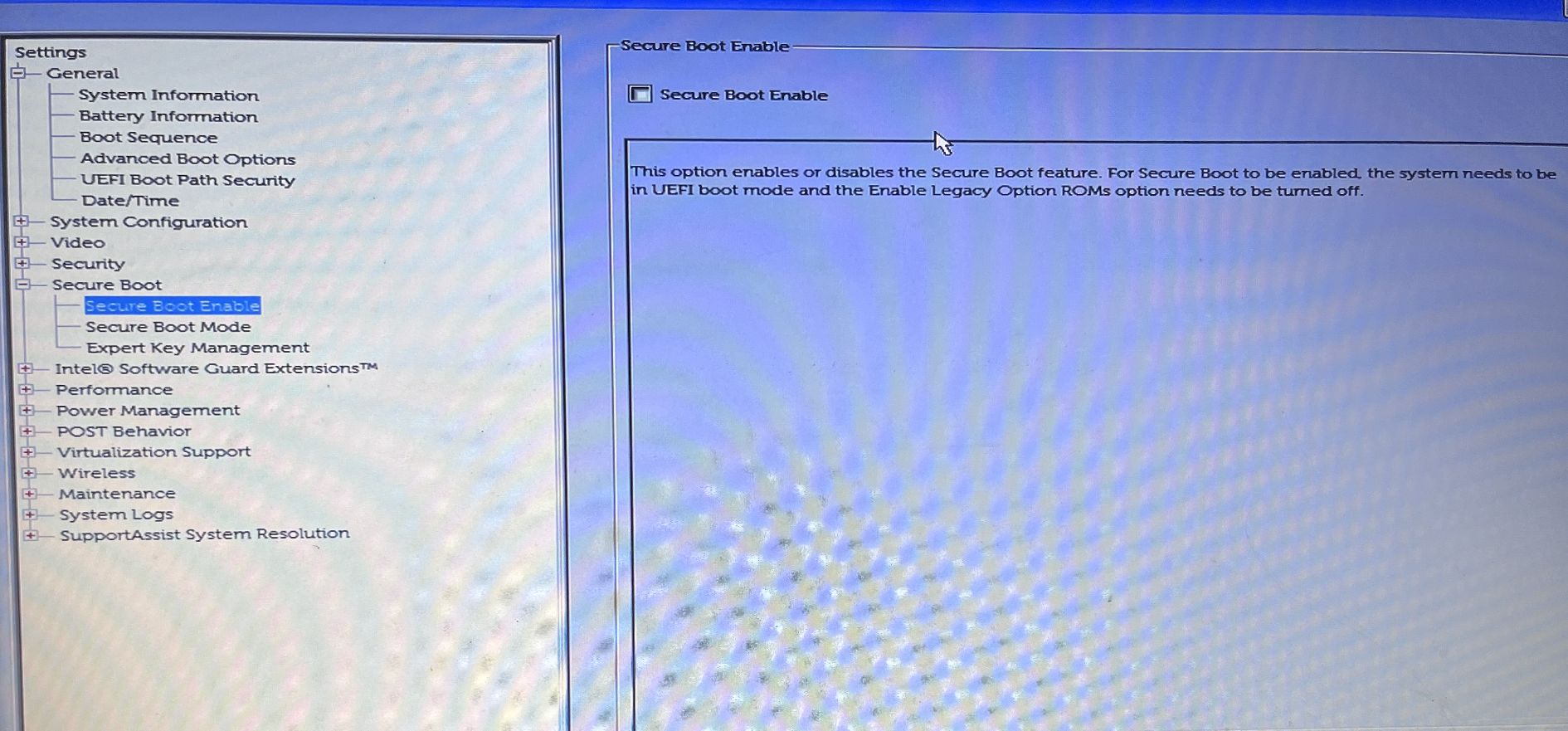
Reține că pașii pentru activarea funcției Secure Boot pot varia în funcție de producătorul plăcii de bază. Te poți referi la manualul plăcii de bază sau la pagina web a producătorului pentru instrucțiuni specifice.
După ce ai activat Secure Boot, încearcă să instalezi Windows și verifică dacă problema persistă. Dacă da, încearcă următoarea soluție din listă.
2. Verifică și activează suportul TPM
Pentru a instala Windows 11, este necesar să ai un cip TPM instalat pe calculator. Dacă acest cip lipsește, poți ocoli cerințele minime pentru instalare, însă te vei confrunta în continuare cu eroarea „Secure Boot state unsupported”.
Problema poate apărea și dacă modulul TPM este dezactivat pe calculatorul tău. Pentru a activa modulul TPM, urmează instrucțiunile de mai jos:
- Deschide caseta de dialog Run.
- În bara de căutare, tastează „tpm.msc” și apasă Enter.
- În fereastra de gestionare TPM, apasă pe „Acțiuni” în bara superioară.
- Din meniul contextual, alege „Pregătește TPM”.
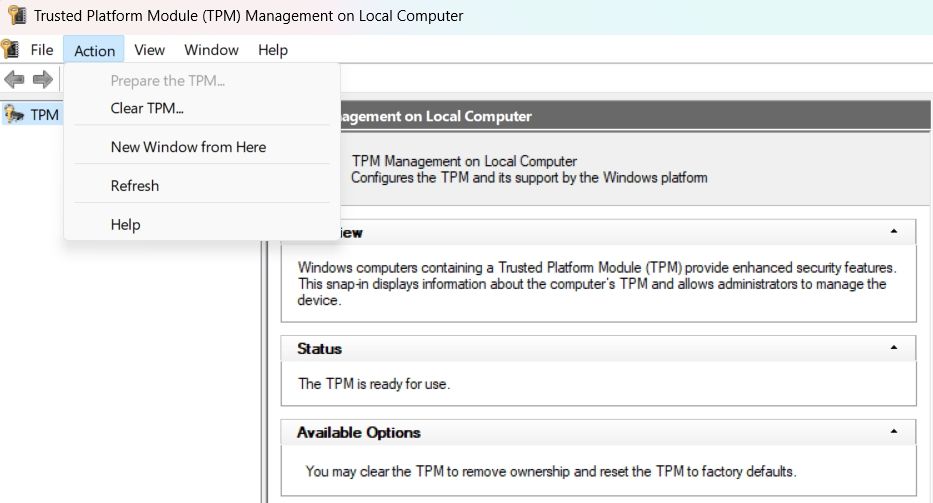
Repornește calculatorul și verifică dacă problema a fost rezolvată.
3. Alege UEFI ca mod BIOS
Sistemul Windows este compatibil cu două moduri BIOS: UEFI și Legacy. Diferența dintre aceste moduri constă în procesul pe care firmware-ul îl folosește pentru a localiza dispozitivul de pornire.
Este recomandat să instalezi Windows folosind noul mod UEFI, deoarece acesta oferă funcții de securitate superioare comparativ cu modul Legacy BIOS.
Pentru a alege UEFI ca mod BIOS, urmează acești pași:
- Accesează pagina BIOS a calculatorului tău.
- În panoul din stânga, selectează „Boot Sequence”.
- Bifează opțiunea „UEFI” din „Boot List Options”.
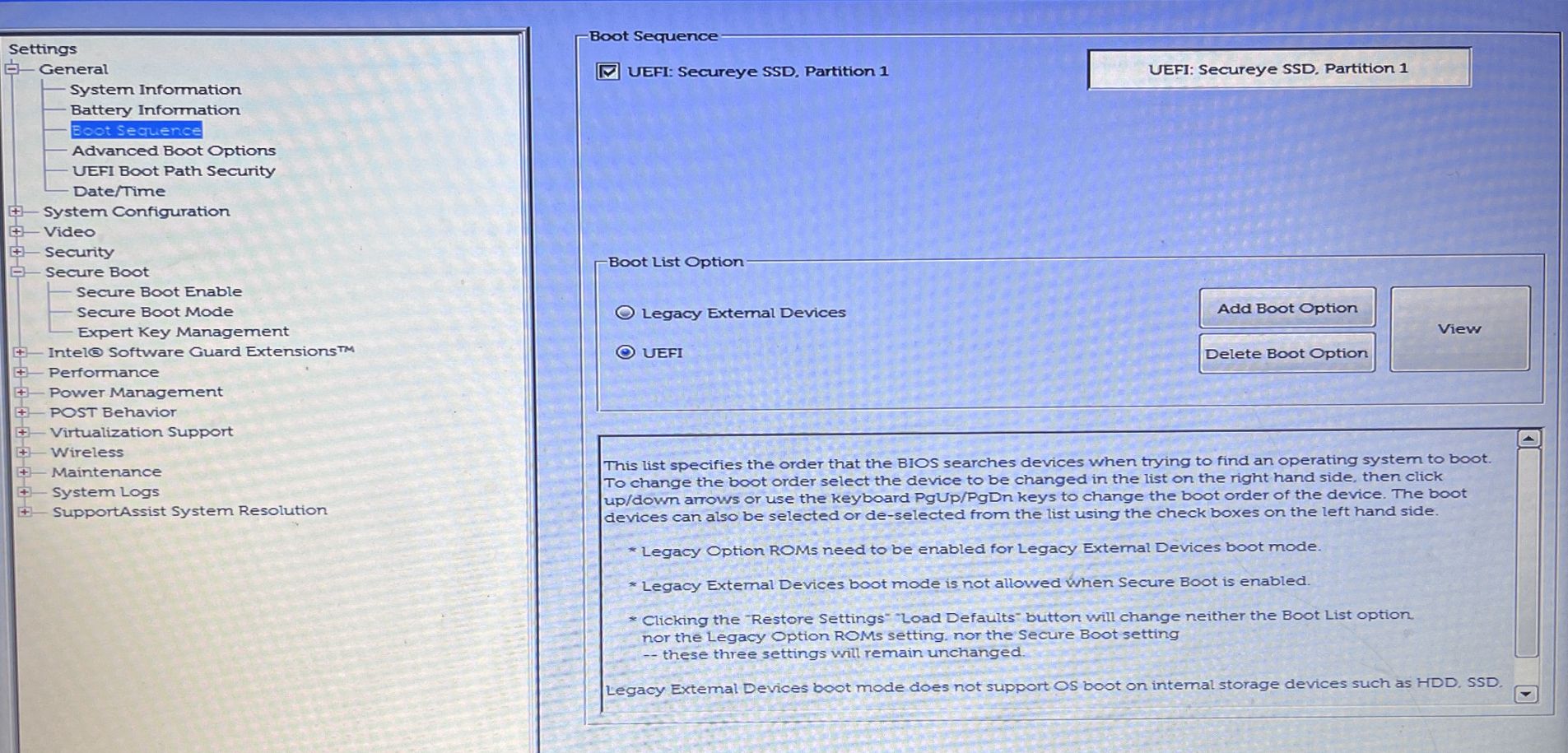
- Salvează modificările și repornește calculatorul.
Din nou, procesul poate varia în funcție de producătorul plăcii de bază; prin urmare, trebuie să consulți pagina BIOS a producătorului pentru a afla cum să efectuezi această operațiune pe calculatorul tău.
4. Convertește stilul de partiție din MBR în GPT
În sistemele moderne, modul de pornire este setat la UEFI, iar stilul de partiție este GPT (GUID Partition Table). Cu toate acestea, dacă calculatorul tău folosește modul Legacy Boot și stilul de partiție MBR (Master Boot Record), te vei confrunta cu problema în discuție.
Soluția, în acest caz, este să convertești stilul de partiție din MBR în GPT. Înainte de a face acest lucru, trebuie să verifici stilul de partiție al calculatorului tău. Iată cum:
- Apasă combinația de taste Win + X pentru a deschide meniul Power.
- Selectează „Gestionare disc”.
- În fereastra „Disk Management”, dă clic dreapta pe unitatea de disc și selectează „Properties” din meniul contextual.
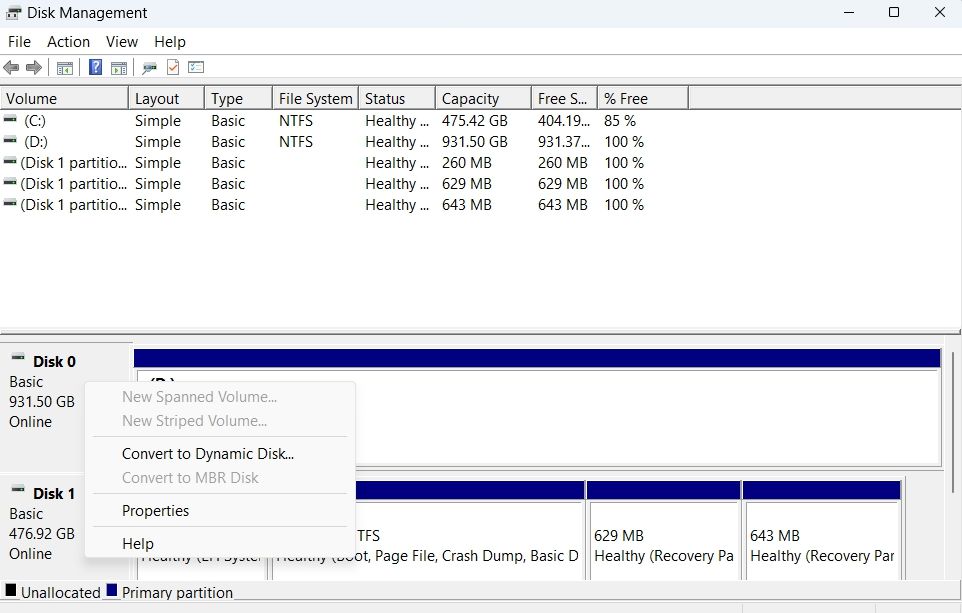
- Navighează la fila „Volume”.
- Verifică stilul partiției. Dacă este afișat „Master Boot Record (MBR)”, atunci va trebui să îl convertești în GPT.
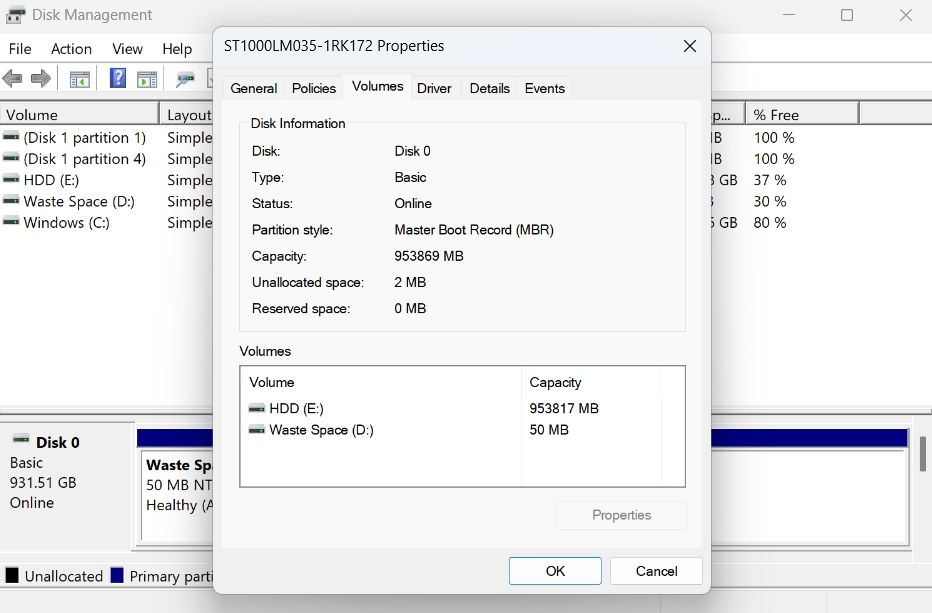
Pentru a converti stilul partiției MBR în GPT, urmează acești pași:
- Deschide meniul Start apăsând tasta Windows.
- Introdu „Command Prompt” în bara de căutare și selectează opțiunea „Executare ca administrator” din panoul din dreapta.
- Tastează comanda „mbr2gpt /validate /allowfullOS” și apasă Enter. Această comandă va valida partiția.
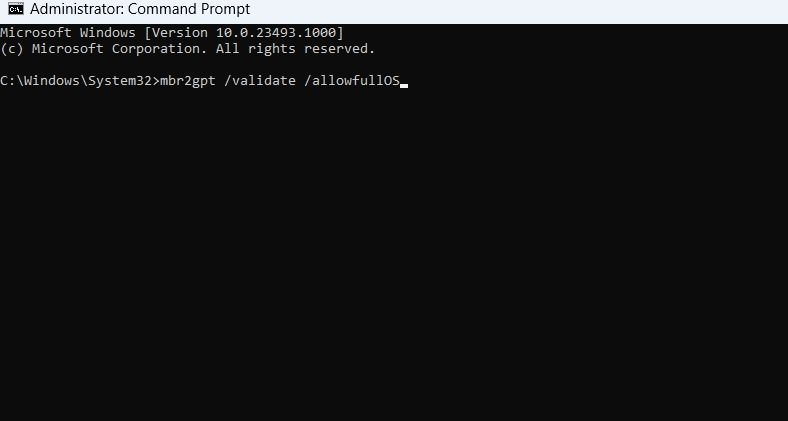
- Odată ce validarea este completă, tastează comanda „mbr2gpt /convert /allowfullOS” și apasă Enter.
Acesta este tot. Windows va începe conversia stilului de partiție. Procesul poate dura ceva timp, în funcție de dimensiunea unității.
5. Efectuează o pornire curată
Te confrunți în continuare cu eroarea „Starea de pornire securizată neacceptată”? Dacă da, atunci va trebui să efectuezi o pornire curată pentru a identifica sursa problemei. Consultă ghidul nostru despre cum să efectuezi o pornire curată pe Windows pentru mai multe informații.
În starea de pornire curată, verifică dacă mai întâmpini mesajul de eroare sau nu.
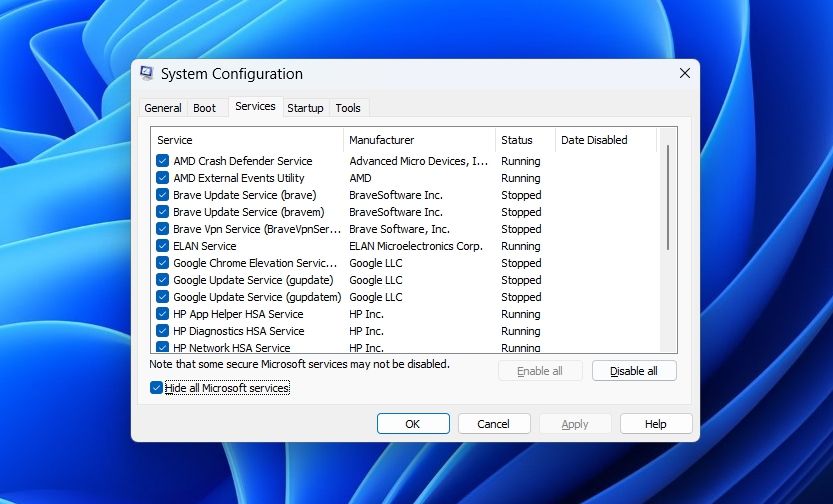
Dacă eroarea nu mai apare, acest lucru indică faptul că unul dintre serviciile pe care le-ai dezactivat a cauzat problema. Pentru a restrânge căutarea, repetă procesul de mai sus în timp ce reactivezi treptat serviciile, până când observi din nou apariția erorii.
Odată ce ai identificat serviciul problematic, ia în considerare descărcarea unei actualizări de driver sau rularea unei scanări SFC (System File Checker), dacă este vorba despre un serviciu bazat pe Windows.
Eroare „Starea de pornire securizată neacceptată” a fost remediată
Eroarea „Starea de pornire securizată neacceptată” este o problemă frecvent întâlnită atunci când încerci să instalezi Windows 11. Din fericire, poți remedia rapid această eroare urmând soluțiile prezentate mai sus.
În cazul cel mai nefavorabil, dacă niciuna dintre soluțiile de mai sus nu a fost utilă, atunci va trebui să reinstalezi sistemul de operare Windows.