Uneori, când lucrați de la domiciliu, s-ar putea să fie necesar să ajungeți la un calculator aflat la birou sau într-o altă locație. Instrumentele de acces de la distanță vă oferă posibilitatea de a opera un computer situat altundeva, ca și cum v-ați afla direct în fața lui.
Majoritatea soluțiilor pentru desktop la distanță pot fi configurate în doar câteva minute. În plus, atât timp cât computerul la distanță rămâne conectat la internet, conexiunea ar trebui să funcționeze fără limită de timp.
Stabilirea accesului de la distanță
Pentru a avea acces de la distanță, trebuie să instalați un „agent” pe dispozitivul pe care doriți să-l controlați. Această acțiune necesită prezența fizică, deci va trebui să efectuați configurarea înainte de a pleca de la birou sau din locul unde se află computerul la care doriți să vă conectați de la distanță.
Dacă intenționați să instalați un software care să vă permită accesul de la distanță la computerul de la serviciu, este esențial să solicitați mai întâi permisiunea șefului sau a superiorului dumneavoastră. Angajatorul dumneavoastră poate avea politici care interzic instalarea individuală de software pentru acces de la distanță. Totuși, departamentul IT ar putea fi în măsură să vă ofere un software securizat.
După instalarea agentului, puteți utiliza un client de acces de la distanță pentru a stabili o conexiune cu mașina la distanță. Acestea sunt, în general, aplicații mici și ușor de utilizat. În funcție de serviciul pe care îl alegeți, puteți folosi o aplicație desktop, un browser web sau o aplicație mobilă pentru a realiza conexiunea.
Spre deosebire de soluțiile de suport tehnic, care se bazează pe gazdă care invită sau oferă acces personalului de asistență, instrumentele de acces de la distanță sunt create cu gândul la accesul nesupravegheat.
De aceea, este important să vă protejați credențialele de acces de la distanță și să nu le divulgați niciodată altor persoane. Dacă o altă persoană obține acces la dispozitivul dumneavoastră, îl poate utiliza cu ușurință fără ca dumneavoastră să știți. Infractorii care se prezintă ca suport tehnic vizează adesea instrumentele de acces de la distanță; cu toate acestea, dacă luați măsurile de precauție necesare, nu ar trebui să vă faceți griji.
Toate serviciile enumerate mai jos sunt gratuite, dar unele au limitări în funcție de cât de des le folosiți. Dacă veți folosi des instrumentele de acces de la distanță în lunile următoare, ar putea fi avantajos să plătiți pentru un acces premium. Cu toate acestea, aceste instrumente gratuite ar trebui să fie suficiente pentru o utilizare ușoară.
Chrome Remote Desktop
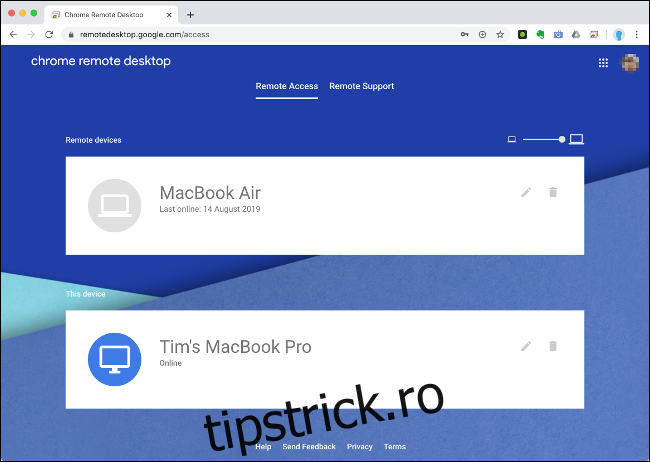
O modalitate simplă de a accesa un computer de la distanță este prin Google Chrome Remote Desktop. Pentru ca acest lucru să funcționeze, trebuie să utilizați browserul Chrome pe ambele computere și să fiți conectat la un cont Google. De asemenea, va trebui să configurați extensia Remote Access pe orice computer pe care doriți să-l accesați.
Pe computerul pe care doriți să-l accesați, descărcați Chrome și conectați-vă la contul Google. Accesați remotedesktop.google.com/access, dați clic pe „Remote Access”, apoi urmați instrucțiunile pentru a adăuga extensia în browser. Alegeți un nume și un cod PIN format din șase cifre și sunteți gata.
Apoi, puteți accesa acel computer de la distanță din orice browser Chrome, cu condiția să fiți conectat la același cont Google. Pentru a accesa computerul de la distanță, vizitați remotedesktop.google.com/access, apoi faceți clic pe computerul respectiv.
Puteți utiliza Chrome pentru acces nesupravegheat și acceptă, de asemenea, mai multe monitoare. Din păcate, funcții precum transferul de fișiere, imprimarea de la distanță și chat (dacă le utilizați pentru asistență la distanță) nu sunt disponibile. Cu toate acestea, puteți utiliza un serviciu de stocare în cloud, cum ar fi Google Drive, pentru a transfera fișiere.
TeamViewer
TeamViewer este un instrument premium de acces de la distanță cu o opțiune gratuită generoasă. În timp ce multe servicii de acces de la distanță percep taxe pentru accesul nesupravegheat, TeamViewer nu o face. De asemenea, este deosebit de ușor de utilizat și necesită o configurare minimă.
Pentru a începe, descărcați aplicația TeamViewer pe computerul pe care doriți să-l accesați. Pentru ușurință în utilizare, cel mai bine este să creați un cont TeamViewer și să vă conectați. În fereastra principală a clientului, dați clic pe „Configurați acces nesupravegheat”, apoi urmați pașii pentru a-l finaliza. Poate doriți să bifați caseta „Porniți TeamViewer cu sistem” în cazul în care computerul dvs. repornește.
Pentru a vă accesa computerul de la distanță, descărcați aplicația TeamViewer pe computerul de acasă și apoi conectați-vă. În fila „Computere și Contacte”, ar trebui să vedeți o listă de computere la care vă puteți conecta; faceți dublu clic pe cel dorit și așteptați finalizarea conexiunii.
TeamViewer vă va afișa ocazional reclame în timp ce utilizați versiunea gratuită. Deși multe funcții sunt limitate la clienții care plătesc, puteți accesa funcții precum partajarea fișierelor, copierea și lipirea, și imprimarea de la distanță.
Unii utilizatori au observat că TeamViewer restricționează accesul dacă este utilizat intens, deoarece serviciul este destinat a fi gratuit doar pentru uz personal.
DWService
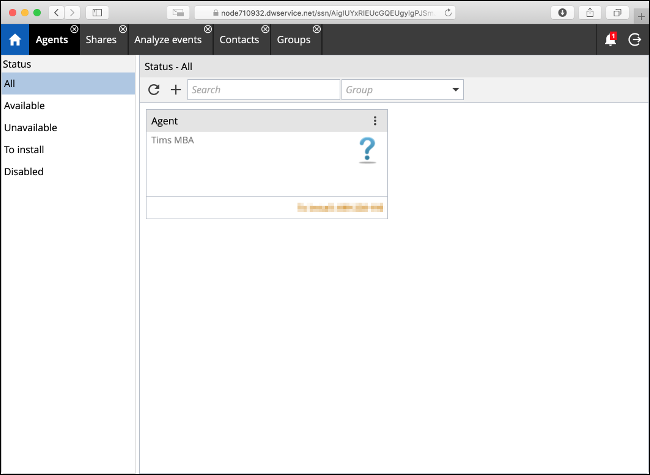
DWService este un instrument de acces de la distanță complet gratuit, open-source, care vă permite să accesați un computer de la distanță printr-un browser web. Serviciul necesită instalarea unui agent mic pe computerul de la distanță. Versiuni sunt disponibile pentru majoritatea sistemelor de operare importante.
După instalarea agentului, vă puteți conecta la interfața web și puteți accesa de la distanță acel computer. Nu există un client pe care să-l descărcați pentru a vă conecta, ceea ce înseamnă că nu există nici aplicații mobile dedicate. Trebuie să accesați serviciul printr-un browser, ceea ce l-ar putea face mai puțin atractiv dacă trebuie să-l utilizați des.
DWService include câteva elemente suplimentare utile la care s-ar putea să nu vă așteptați de la o soluție open-source. Acestea includ o interfață simplă de transfer de fișiere și acces la linia de comandă pentru computerele de la distanță.
Deși această opțiune nu are aspectul elegant și ușurința de utilizare a Chrome sau TeamViewer, este o soluție solidă pentru oricine nu se deranjează să fie limitat la un browser.
AnyDesk
AnyDesk este o soluție autonomă de acces de la distanță, care reprezintă o alternativă excelentă la TeamViewer. Funcționează practic în același mod: creați un cont, descărcați aplicația AnyDesk pe dispozitivul pe care doriți să-l accesați de la distanță, vă conectați și apoi activați accesul nesupravegheat în preferințele aplicației și setați o parolă.
Apoi, puteți utiliza aceeași aplicație pe un alt computer pentru a accesa de la distanță computerul dorit. Motivul principal pentru a alege AnyDesk în detrimentul TeamViewer este accentul pus pe conexiunile mai lente. Aplicația folosește un codecul proprietar, care, potrivit AnyDesk, „asigură o latență scăzută, chiar și la rezoluții mari ale ecranului sau lățimi de bandă de doar 100 kB/s”.
Aplicația în sine este mică (aproximativ 3 MB), deci consumă foarte puține resurse. Serviciul include transferul de fișiere și integrarea clipboard-ului, plus aplicații mobile pentru iOS și Android.
TigerVNC
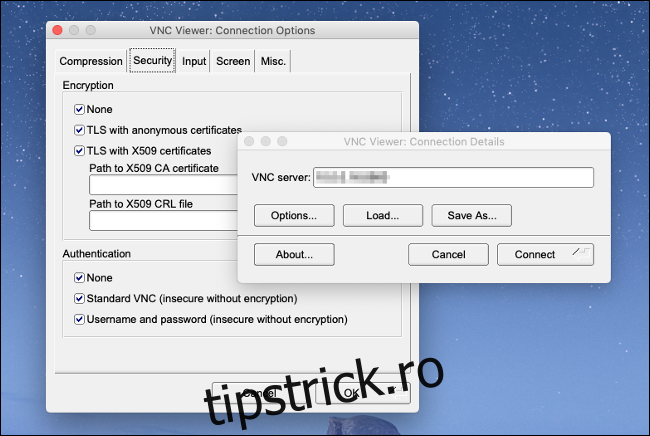
Virtual network computing (VNC) este o altă metodă pe care o puteți folosi pentru a accesa un computer de la distanță, dar nu este cea mai ușor de utilizat opțiune. Spre deosebire de TeamViewer sau Chrome, VNC necesită o configurare mai complexă. Trebuie să configurați porturile, să stabiliți un IP static sau să utilizați DNS dinamic și să gestionați implicațiile de securitate ale neutilizării criptării.
Pentru a utiliza un VNC, trebuie mai întâi să instalați un server VNC. TigerVNC include atât un server, cât și un vizualizator VNC, cu excepția Mac-urilor (macOS are un server VNC încorporat). Deoarece TigerVNC nu este criptat implicit, va trebui să instalați un server SSH, cum ar fi OpenSSH, dacă doriți să vă conectați în siguranță.
TigerVNC acordă prioritate performanței în detrimentul funcțiilor. Nu oferă transfer de fișiere sau imprimare de la distanță, dar latența este scăzută. Soluțiile VNC sunt, de asemenea, independente de platformă, ceea ce înseamnă că puteți utiliza aproape orice combinație de vizualizator VNC și server, cu orice combinație de sisteme de operare.
Dacă sunteți un utilizator avansat și nu vă temeți să vă implicați în setări complexe, TigerVNC vă poate recompensa cu o soluție de acces de la distanță rapidă și eficientă. Dacă, totuși, sunteți în căutarea unei soluții simple de configurat și utilizat, alegeți un alt instrument de acces de la distanță.
Configurați acum accesul de la distanță
Este o idee bună să acordați timp configurării accesului de la distanță nesupravegheat pe computer. Astfel, puteți accesa documente, remedia problemele atunci când sunteți departe de birou și vă puteți bucura de liniștea de a ști că puteți ajunge la orice ați putea avea nevoie într-un anumit moment.
Dacă vă treziți în mod neașteptat lucrând de acasă, puteți utiliza și o varietate de aplicații gratuite de videoconferință pentru a menține legătura cu colegii dvs.