Gnome Shell a devenit rapid mediul grafic implicit pentru sistemele Linux. O caracteristică importantă, dar controversată, a acestui mediu este reprezentată de extensii. Similar browserelor Chrome sau Firefox, utilizatorii pot adăuga mici modificări care personalizează aspectul și funcționalitatea desktopului. Aceste extensii sunt disponibile prin intermediul site-ului web dedicat. Înainte de instalare, este esențial să urmați un ghid pentru ca instrumentul de integrare în browser să funcționeze corect. Fără acesta, extensiile nu se vor instala pe desktopul dvs. Gnome Shell. Iată recomandările noastre pentru cele mai bune 5 extensii Gnome Shell care vă pot transforma experiența desktop.
1. Cofeină
Unul dintre aspectele neplăcute la utilizarea unui computer este oprirea ecranului în momente inoportune. Aceasta este o problemă frecventă pe Linux, iar mediile desktop nu oferă opțiuni solide pentru dezactivarea ușoară a acestei funcții. Utilizatorii sunt nevoiți să caute în setările bateriei sau ale ecranului pentru a menține afișajul activ mai mult timp.
Pentru utilizatorii Gnome Shell, această problemă se poate rezolva cu ușurință cu ajutorul extensiei Cofeină. Aceasta blochează oprirea ecranului cât timp este activată. Dacă sunteți obosit de deblocarea desktopului Gnome după o scurtă pauză, această extensie este perfectă pentru dumneavoastră.
2. Aranjament nativ al ferestrelor
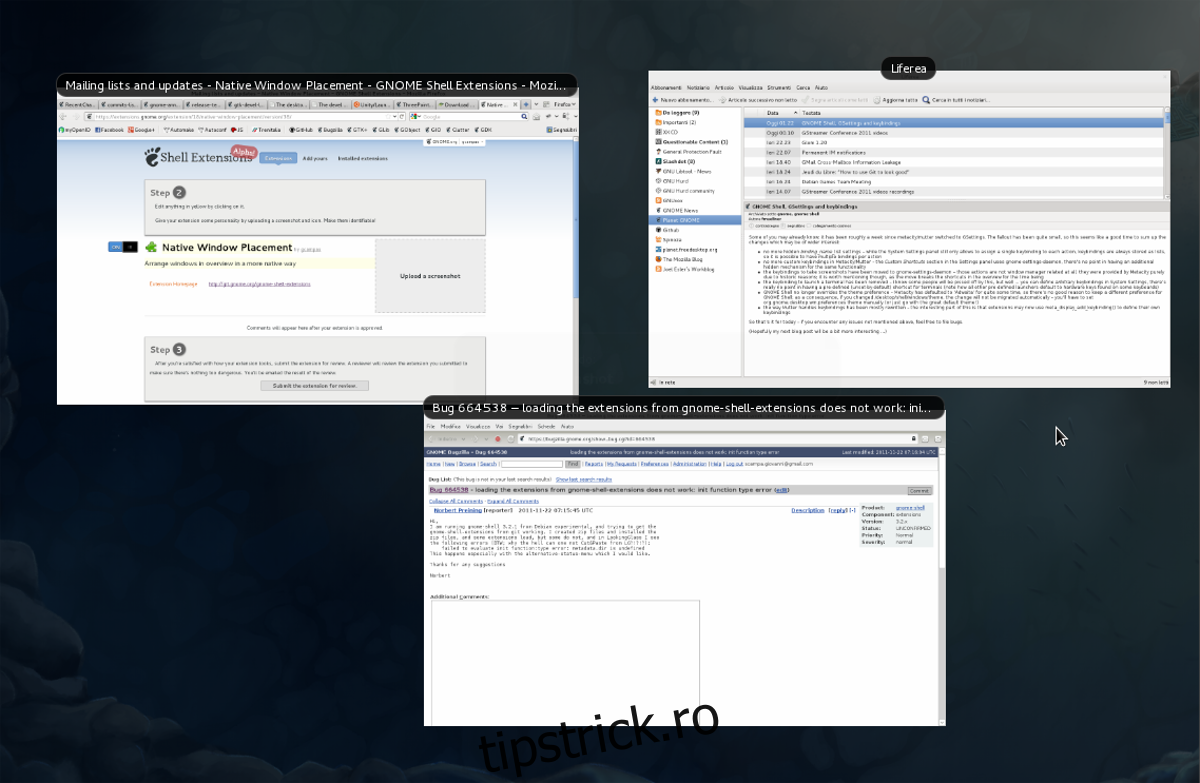
Mulți utilizatori Gnome Shell ignoră modul implicit de gestionare a aplicațiilor, preferând să se bazeze pe andocare și modificări substanțiale ale Gnome. Extensia „Aranjament nativ al ferestrelor” nu este pentru aceștia. În schimb, este dedicată celor care preferă modul de prezentare generală a activităților, așa cum a fost gândit de dezvoltatori.
Modul de prezentare generală a ferestrelor din Gnome este decent, dar nu perfect. De exemplu, sortarea ferestrelor este distribuită simetric, ceea ce poate duce la click-uri accidentale și la o utilizare ineficientă a spațiului.
Extensia „Aranjament nativ al ferestrelor” îmbunătățește afișarea ferestrelor deschise în modul de prezentare generală, asigurând un aspect compact și o utilizare mai eficientă a spațiului.
Dacă vă place să utilizați modul de prezentare generală pentru a naviga între ferestre, dar nu sunteți mulțumit de aspectul implicit, această extensie este o alegere excelentă. Aflați mai multe despre Aranjament nativ al ferestrelor aici.
3. Topicons Plus
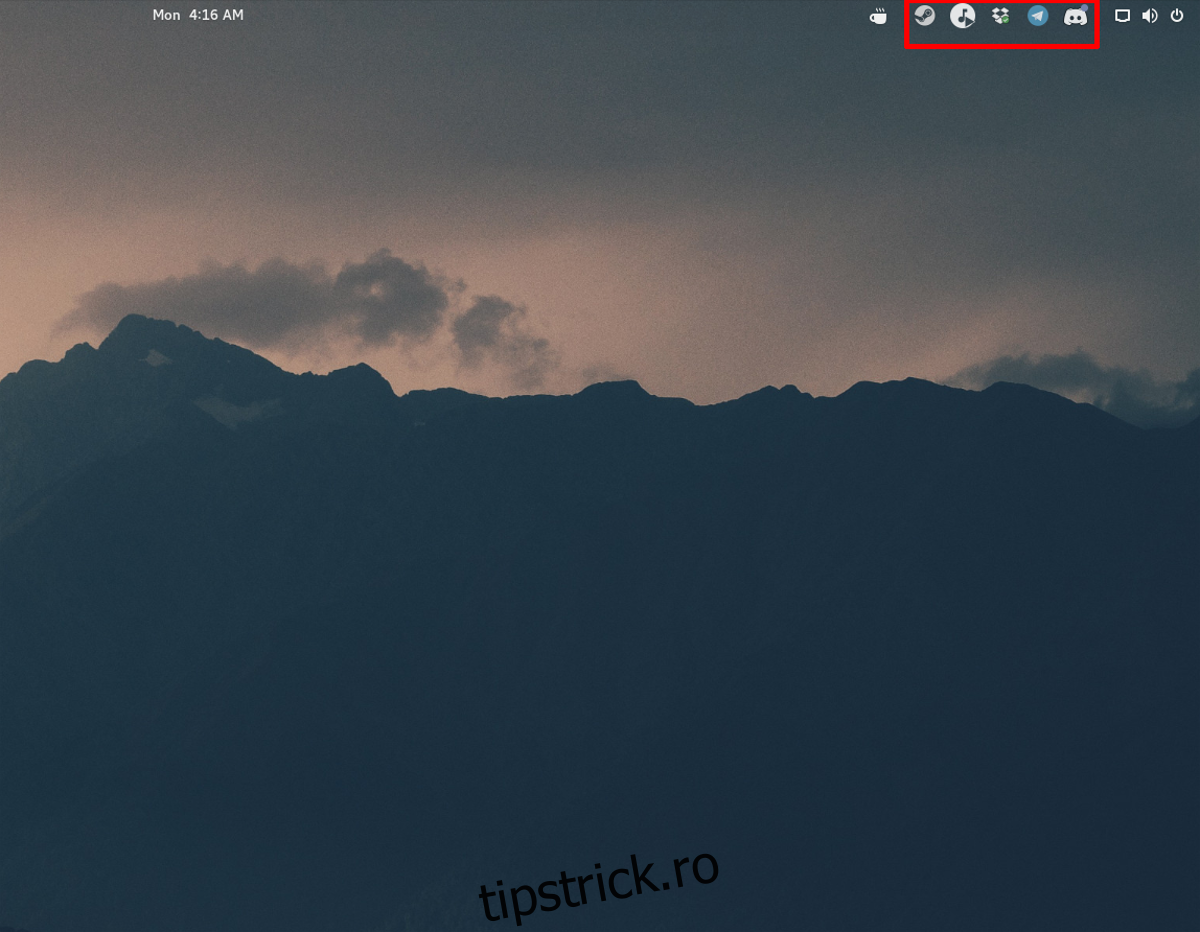
În Gnome 3, există două tipuri de pictograme în bara de sistem: cele „moștenite” și cele „moderne”. Pictogramele moderne apar în panoul superior Gnome Shell, în timp ce cele vechi sunt plasate într-o tavă în partea de jos a ecranului.
Gnome 3.26 a eliminat complet tava „moștenită”, astfel încât utilizatorii unor aplicații populare ca Skype, Dropbox sau Discord nu mai aveau pictograme în bara de sistem. Aceasta a fost o problemă reală pentru utilizatorii Gnome.
Din fericire, extensia Topicons Plus rezolvă această problemă, oferind din nou acces la pictogramele din bara de sistem. Extensia preia toate pictogramele vechi și le afișează în panoul superior, alături de alte elemente de sistem. De fapt, proiectul Gnome recomandă utilizarea acestei extensii, deoarece fără ea, pictogramele vechi nu sunt accesibile.
4. Tilingnome
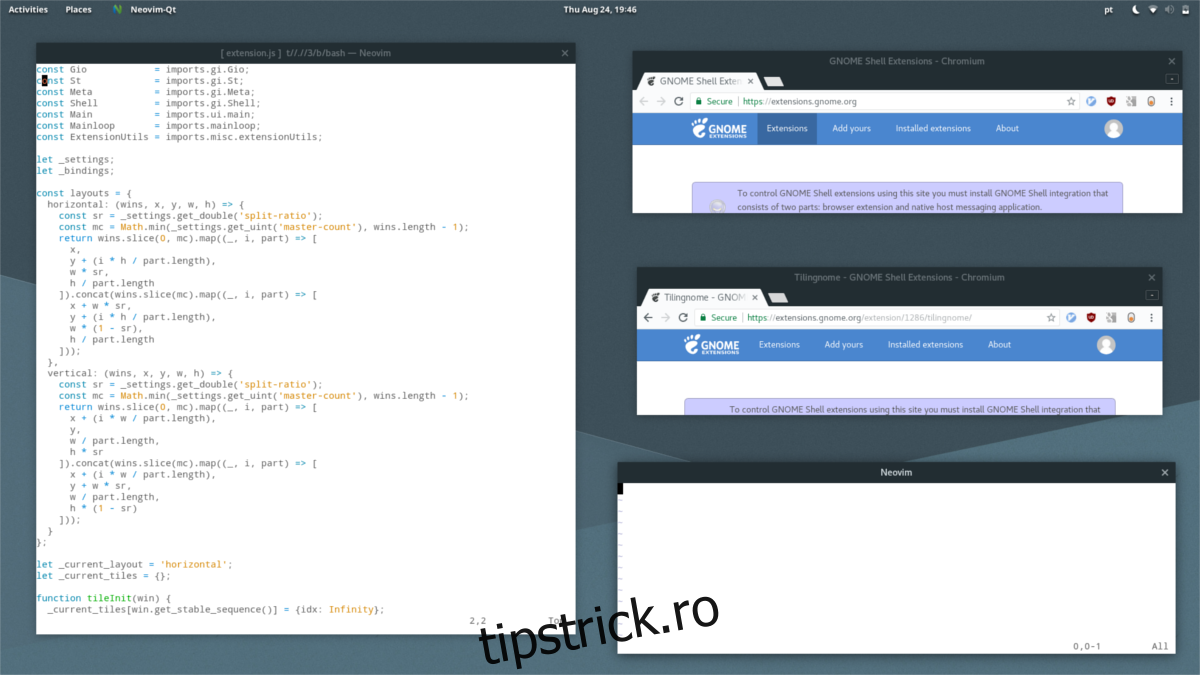
Managerii de ferestre de tip „tiling” sunt excelenți pentru productivitate, deoarece facilitează multitasking-ul, oferind un loc clar pentru fiecare fereastră pe ecran.
În mod obișnuit, ferestrele în mediile desktop nu sunt aranjate în stil „tiling”, ci plutesc una peste alta. Ferestrele plutitoare sunt utile pentru a vă concentra pe o singură sarcină, dar nu sunt ideale pentru dezvoltatori, administratori de sistem sau cei care au nevoie de mai multe aplicații deschise simultan.
Extensia Tilingnome transformă mediul Gnome Shell într-unul de tip „tiling”. Extensia oferă opțiuni de a crea ferestre în stil orizontal sau vertical și de a adăuga spații între plăci, pentru un aspect mai aerisit.
Dacă sunteți adeptul managerilor de ferestre de tip „tiling” și folosiți Gnome Shell, această extensie merită încercată!
5. Dash to Dock
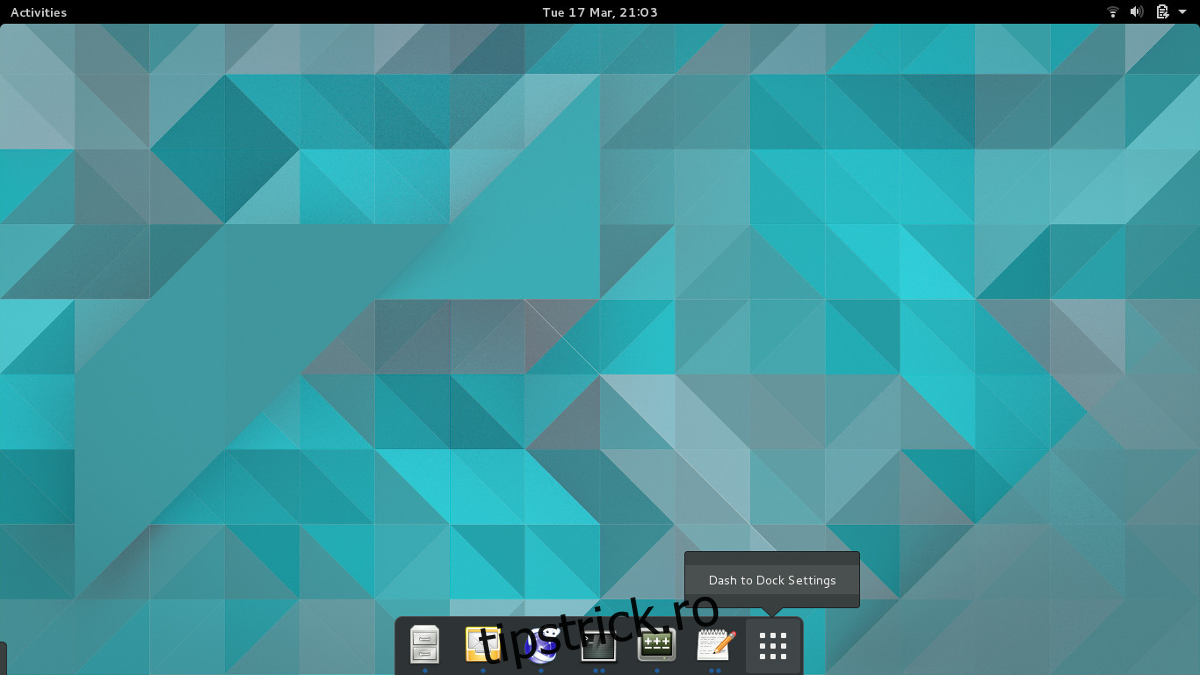
Designul Gnome Shell este controversat. În mod implicit, navigarea se face astfel: se dă clic pe butonul „Activități” din stânga sus, apoi pe pictograma sertarului de aplicații pentru a deschide un program.
Comutarea între programe se face prin „modul de prezentare generală”, accesibil tot prin butonul „Activități”. De asemenea, în modul de prezentare generală există un dock permanent, unde utilizatorii pot salva favorite.
Unii utilizatori sunt mulțumiți de această metodă, dar pentru alții, acest mod de navigare este motivul principal pentru care nu preferă Gnome. Aceștia consideră enervant faptul că dock-ul este accesibil doar în modul de prezentare generală și nu apreciază modalitatea de comutare între ferestre prin prezentarea generală.
Din acest motiv, extensia Dash to Dock este foarte populară. Ea transformă dock-ul prezent doar în modul de prezentare generală într-un dock de aplicații permanent (similar cu MacOS). Cu această extensie, utilizatorii pot comuta între programe, lansa favorite și accesa programe deschise.
Dacă nu sunteți un fan al modului de prezentare generală în Gnome, luați în considerare folosirea extensiei Dash to Dock.
Concluzie
Gnome este criticat pentru că nu adaugă funcții noi și încurajează utilizatorii să-și personalizeze desktopurile prin intermediul extensiilor Gnome Shell. Aceasta este o reputație bine cunoscută a mediului desktop, motiv pentru care mulți utilizatori din comunitatea Linux sunt nemulțumiți de Gnome 3.
Însă, lăsând criticile la o parte, extensiile Gnome Shell sunt utile și permit utilizatorilor să-și personalizeze desktopul, adăugând, eliminând sau modificând funcții. Datorită lor, fiecare desktop Gnome poate fi unic și adaptat nevoilor individuale.