Îmbunătățiți vizibilitatea online și creșteți-vă veniturile valorificând informații practice prin intermediul unui înregistrator de ecran, pe care să le distribuiți audienței dumneavoastră.
Înregistrați orice acțiune de pe ecran sub forma unui material video cu sunet însoțitor.
În prezent, programele pentru înregistrarea ecranului cunosc o popularitate enormă pe piață, fiind utilizate de un număr impresionant de bloggeri, programatori, administratori de sistem, echipe de suport tehnic, mentori, profesori și mulți alți profesioniști.
Avantajele utilizării unui software de acest tip sunt:
- Oferă explicații mai clare și cuprinzătoare decât simplul text sau infografice, care nu sunt întotdeauna ușor de înțeles pentru toată lumea.
- Clarifică vizual instrucțiunile, inclusiv cele care implică suport audio.
- Contribuie la creșterea încrederii clienților, deoarece problemele pot fi soluționate cu ușurință prin intermediul clipurilor video demonstrative.
Să analizăm acum câteva dintre cele mai eficiente programe de înregistrare a ecranului disponibile.
Movavi
Movavi este o unealtă intuitivă pentru înregistrarea ecranului, frecvent folosită pentru capturarea webinariilor, tutorialelor și cursurilor online. Un aspect remarcabil al acestui recorder de ecran este capacitatea sa de a înregistra clipuri video Full HD, la o rată de aproximativ 60 de cadre/secundă.
Pentru a începe, este suficient să selectați zona pe care doriți să o capturați și să ajustați setările. Apoi, dați clic pe butonul REC pentru a demara înregistrarea. Ulterior, puteți edita fișierul înregistrat, îl puteți salva într-un format accesibil, folosind instrumente simple de editare, obținând astfel rezultatul dorit.
Realizați capturi de ecran sub formă video, integrând un microfon pentru a adăuga comentariul vocal, capturați-vă imaginea cu ajutorul camerei web și preluați sunetele interne cu sistemul audio. Această unealtă vă permite, de asemenea, să faceți capturi de ecran ale paginilor web cu ajutorul extensiei lor gratuite, Movavi ScreenShot.
Movavi permite înregistrarea sunetului de la microfon sau de la computer separat de înregistrarea ecranului, sau simultan. Totodată, este posibilă programarea înregistrării. Aplicația oferă și o fereastră de previzualizare pentru a verifica aspectul înregistrării, permițându-vă să adăugați elemente grafice sau adnotări.
Încărcați înregistrările pe Google Drive sau YouTube și trimiteți link-uri colegilor pentru colaborare. De asemenea, aveți opțiunea de a partaja capturi de ecran pe rețelele sociale. Puteți configura afișarea mouse-ului și a apăsărilor de taste în timpul înregistrărilor și puteți converti clipurile video folosind unealta SuperSpeed.
Formatele de fișiere compatibile cu Movavi sunt MP3, MP4, PNG, JPG, AVI, MKV, MOV și BMP. Dezvoltatorii actualizează continuu acest instrument, oferind noi funcționalități și caracteristici în mod gratuit, incluzând și sfaturi integrate pentru a facilita utilizarea software-ului. În plus, beneficiați de o garanție de rambursare a banilor de 30 de zile, în cazul în care nu sunteți mulțumit de serviciile oferite.
Screencast-O-Matic
O soluție de top pentru înregistrarea ecranului și editarea video este Screencast-O-Matic. Lansat în 2006, acest instrument poate fi accesat cu ușurință direct din browser. Este compatibil cu Windows, Chrome și macOS, oferind versiuni atât gratuite cât și cu plată.
Platforma dispune de o bibliotecă proprie de imagini și clipuri video, perfecte pentru a îmbunătăți calitatea proiectelor dumneavoastră. Puteți înregistra tot ecranul sau doar o porțiune a acestuia. Camera web poate fi ajustată și poziționată optim pentru a obține rezultate perfecte. Un alt avantaj este posibilitatea de a adăuga comentarii vocale la înregistrările efectuate cu ajutorul microfonului.
Puteți adăuga subtitrări, muzică, puteți decupa înregistrările pentru a elimina segmentele nedorite și le puteți salva pe computer sau le puteți încărca pe YouTube sau Screencast-O-Matic. Totodată, aveți posibilitatea de a desena în timpul înregistrării, de a mări și muta zona de interes, de a utiliza subtitrări interactive și automate, un editor de scripturi și chiar de a importa scripturi.
Personalizați înregistrările cu ajutorul editorului video inteligent, care vă permite să combinați și să potriviți înregistrările, să importați materiale video și audio. Îmbunătățiți prezentările prin personalizarea clipurilor video cu animații, suprapuneri și alte elemente speciale.
Aplicația vă permite să estompați, evidențiați anumite zone, să adăugați săgeți, forme și linii, să creați tranziții, să schimbați culorile, fonturile și dimensiunile, să încetiniți sau să accelerați anumite părți ale videoclipului, să ascundeți sau să afișați, să scalați sau să decupați imaginea camerei web, sau să activați efectul de ecran verde.
DemoCreator
DemoCreator este o unealtă avansată pentru editare video și înregistrare a ecranului, ideală pentru realizarea tutorialelor, a înregistrărilor de jocuri, a prezentărilor, a demonstrațiilor video și pentru editarea rapidă a acestora. Acesta permite, de asemenea, captarea sunetului, a imaginilor camerei web și a activităților de pe ecran.
Puteți edita videoclipul și sunetul microfonului folosind editorul încorporat. Îmbunătățiți clipurile prin adăugarea de tranziții, efecte de ecran verde, prin mișcarea sau mărirea anumitor elemente. Împărtășiți poveștile și experiențele personale cu DemoCreator înregistrând ecranul sau camera web și editând ulterior materialul captat.
În calitate de profesor, puteți distribui sarcini elevilor și le puteți preda în modul dorit. De asemenea, acest program ajută specialiștii în vânzări să pregătească și să înregistreze prezentările, incluzând date și comentarii, pentru a comunica mai eficient. Dacă sunteți un gamer, puteți captura momentele de victorie, adăuga recenzii și împărtăși experiențele dumneavoastră.
Puteți încorpora text, stickere, titluri și alte efecte pentru a transforma videoclipurile dumneavoastră. Puteți distribui și încărca clipurile video, dar și să le salvați pe computer. Mai mult, aveți la dispoziție o funcție de oglindire pentru a explica mai clar anumite idei. În final, puteți opta pentru diverse șabloane pentru titluri, introduceri video, generice și subtitrări.
Totodată, aveți posibilitatea de a adăuga diferite forme pentru a vă exprima rapid gândurile.
Experimentați și vedeți cum funcționează pentru dumneavoastră.
iSpring
iSpring Cam Pro este un software profesional de înregistrare a ecranului pentru Windows. Este utilizat pe scară largă de o varietate de utilizatori, de la experți corporativi la vloggeri YouTube.
Datorită gamei sale largi de funcționalități, iSpring Cam Pro este o alegere excelentă pentru crearea de tutoriale software, clipuri video explicative și cursuri video complete. Acest instrument vă permite să înregistrați o voce narativă folosind un microfon și să adăugați efecte sonore sau muzică la videoclip. De asemenea, puteți înregistra simultan un screencast și un video cu prezentatorul, creând un efect „picture-in-picture”.
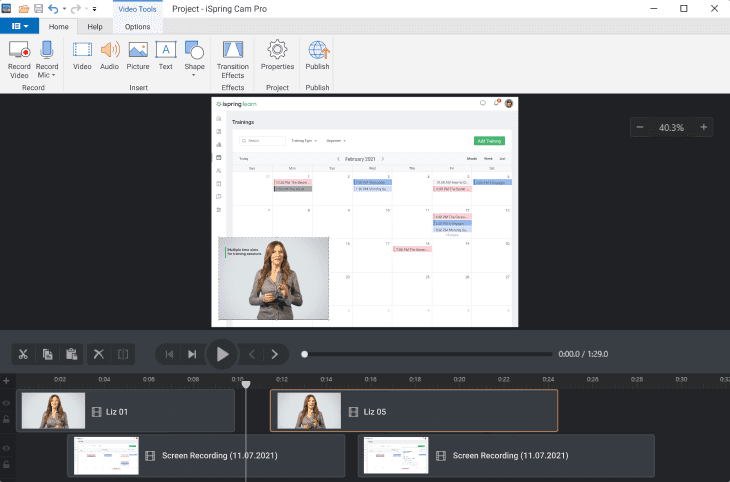
Pentru a face clipurile video să arate și mai profesionist și atrăgătoare, puteți adăuga diapozitive introductive, subtitrări, adnotări, evidenția acțiunile mouse-ului, cursonul, adăuga sunete de clic și aplica efecte de tranziție.
Odată ce înregistrarea video este finalizată, puteți partaja conținutul cu audiența dumneavoastră imediat, încărcându-l direct pe YouTube sau salvându-l ca fișier MP4 pe computer și trimițând clipul colegilor prin LMS sau e-mail.
iSpring Cam Pro oferă o perioadă de încercare gratuită de 14 zile, iar prețul de achiziție este de 227 USD per utilizator/an.
Vidmore
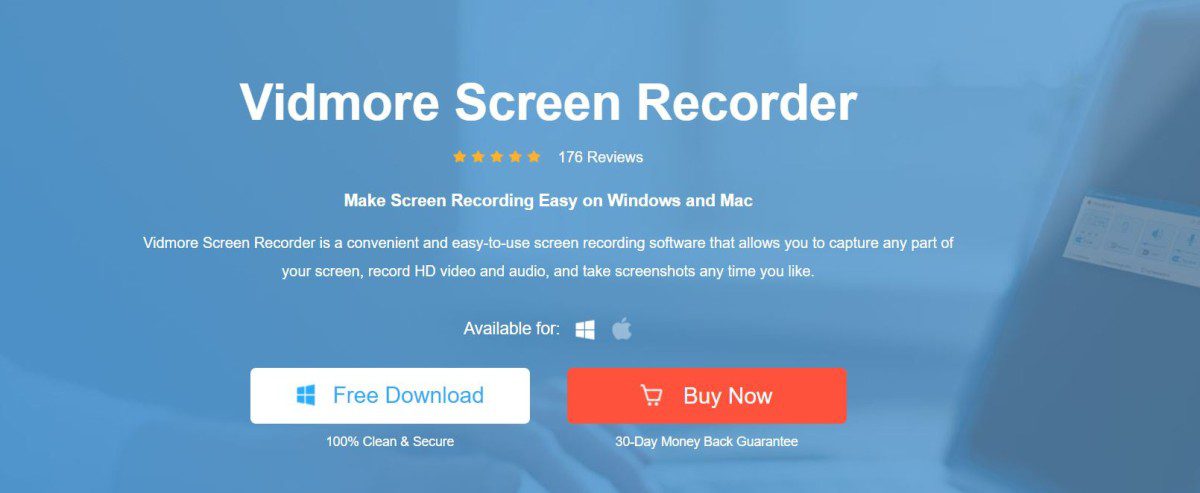
Înregistrați ecranul Windows sau Mac cu ajutorul Vidmore Screen Recorder, care vă oferă o modalitate simplă de a înregistra orice porțiune a ecranului, de a înregistra sunet și video HD și de a face capturi de ecran după preferințele dumneavoastră.
Fie că doriți să înregistrați un joc captivant, ecranul computerului, prelegeri online, muzica preferată, clipuri video cu webcam sau doar o captură de ecran, toate aceste sarcini vor fi ușor de realizat cu Vidmore. Fie că sunteți un YouTuber cu experiență sau un începător, oricine poate utiliza acest software pentru a captura audio și video.
Mai mult, Vidmore sprijină profesorii, studenții, jucătorii, vloggerii și creatorii de conținut video prin software-ul său performant de înregistrare a ecranului. Selectați zona pe care doriți să o înregistrați și adăugați forme, săgeți sau text la captura de ecran sau la înregistrare cu opțiunile de desen în timp real. De asemenea, puteți defini efectele mouse-ului în timpul înregistrării și puteți seta calitatea video, codecul video și formatul video.
În plus, puteți programa ora de începere și de încheiere, durata și alocați denumiri sarcinilor. Dacă există anumite secvențe pe care doriți să le eliminați, decupați înregistrările și setați formatul capturii de ecran sau salvați clipul video ca fișier GIF. Vidmore simplifică munca oferind comenzi rapide pentru a porni, întrerupe, înregistra, captura ecranul, etc. De asemenea, software-ul este compatibil cu Mac și Windows, oferind o calitate excelentă la viteză mare.
Descărcați Vidmore gratuit sau utilizați produsul timp de o lună ca versiune de încercare, cu posibilitatea de reînnoire la prețul de 29,95 USD/lună/licență.
HitPaw Screen Recorder
HitPaw Screen Recorder este o unealtă accesibilă, dar performantă de înregistrare a ecranului pentru Windows și Mac. Este suficient să plătiți un preț de pornire de 9,99 USD pentru a obține versiunea completă și pentru a o utiliza pentru a înregistra ecranul, camera web, jocuri, și totodată, pentru a înregistra iPhone/iPad-ul pe computer. Datorită acestor funcții, acest software poate răspunde cerințelor diverse, fie că sunteți gamer, profesor, antreprenor, YouTuber, etc.
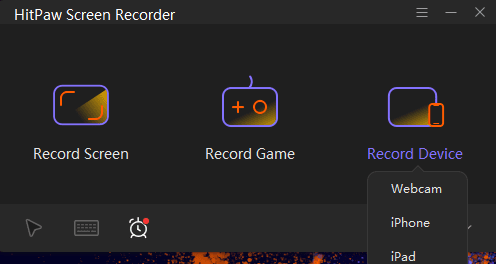
Pentru a îmbunătăți experiența înregistrării video, aplicația oferă înregistrare programată și înregistrare cu temporizator, astfel încât să puteți realiza clipuri video live fără a fi necesar să stați în fața computerului. De asemenea, vă permite să vizualizați conținutul înregistrării în timp real, puteți salva clipurile video la o durată specifică cu ajutorul înregistrării segmentelor, și totodată aveți posibilitatea de a captura tastatura, mișcările mouse-ului, de a adăuga săgeți, de a evidenția anumite zone, de a desena, etc., după necesități.
După încheierea înregistrării, puteți folosi editorul gratuit pentru a tăia, decupa, redimensiona, modifica viteza, ajusta și roti. Dacă doriți să testați software-ul înainte de achiziție, puteți descărca versiunea de încercare gratuită.
TechSmith
TechSmith oferă tot ce este necesar pentru înregistrarea ecranului computerului. Aveți la dispoziție două aplicații gratuite de înregistrare a ecranului sau software pe care le puteți utiliza pe multiple platforme.
Acestea sunt:
TechSmith vă ajută să alegeți recorderul potrivit pentru necesitățile dumneavoastră, printr-un set de întrebări care vă ghidează spre software-ul adecvat. Atât Camtasia, cât și Snagit sunt soluții de top pentru captură video și ecran, conform comunității G2 și a miilor de utilizatori.
Snagit
Snagit vă permite să înregistrați ecranul împreună cu capturi de ecran, dar și să editați capturile de ecran pe Mac și Windows. Este perfect pentru asistență tehnică, documentație de proces, prezentarea unor scurte secvențe de ecran, feedback rapid.
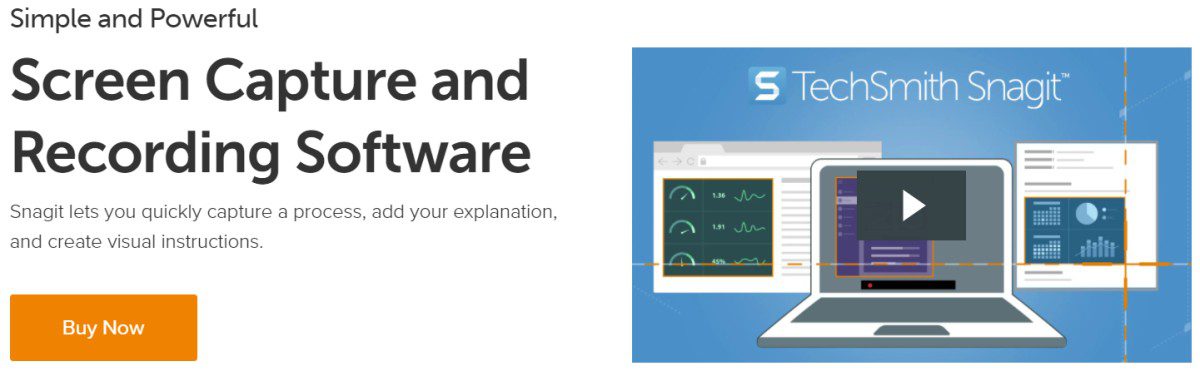
Snagit oferă o bară de instrumente simplă și vă permite să creați GIF-uri animate, să eliminați erorile și vă oferă posibilitatea de a comuta între conținutul ecranului și imaginea camerei web în timpul înregistrării. Printre funcțiile disponibile se numără înregistrarea audio, decuparea clipurilor video, instrumente de selecție și înregistrarea ecranului cu o rată de până la 30 de cadre pe secundă.
Distribuiți clipurile video și imaginile prin MS PowerPoint, Word, Excel, Outlook, Google Drive, Gmail, TechSmith Camtasia și TechSmith Screencast. Prețul este de 49,99 USD.
Camtasia
Camtasia vă permite să înregistrați cu ușurință ecranul și să-l transformați într-un clip video excelent, prin editare fluidă. Software-ul funcționează atât pe Mac, cât și pe Windows și este considerat unul dintre cele mai bune instrumente all-in-one de pe piață în acest moment.
Este ideal pentru crearea tutorialelor video și a materialelor de instruire, pentru demonstrații de produse, lecții educative, screencast-uri cu scenarii și prezentări. Camtasia vă permite să înregistrați simultan camera web și desktopul, să importați piese audio și să le editați, să înregistrați comentarii, să adăugați diapozitive de titlu, subtitrări video și multe altele.
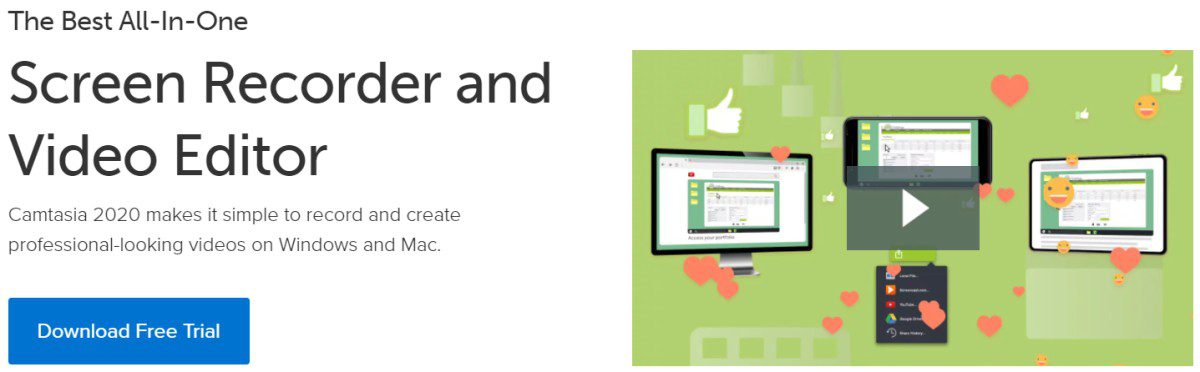
Camtasia include funcții precum șabloane video integrate pentru a reduce timpul de editare, crearea de șabloane personalizate și partajarea acestora, teme, biblioteci, preferințe și comenzi rapide într-un singur fișier. Editorul de tip „drag and drop” oferă o experiență de editare fără efort și include elemente personalizabile fără drepturi de autor, pentru un finisaj profesional al clipurilor video.
Puteți achiziționa acest instrument la prețul de 249,99 USD. Alternativ, există opțiunea de a cumpăra un pachet care conține atât Camtasia, cât și Snagit, pentru a putea captura orice doriți pe ecran, la prețul de 274,99 USD.
Loom
Loom este o unealtă simplă, gratuită și ușor de utilizat, care simplifică înregistrarea ecranului. Software-ul este disponibil pe multiple platforme și este rapid de instalat și de utilizat. Peste 7 milioane de utilizatori din 90.000 de companii din întreaga lume aleg Loom ca înregistrator de ecran.
Aplicația facilitează înregistrarea rapidă, permițându-vă să înregistrați ecranul direct cu sau fără utilizarea camerei. Imediat ce terminați înregistrarea și dați clic pe oprire, veți vedea un link pe care îl puteți copia instantaneu și partaja.
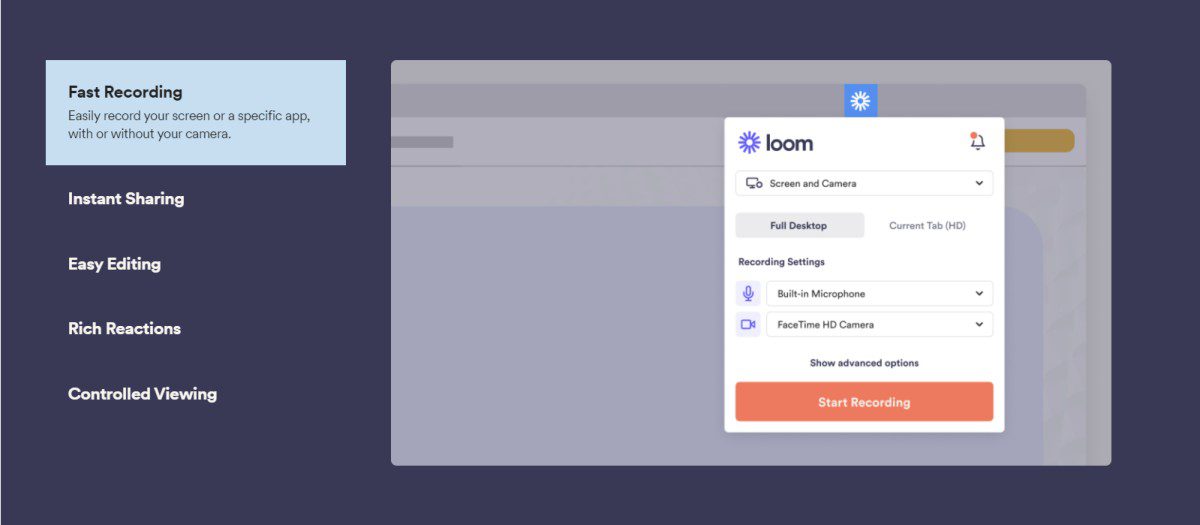
Decupați clipurile video și adăugați o miniatură personalizată, astfel încât să creșteți implicarea utilizatorilor. O altă funcție interesantă inclusă în Loom este posibilitatea de a interacționa prin comentarii și emoji-uri.
Puteți controla accesul la clipurile video, făcându-le disponibile doar pentru anumite adrese de e-mail. De asemenea, puteți seta o parolă pentru videoclipurile dumneavoastră. În secțiunea „Control acces”, puteți activa sau dezactiva opțiunea „Indexarea motorului de căutare”, în funcție de preferințe.
Screencastify
Screencastify este un instrument gratuit de înregistrare a ecranului pentru Chrome. Este potrivit atât pentru creatorii video începători, cât și pentru cei cu experiență.
Screencastify poate înregistra întregul ecran, camera web sau doar o anumită filă. Permite încorporarea imaginii camerei web oriunde doriți în înregistrare. De asemenea, vă puteți înregistra vocea narativă și aveți posibilitatea de a înregistra offline, în zonele fără conexiune la internet.
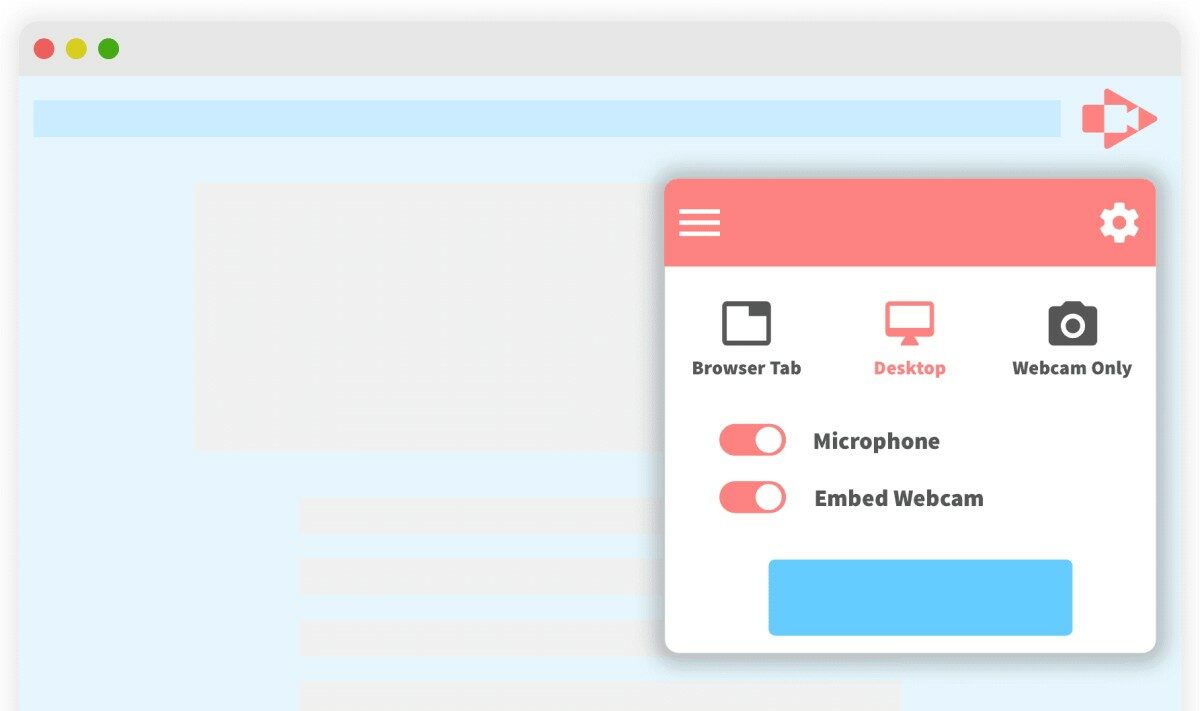
Folosiți instrumentele de adnotare pentru a menține audiența implicată. Beneficiați de funcții precum evidențierea clicurilor, creionul și evidențierea mouse-ului. După finalizarea înregistrării, puteți distribui clipul video fără probleme.
Screencastify vă permite să salvați automat înregistrările pe Google Drive, să partajați link-ul instantaneu, să le încărcați pe YouTube și să le exportați ca fișiere MP3, MP4 sau GIF animate.
Screen Recorder
Screen Recorder este o aplicație minimalistă pe care o puteți utiliza pentru a începe înregistrarea ecranului, indiferent de scop, fie că este vorba de o prezentare, o colaborare sau orice altceva. Interfața este simplă, oferind un buton roșu, pe care trebuie să dați clic pentru a selecta ecranul computerului.
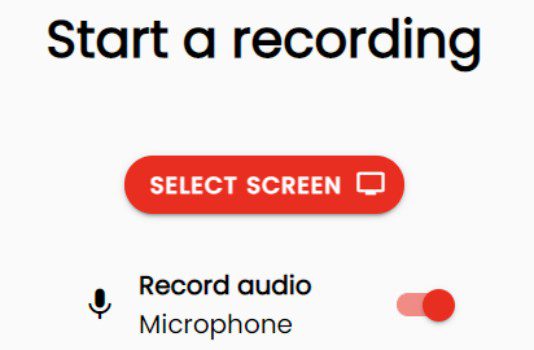
De asemenea, aveți posibilitatea de a activa sau dezactiva microfonul în funcție de preferințe.
Și gata!
Acest instrument este complet gratuit, fără restricții sau înregistrări necesare. De asemenea, este privat, deoarece toate înregistrările dumneavoastră sunt procesate direct în browser, fără a fi necesară încărcarea sau prelucrarea datelor pe un server.
Screen Recorder este un site simplu, pe care îl puteți deschide oricând, fără a fi nevoie de descărcare. Această aplicație web progresivă (PWA) funcționează pe Windows, macOS, Chrome și chiar Linux.
Claquette
Instrumentul ușor de utilizat – Claquette simplifică procesul de înregistrare a ecranului cu ajutorul funcțiilor sale speciale, disponibile pe Mac. Puteți crea clipuri video noi, fie prin înregistrarea ecranului, fie cu o cameră conectată, și le puteți edita foarte rapid.
Acest instrument vă scutește de problemele asociate cu redimensionarea clipurilor video la dimensiunile corespunzătoare. Dispune de o funcție de decupare și tăiere care elimină zonele nedorite dintr-un GIF sau un videoclip.
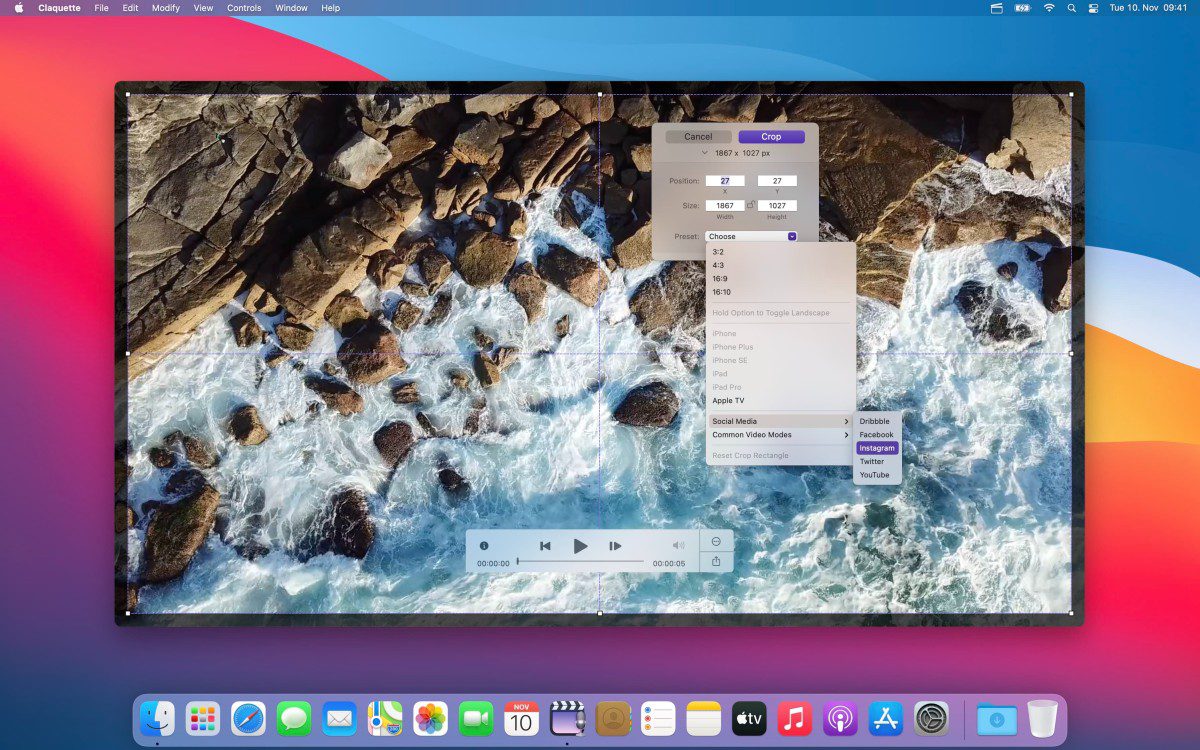
Aveți posibilitatea de a înregistra ecranul cu ajutorul unui monitor Retina încorporat, al unei camere FaceTime HD sau a unui microfon MacBook Pro. Claquette oferă toate instrumentele necesare pentru exportul unor GIF-uri de înaltă calitate, care nu ocupă mult spațiu.
Totodată, puteți redimensiona clipurile video pentru Facebook, Instagram, YouTube, Twitter și alte site-uri, prezentând astfel conținutul într-o formă optimă. Software-ul este compatibil cu o varietate de formate de fișiere, oferind flexibilitate. Claquette oferă o experiență nativă macOS, utilizând tehnologiile Mac, precum Touch Bar sau Force Touch, Dark Mode, etc.
Descript
Așteptați puțin…
Înainte de a vă distribui clipul video, asigurați-vă că acesta are un aspect profesionist, prin câteva retușuri esențiale cu Descript. Această unealtă este un editor video și audio colaborativ, cu funcții similare unui document. Include un înregistrator de ecran, transcriere, publicare, editare, cu multiple sarcini și instrumente bazate pe inteligență artificială.

Recorderul de ecran este gratuit, transcrie în timpul înregistrării și ulterior încarcă fișierul, facilitând distribuirea rapidă. Descript este folosit de multe startup-uri, echipe de suport tehnic și specialiști în marketing, pentru a-și ajuta clienții să înțeleagă mai bine serviciile oferite și pentru a le deservi mai eficient.
SRecorder
Software-ul gratuit – SRecorder înregistrează ecranele computerului la o calitate video și audio înaltă. Este un instrument intuitiv, simplu și practic de utilizat.
Programele antivirus sofisticate au testat SRecorder pentru a-i demonstra securitatea. Prin urmare, puteți utiliza software-ul fără griji pentru clipuri video, prelegeri, conversații audio și multe altele. Aveți posibilitatea de a înregistra ecrane cu sau fără sunet, puteți redimensiona zona de înregistrare și apoi puteți începe înregistrarea video.
După finalizarea înregistrării, apăsați „Opriți înregistrarea”, apoi puteți salva clipul video pe computer sau îl puteți încărca pe rețelele sociale.
ShareX
ShareX este un recorder de ecran popular pentru Windows. Poate înregistra o anumită porțiune a ecranului sau tot ecranul, cu un grad ridicat de personalizare, pentru a vă adapta cerințelor.
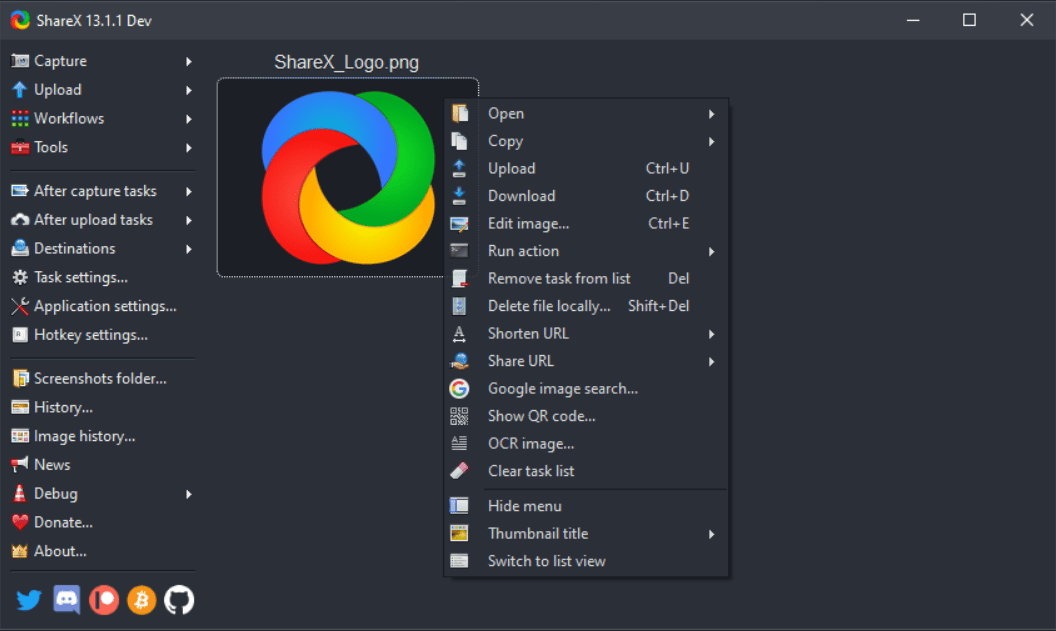
Pe lângă tutoriale video, demonstrații de produse, etc., ShareX poate fi folosit și pentru a crea clipuri video demonstrative, folosite în special în scopuri de gaming. Vă permite să adnotați înregistrările și să le încărcați în diverse modalități.
Caracteristicile incluse sunt:
- Încărcarea capturilor de ecran pe peste 70 de platforme precum Dropbox, Imgur, Google Drive și multe altele
- Editor de imagini încorporat, inclusiv efecte de culoare
- Compatibilitate cu mai multe servicii pentru partajarea adreselor URL și combinarea imaginilor
- Înregistrarea sub formă de GIF-uri și videoclipuri
Bandicam
Software-ul de înregistrare a ecranului – Bandicam este un instrument simplu pentru Windows, capabil să înregistreze orice de pe ecranul computerului, sub forma unui videoclip de înaltă calitate. În plus, puteți înregistra jocuri folosind tehnologiile grafice OpenGL, Direct sau Vulkan.
Aplicația asigură un raport de compresie ridicat în timpul înregistrării ecranului, păstrând calitatea video cât mai apropiată de original. Puteți salva fișierul în formate precum fișiere imagine, AVI, MP4 etc. Totodată, aveți posibilitatea de a înregistra jocuri 3D sau 2D, cu rezoluție 4K UHD sau ultra înaltă definiție, cu până la 480 de cadre pe secundă.
Înregistrați de pe dispozitive externe, inclusiv Xbox, PlayStation, IPTV, smartphone-uri și multe altele. Caracteristicile incluse în Bandicam sunt: