Modalități Eficace de a Șterge Memoria Cache în Windows 11
Memoria cache, acumulată adesea din fișiere temporare de pe site-uri web și aplicații, poate ocupa un spațiu considerabil pe partițiile unității de stocare. Aceste fișiere, inclusiv cele create de cookie-uri de navigare și reclame, pot deveni dificil de șters manual. Mai mult, directoarele de cache sunt deseori ascunse în locuri greu accesibile ale sistemului. În acest articol, vom explora diverse metode prin care puteți șterge memoria cache în Windows 11, proces care vă va deveni ușor de realizat și repetat în viitor.
Înainte de a detalia metodele, haideți să înțelegem ce reprezintă memoria cache și cum funcționează.
-
Un cache este o componentă hardware sau software de mare viteză care stochează datele și instrucțiunile accesate frecvent. Această memorie auxiliară permite încărcarea mai rapidă a site-urilor web, aplicațiilor și altor componente ale sistemului. Memoria cache face ca datele utilizate cel mai des să fie rapid accesibile. Fișierele PNG, pictogramele, logo-urile și alte elemente grafice, frecvent utilizate în diferite programe, sunt tipice fișiere de cache. Acestea sunt de obicei ascunse și salvate în spațiul de stocare al hard disk-ului.
-
Memoria cache este mai rapidă decât memoria principală (RAM). Fiind plasată mai aproape de CPU decât RAM-ul, accelerează procesul de acces la date, contribuind astfel la funcționarea mai rapidă a computerului.
Metoda de ștergere a memoriei cache în Windows 11 depinde de tipul de cache vizat. De exemplu, memoria cache a browserului poate fi curățată direct din setările acestuia, în timp ce memoria cache locală, stocată în folderele Temp, necesită o altă abordare. Pentru a maximiza spațiul de stocare și a îmbunătăți viteza sistemului, vă recomandăm să implementați toate metodele descrise.
Metoda 1: Ștergerea Fișierelor Temporare din Directorul Temp
Această metodă clasică vă permite să eliminați fișierele temporare și de cache, fiind eficientă și pe versiunile mai vechi de Windows (7, 8, 10). Iată cum să procedați:
1. Apăsați tastele Windows + R pentru a deschide fereastra Run.
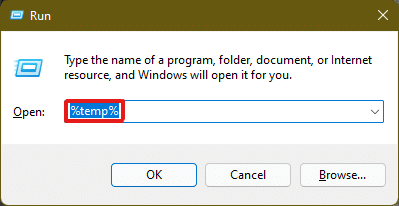
2. Introduceți `%temp%` și apăsați Enter pentru a accesa folderul Local Temp din App Data.
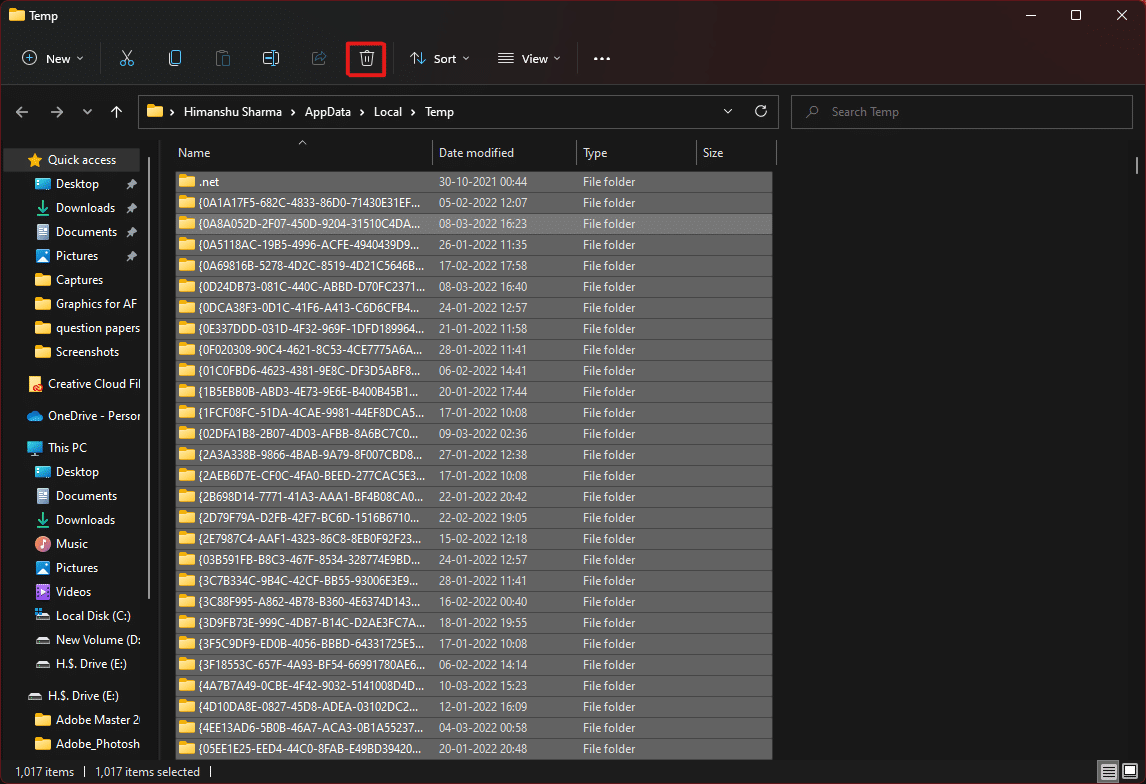
3. Selectați toate fișierele (Ctrl + A) și alegeți opțiunea Ștergere din bara de sus.
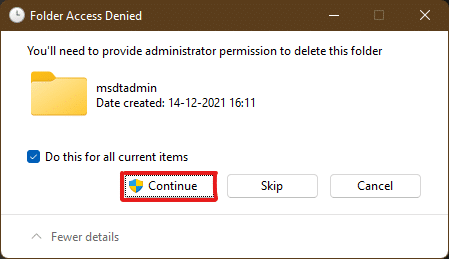
4. În fereastra pop-up „Folder Access Denied”, faceți clic pe Continuare pentru a permite ștergerea fișierelor.
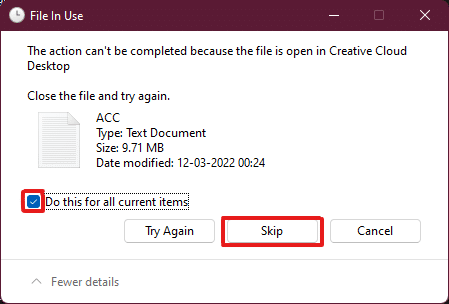
Notă: Este posibil ca unele fișiere să nu poată fi șterse imediat. Bifați opțiunea „Faceți acest lucru pentru toate elementele curente” și faceți clic pe „Omite” pentru a trece mai departe.
Fișierele cache ale aplicațiilor vor fi astfel eliminate din sistemul dvs. Windows 11.
Metoda 2: Ștergerea Memoriei Cache din Setările de Stocare
Interfața Windows 11 oferă o metodă simplă pentru a șterge memoria cache prin setările de stocare.
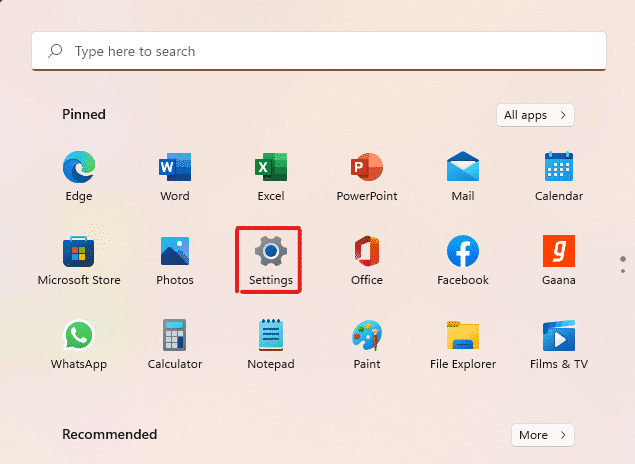
1. Deschideți aplicația Setări din Meniul Start.
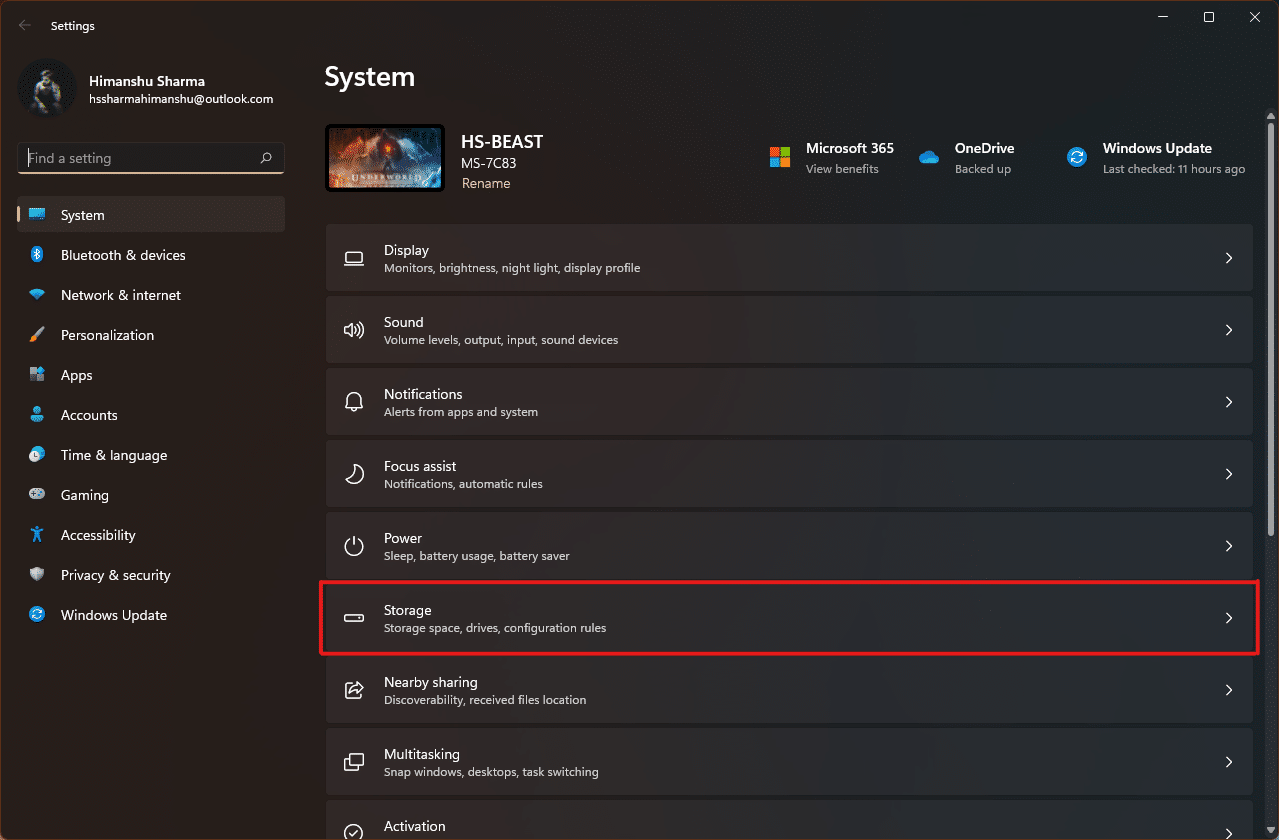
2. Accesați secțiunea Stocare.
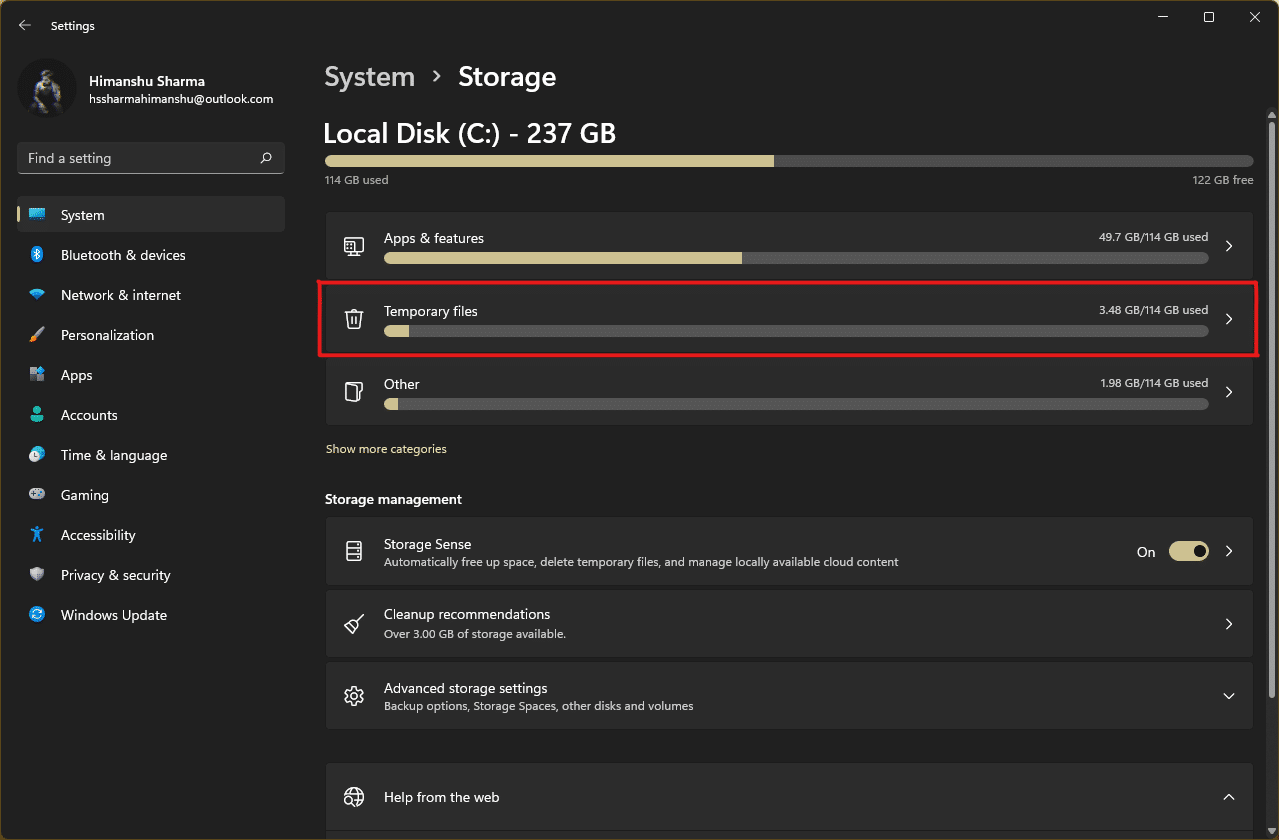
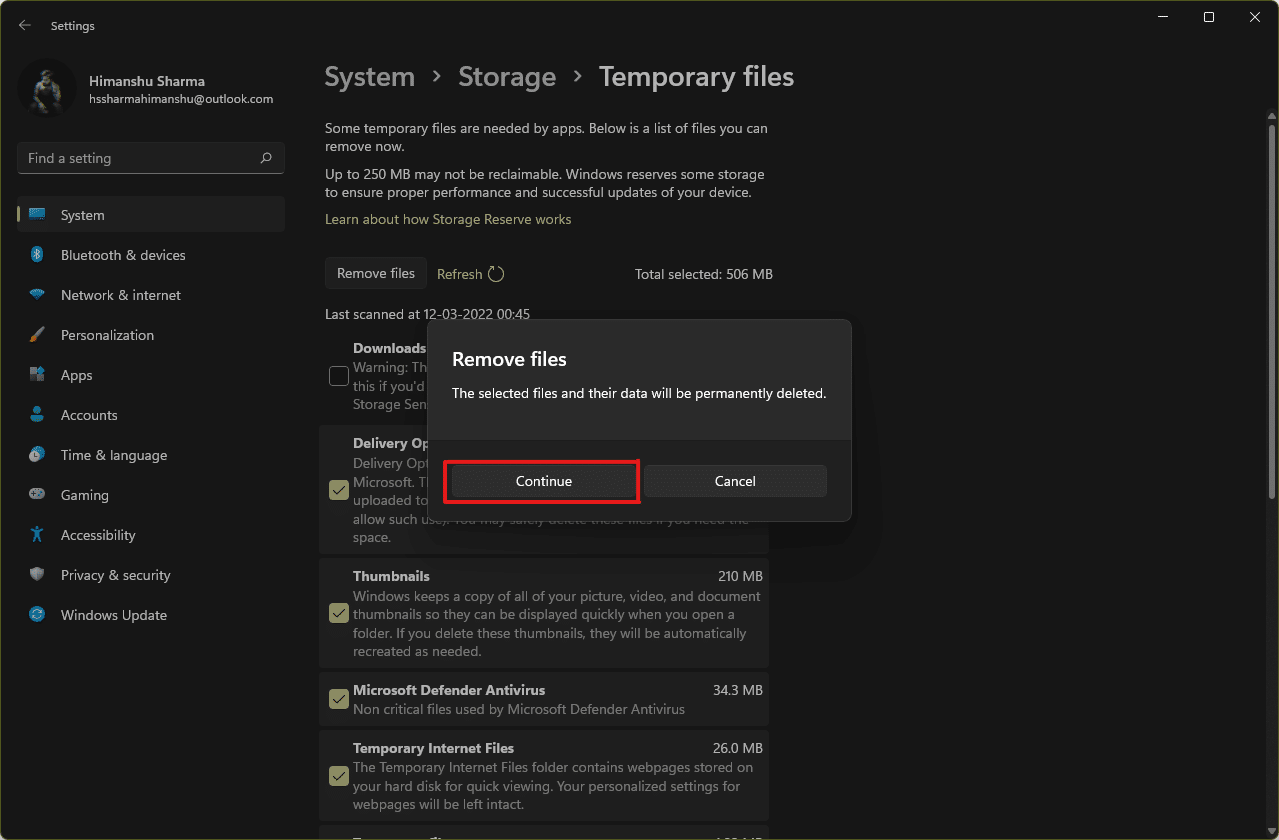
3. Selectați opțiunea Fișiere temporare pentru a vedea detaliile.
4. Alegeți tipurile de fișiere pe care doriți să le eliminați și apăsați butonul „Eliminare fișiere”.
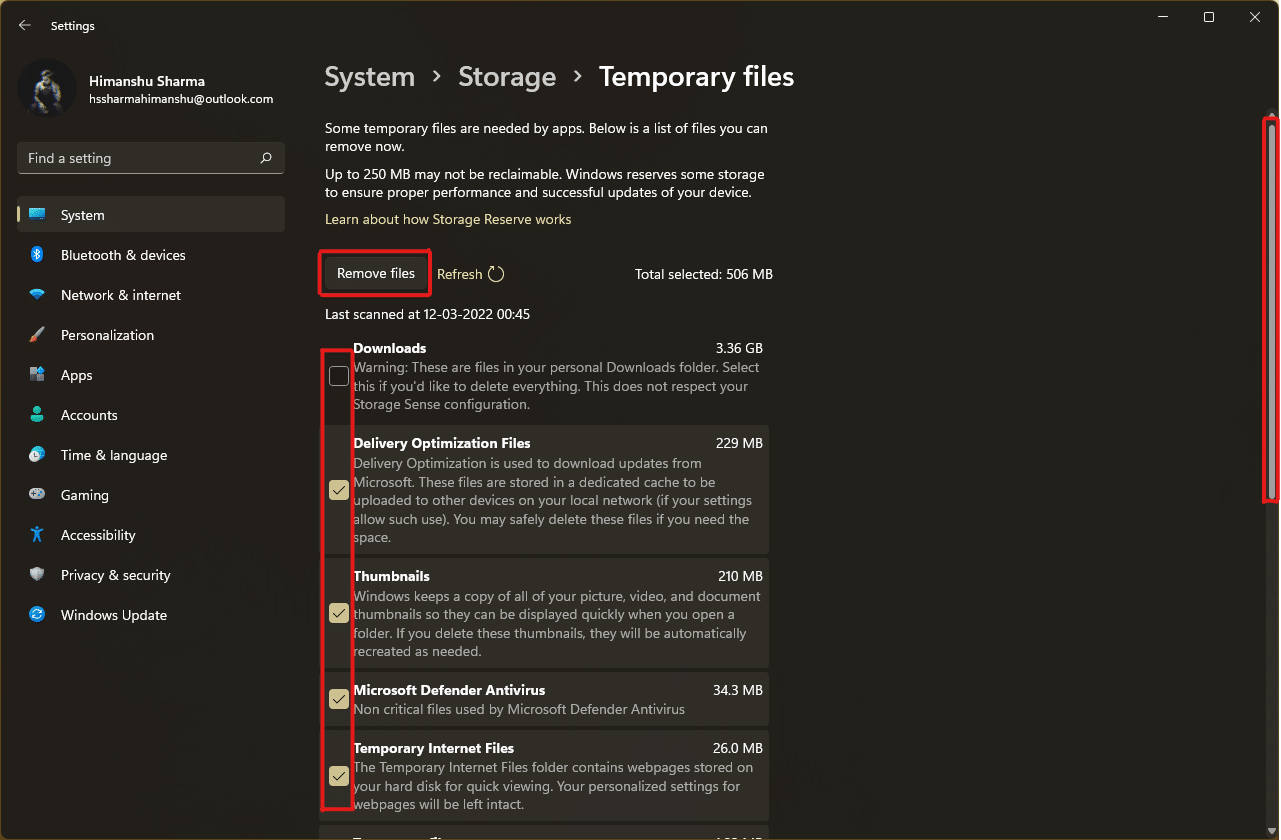
5. Confirmați acțiunea făcând clic pe Continuare. Memoria cache temporară va fi ștearsă.
Metoda 3: Utilizarea Instrumentului Curățare Disc
Curățarea discului este o altă modalitate eficientă de a șterge memoria cache în Windows 11.
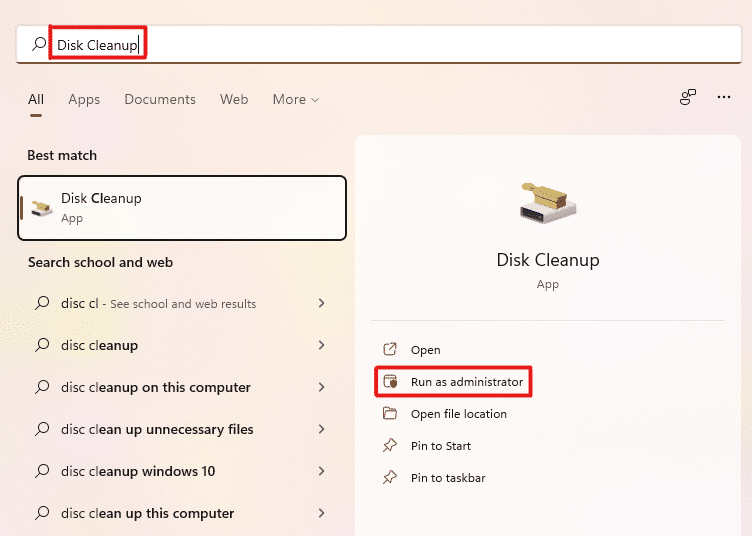
1. Căutați „Curățare disc” în meniul Start și rulați ca administrator.
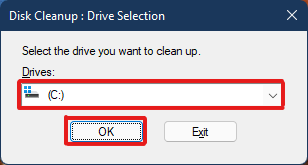
2. Selectați unitatea C: și faceți clic pe OK.
3. Bifați căsuțele corespunzătoare fișierelor de șters, inclusiv cele temporare.
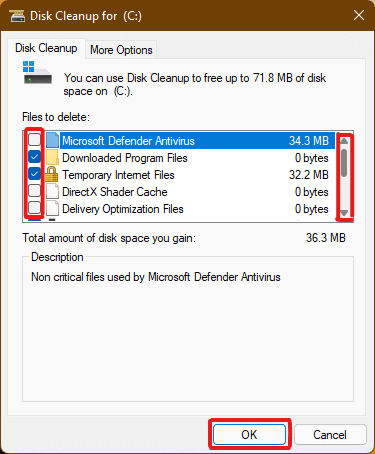
4. Confirmați ștergerea fișierelor.
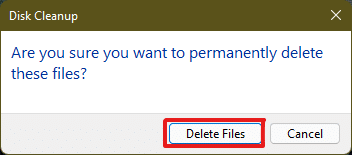
Metoda 4: Ștergerea Memoriei Cache DNS
Memoria cache DNS stochează informații despre adresele IP ale site-urilor web. Curățarea acesteia poate rezolva probleme de încărcare a site-urilor sau atacuri de otrăvire DNS.
1. Deschideți Command Prompt din căutarea Windows.
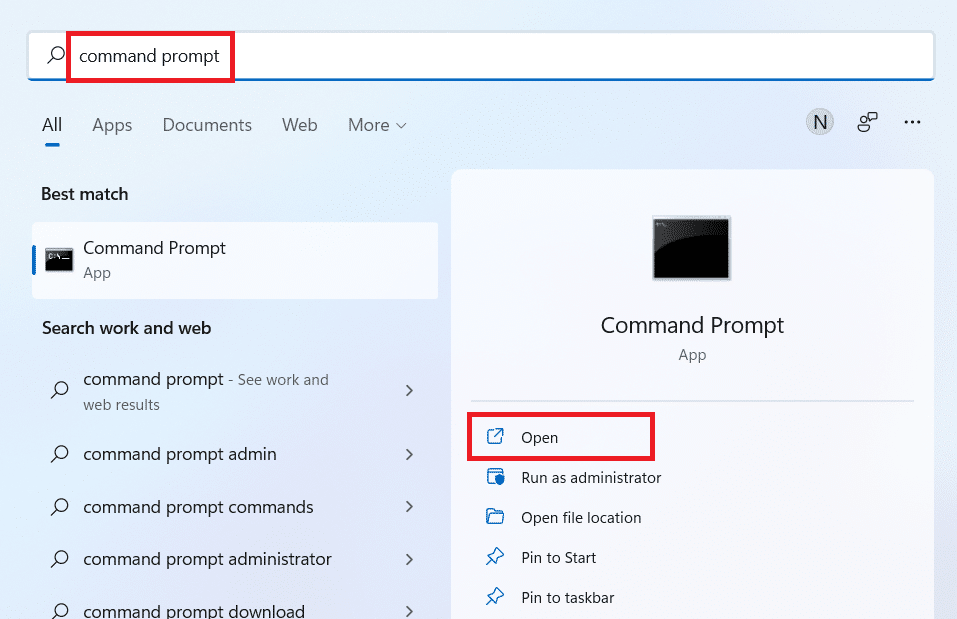
2. Introduceți comanda `ipconfig /flushdns` și apăsați Enter.
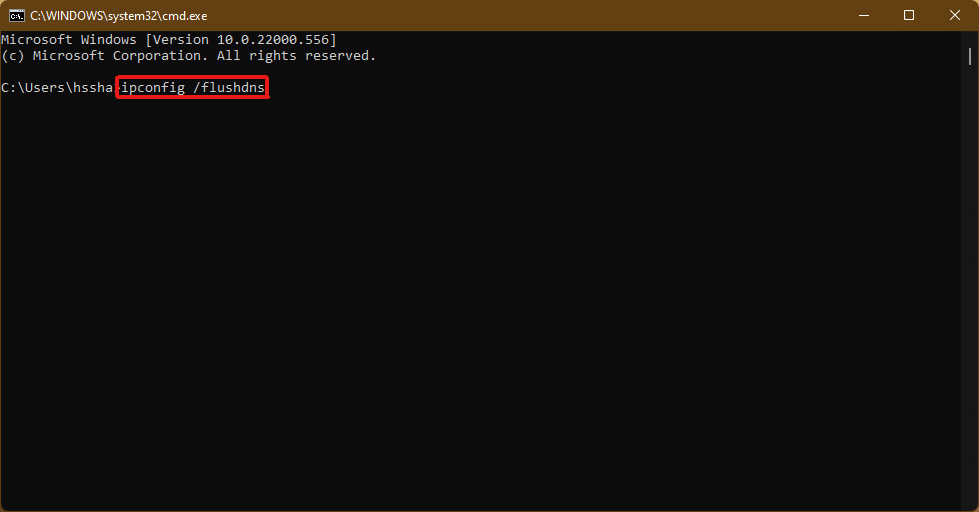
Memoria cache DNS va fi curățată.
Metoda 5: Ștergerea Memoriei Cache a Microsoft Store
Ștergerea memoriei cache a Microsoft Store poate rezolva probleme legate de achiziții, descărcări sau probleme de încărcare a aplicațiilor.
1. Apăsați tastele Windows + R pentru a deschide Run.
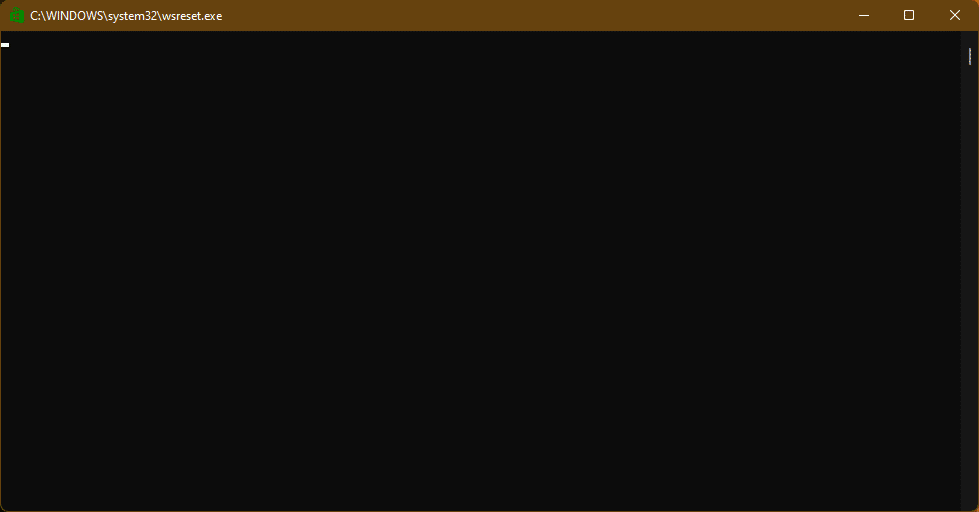
2. Tastați `wsreset.exe` și apăsați Enter.
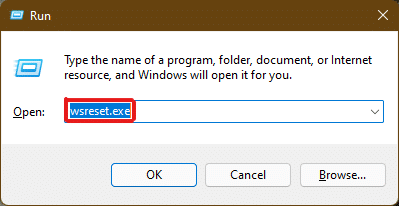
3. O fereastră de comandă goală va apărea pentru câteva secunde, după care Microsoft Store se va deschide automat.
Metoda 6: Ștergerea Memoriei Cache a Browserului
Browserele salvează active statice ale paginilor web, dar aceste date pot deveni învechite, cauzând probleme de acces.
Notă: Vom folosi Google Chrome ca exemplu. Pașii pot varia în funcție de browser.
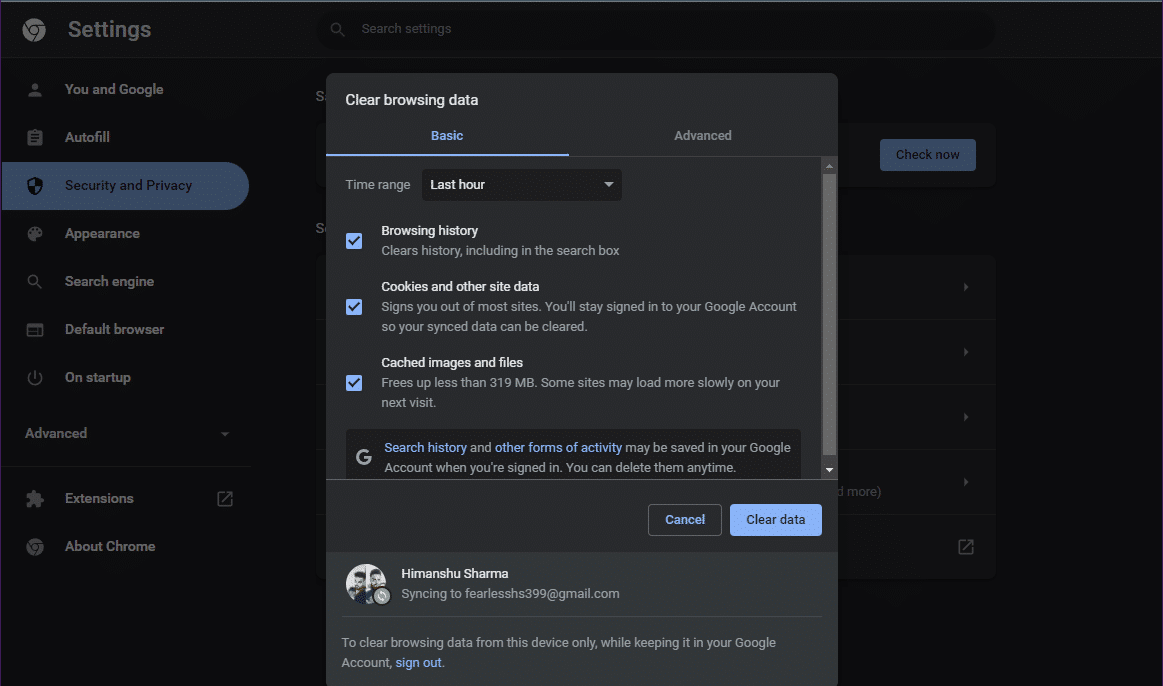
1. Deschideți Chrome și apăsați Ctrl + Shift + Delete pentru a accesa setările de curățare a datelor de navigare.
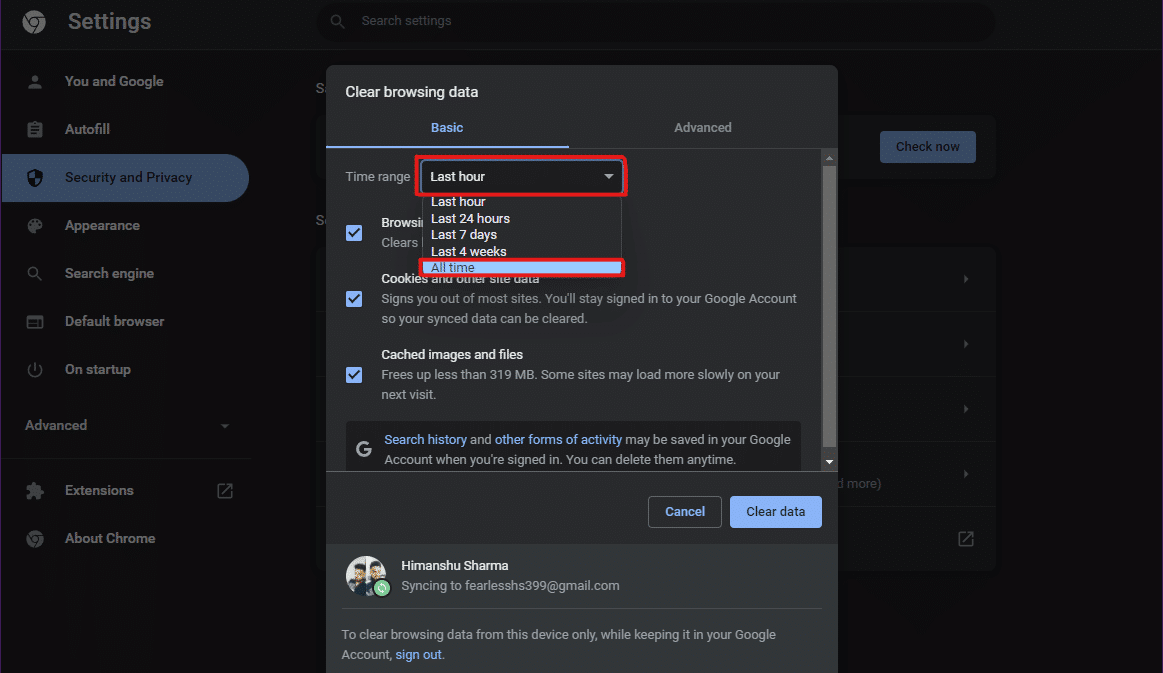
2. Alegeți intervalul de timp „Toate timpurile”.
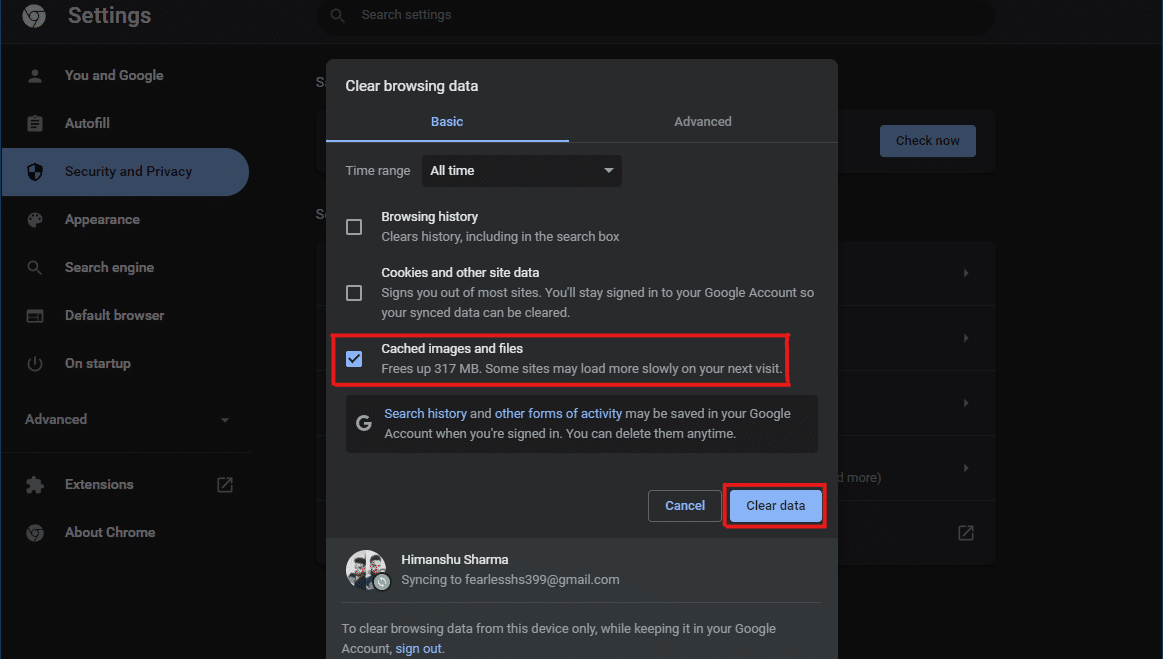
3. Debifați toate opțiunile, cu excepția „Imagini și fișiere în cache” și dați clic pe „Ștergeți datele”.
Metoda 7: Ștergerea Istoricului Locațiilor
Serviciile de localizare pot genera un cache considerabil. Ștergerea istoricului locațiilor poate elibera spațiu.
1. Deschideți Setările Windows.
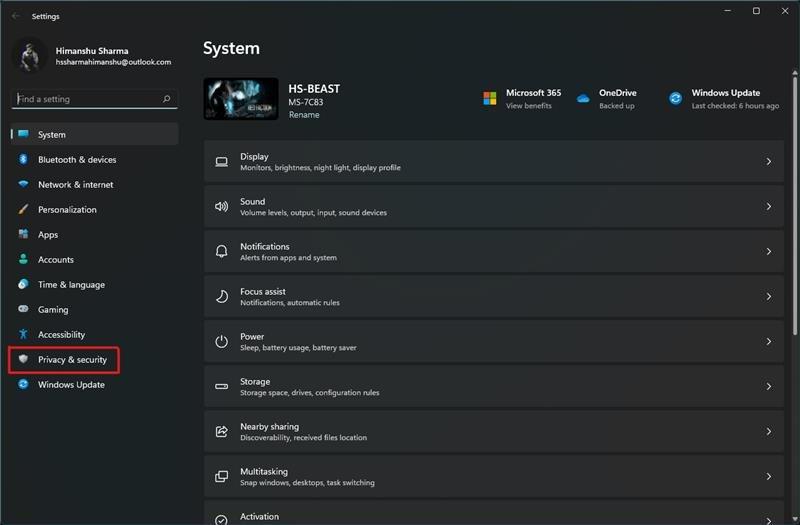
2. Accesați secțiunea „Confidențialitate și securitate”.
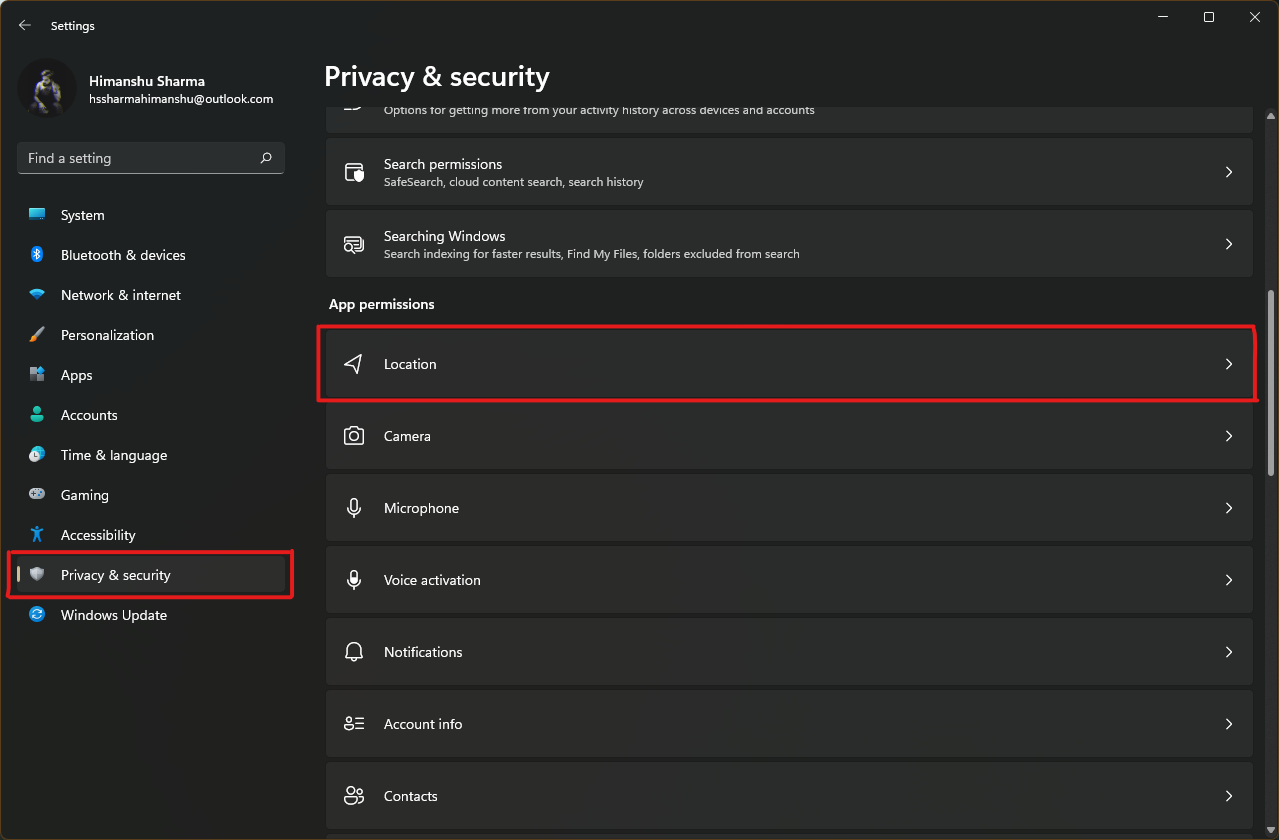
3. Selectați „Locație”.
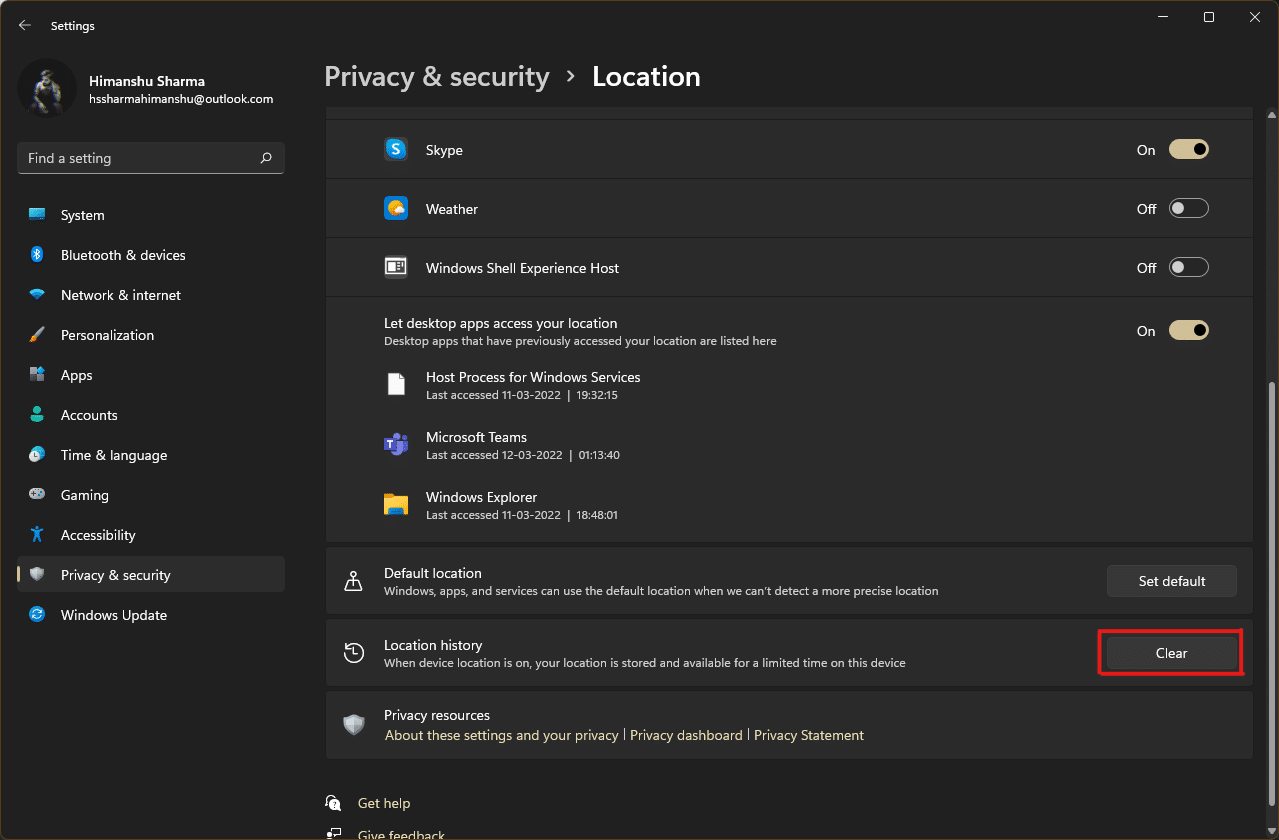
4. Faceți clic pe butonul „Șterge” din secțiunea „Istoricul locațiilor”.
Metoda 8: Ștergerea Istoricului Activităților
Orele active petrecute în sistem generează, de asemenea, date de cache.
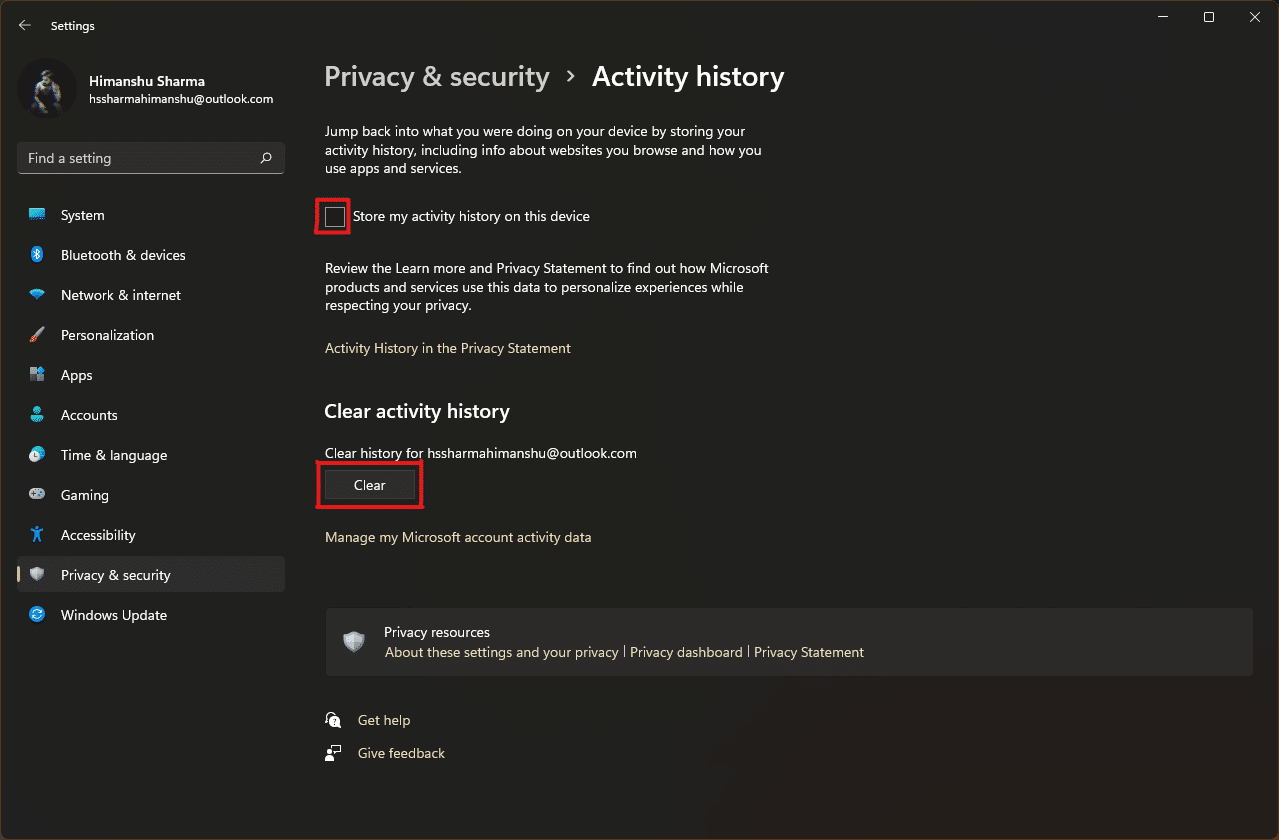
1. Urmați pașii 1-2 de la metoda 7 pentru a ajunge la setările „Confidențialitate și securitate”.
2. Alegeți „Istoricul activității”.
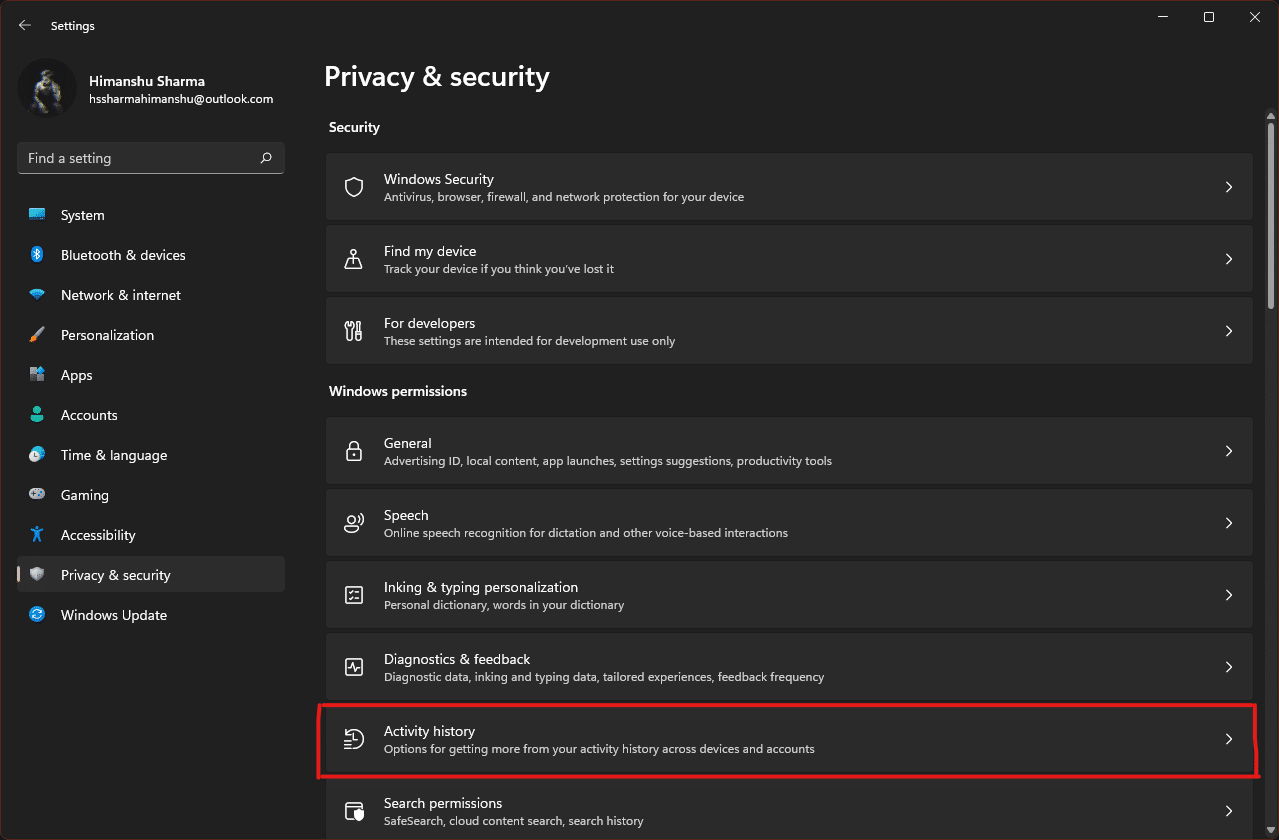
3. Debifați sau bifați „Stocați istoricul activității mele” și dați clic pe „Șterge”.
Metoda 9: Ștergerea Fișierelor Prefetch
Fișierele Prefetch ajută la accelerarea pornirii sistemului. Ștergerea lor poate fi necesară în cazul unor probleme de performanță.
Notă: Ștergerea fișierelor prefetch poate afecta timpul de pornire a computerului.
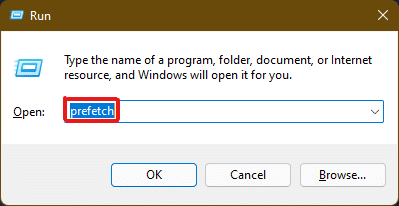
1. Deschideți Run și introduceți `prefetch`, apoi apăsați Enter.
2. Selectați toate fișierele din folder (Ctrl + A) și ștergeți-le permanent (Shift + Delete).
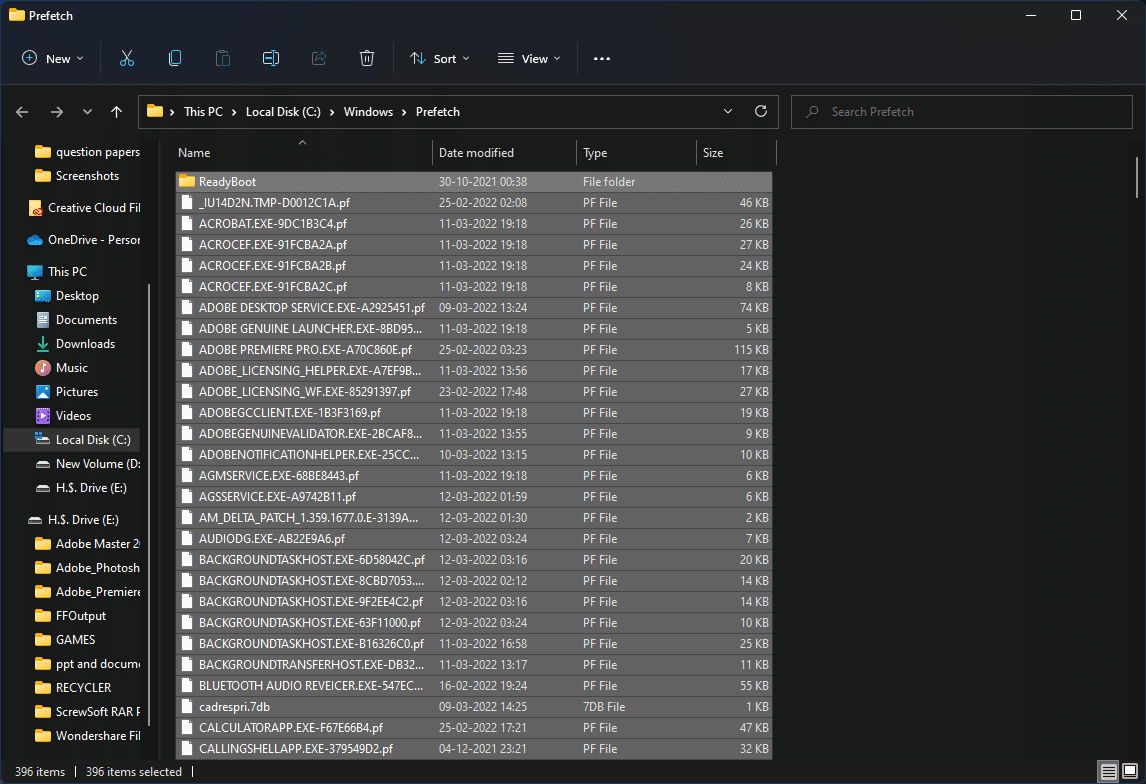
3. Confirmați ștergerea.

Metoda 10: Curățarea Memoriei Cache a Exploratorului de Fișiere
Exploratorul de fișiere reține fișierele și locațiile utilizate frecvent. Curățarea acestui cache poate îmbunătăți funcționarea sa.
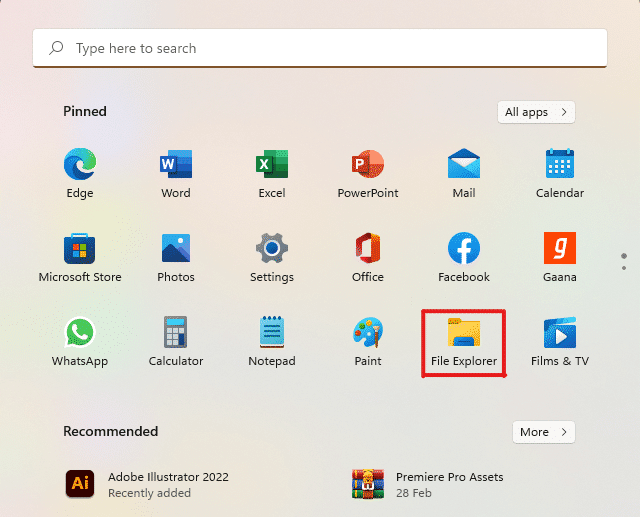
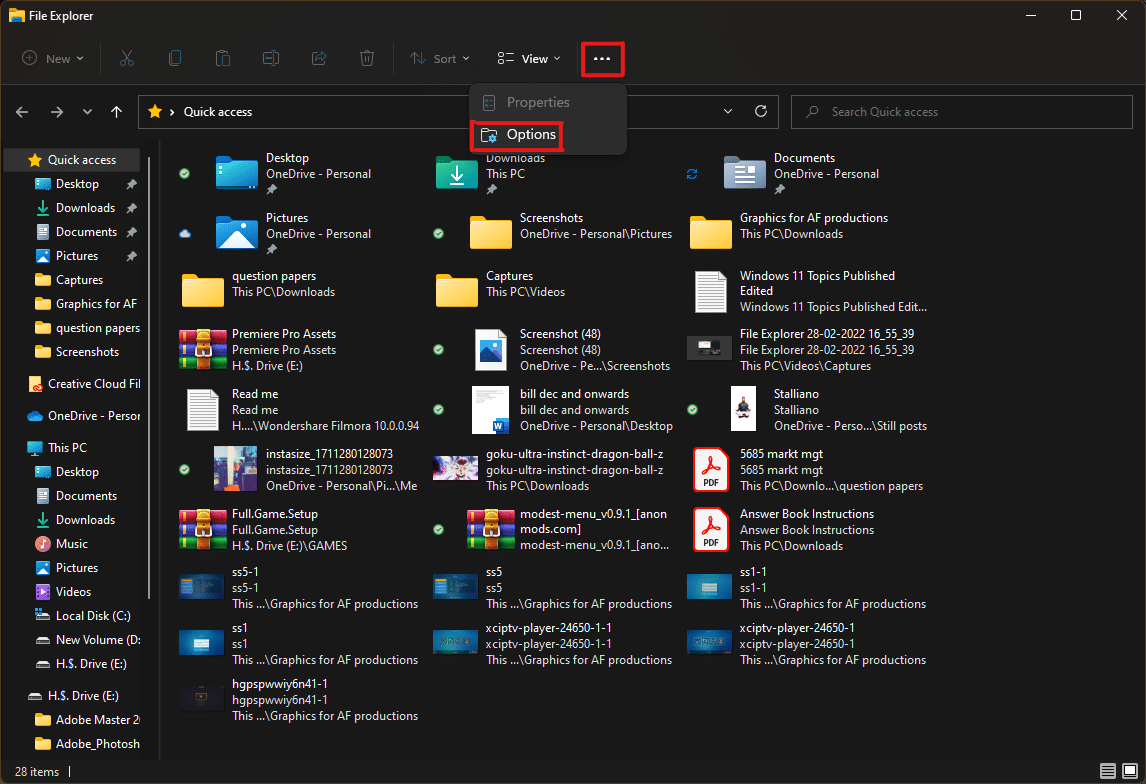
1. Deschideți Exploratorul de fișiere din meniul Start.
2. Faceți clic pe pictograma cu trei puncte și apoi pe „Opțiuni”.
3. În fereastra Opțiuni, dați clic pe „Șterge” din secțiunea „Confidențialitate”.
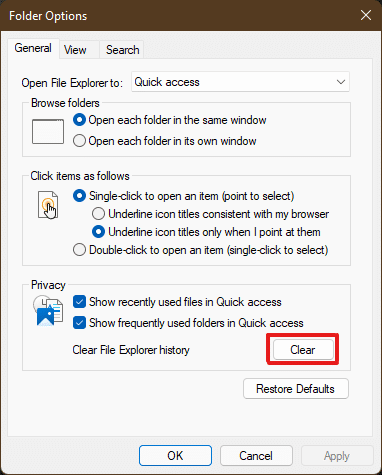
4. Memoria cache a Exploratorului de fișiere va fi ștearsă.
Metoda 11: Ștergerea Memoriei Cache a Restaurării Sistemului
Ștergerea punctelor de restaurare va elimina și memoria cache asociată acestora.
Notă: Această acțiune va șterge punctele de restaurare, împiedicându-vă să restaurați sistemul la o stare anterioară.
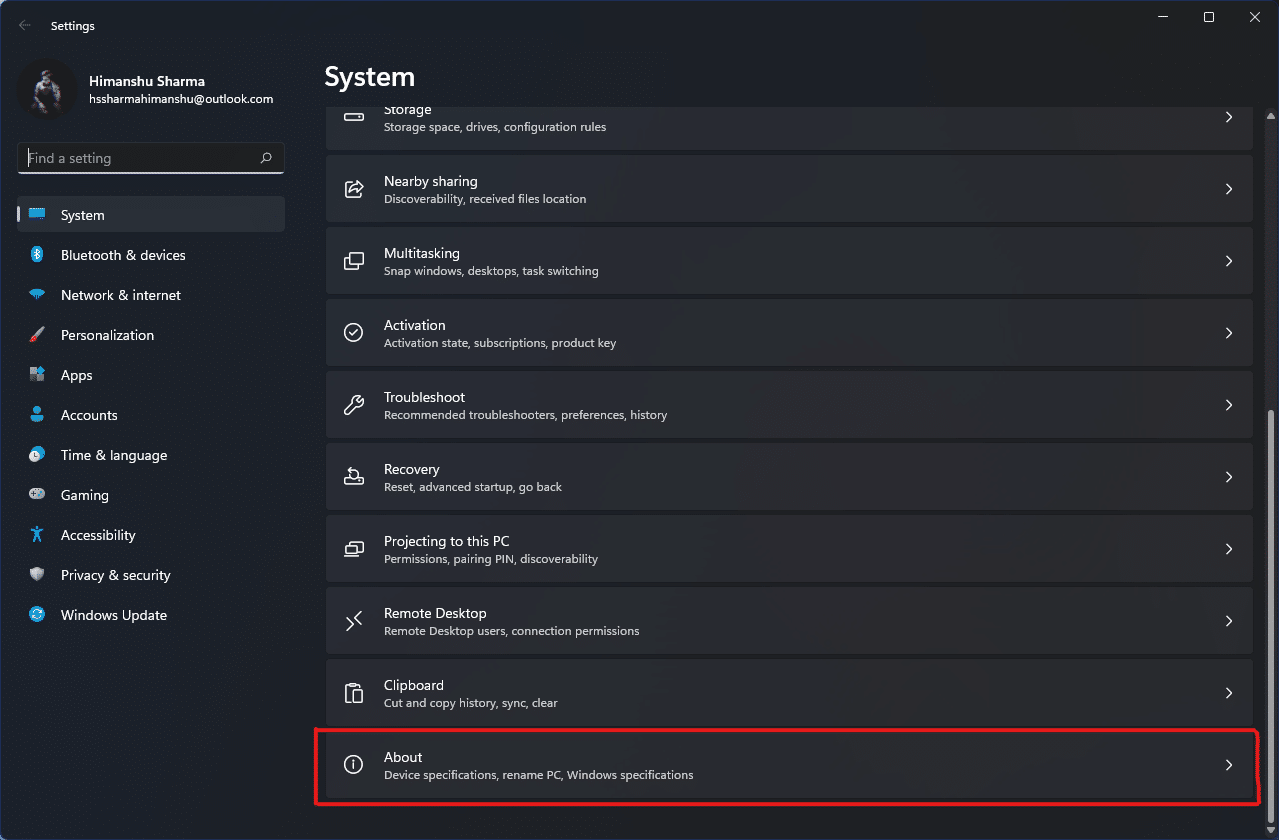
1. Deschideți Setările Windows și accesați secțiunea „Despre”.
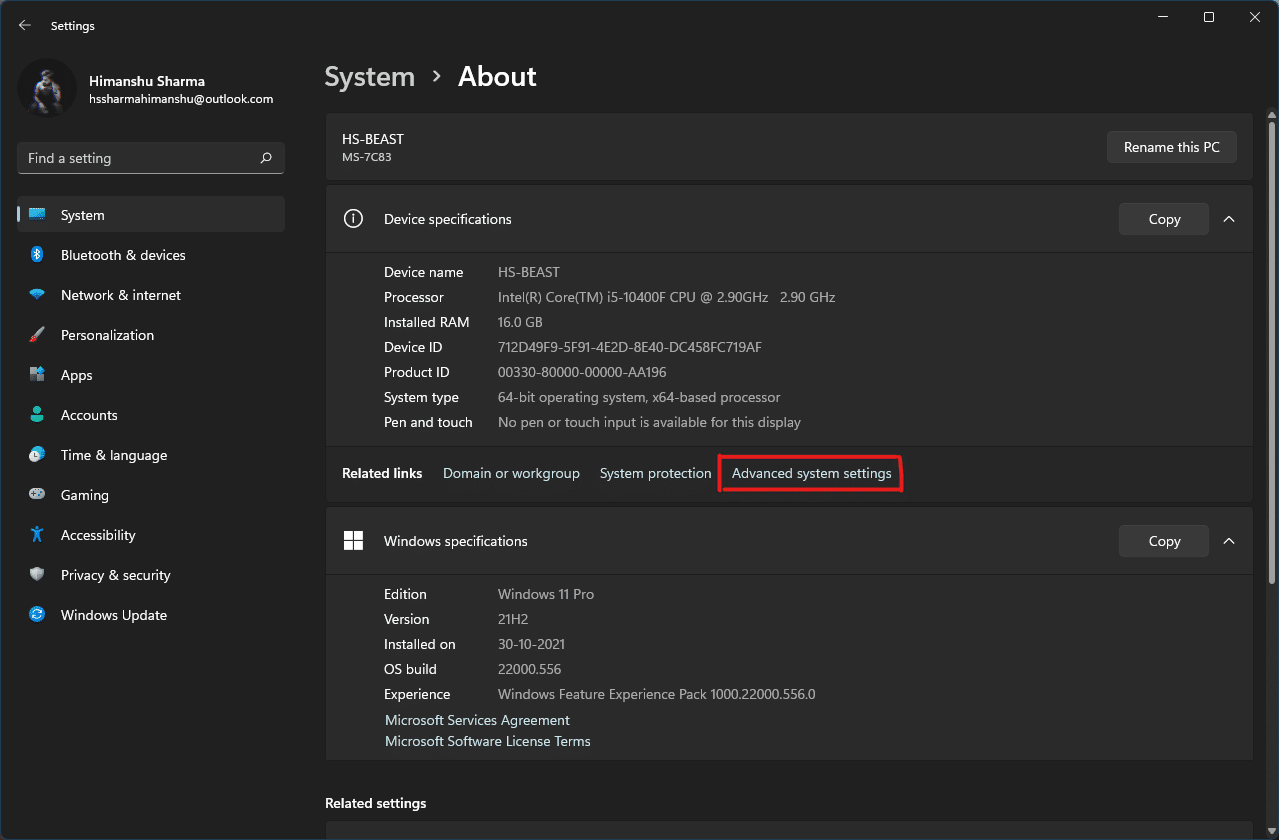
2. Dați clic pe „Setări avansate de sistem”.
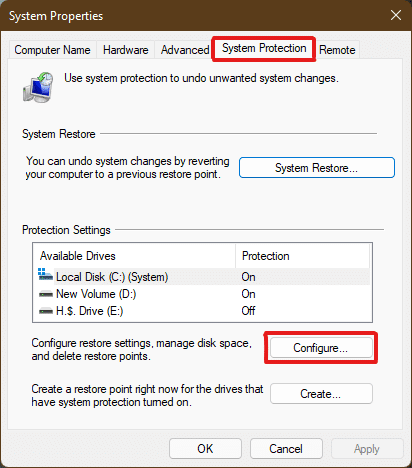
3. În fereastra „Proprietăți sistem”, accesați fila „Protecție sistem” și dați clic pe „Configurare”.
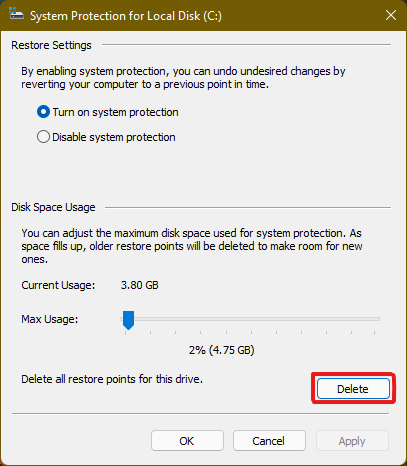
4. Faceți clic pe „Șterge” de lângă mesajul „Ștergeți toate punctele de restaurare pentru această unitate”.
5. Confirmați ștergerea.
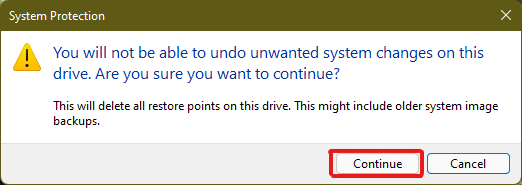
Punctele de restaurare, împreună cu memoria cache asociată, vor fi șterse.
Metoda 12: Ștergerea Memoriei Cache de Afișare
Memoria cache de afișare stochează informații despre setările de afișare. Ștergerea acesteia poate rezolva probleme de afișare.
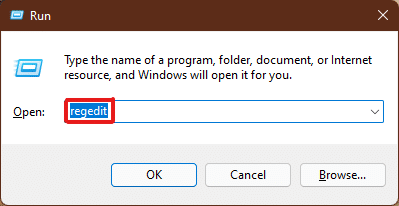
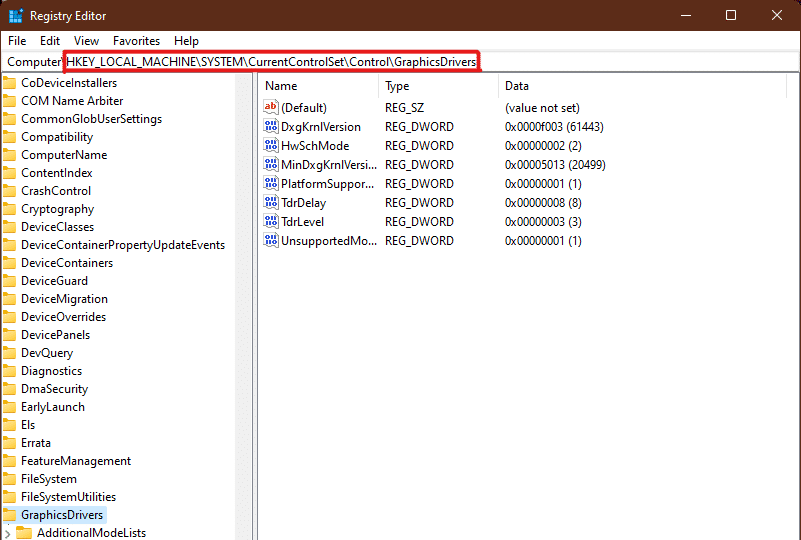
1. Deschideți Run și introduceți `regedit`, apoi apăsați Enter.
2. Accesați calea `HKEY_LOCAL_MACHINE\SYSTEM\CurrentControlSet\Control\GraphicsDrivers` în Registry Editor.
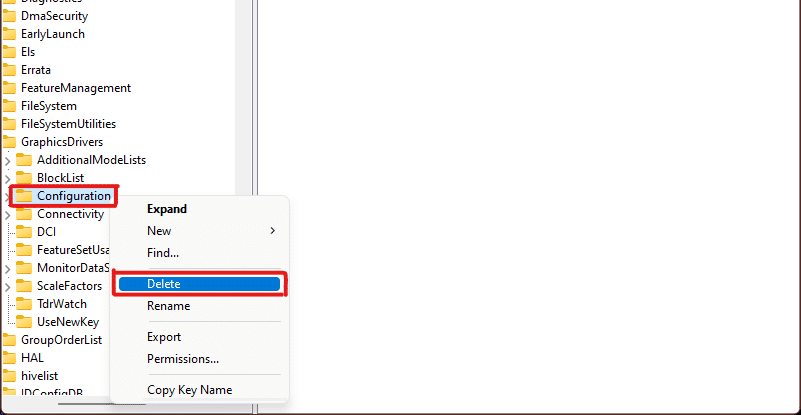
3. Faceți clic dreapta pe folderul „Configuration” și alegeți „Ștergeți”.
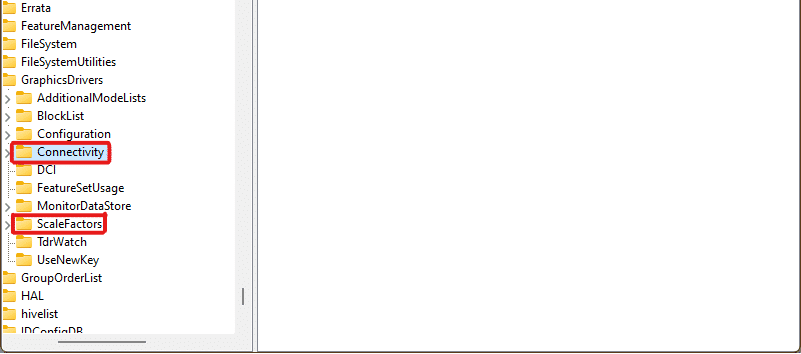
4. Ștergeți în mod similar și folderele „ScaleFactors”.
5. Reporniți computerul pentru a aplica modificările.
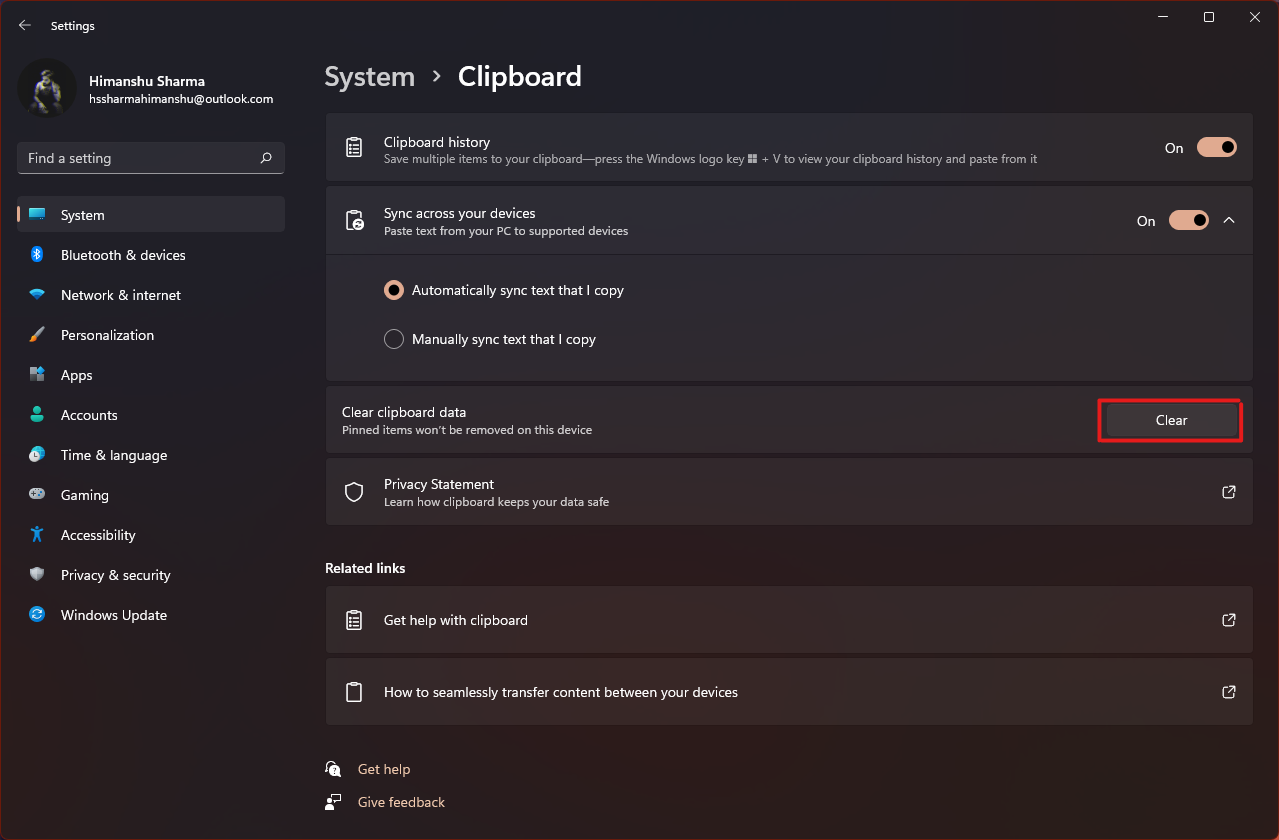
Metoda 13: Ștergerea Memoriei Cache din Clipboard
Clipboard-ul Windows stochează date temporar și poate fi curățat după cum urmează:
1. Deschideți Setările Windows și accesați secțiunea „Clipboard”.
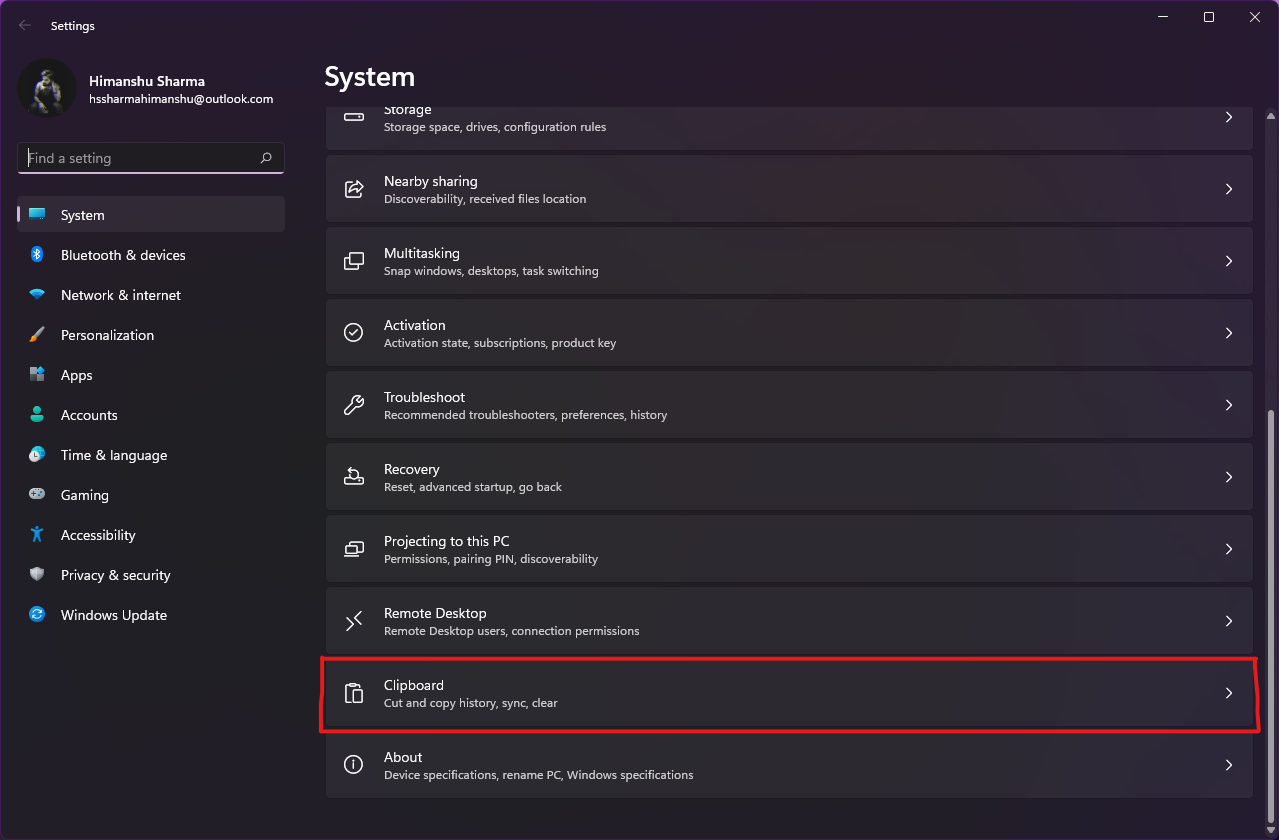
2. Dați clic pe „Șterge” din secțiunea „Ștergeți datele din clipboard”.
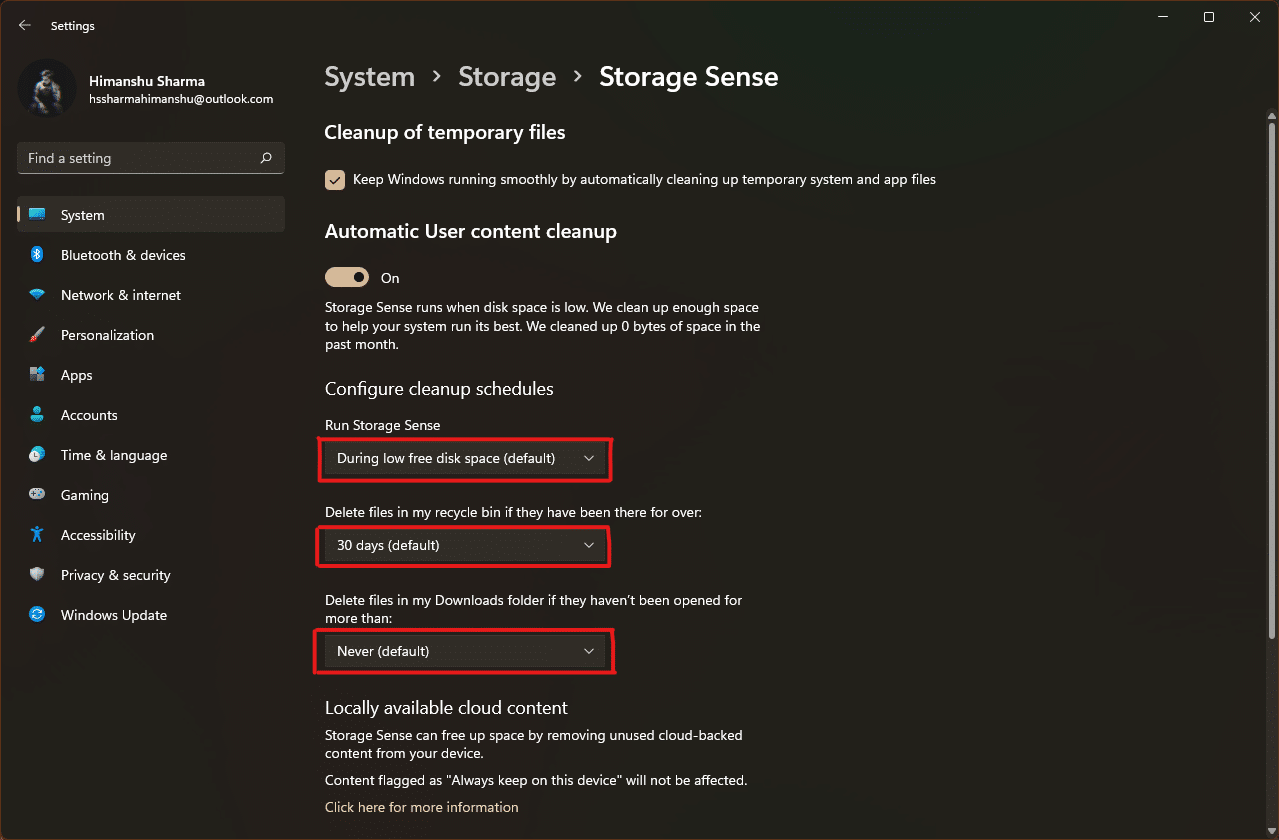
Metoda 14: Configurarea Ștergerii Automate a Memoriei Cache prin Storage Sense
Windows 11 oferă o funcție încorporată numită Storage Sense care șterge automat fișierele temporare, inclusiv memoria cache.
1. Deschideți Setările Windows și selectați „Stocare”.
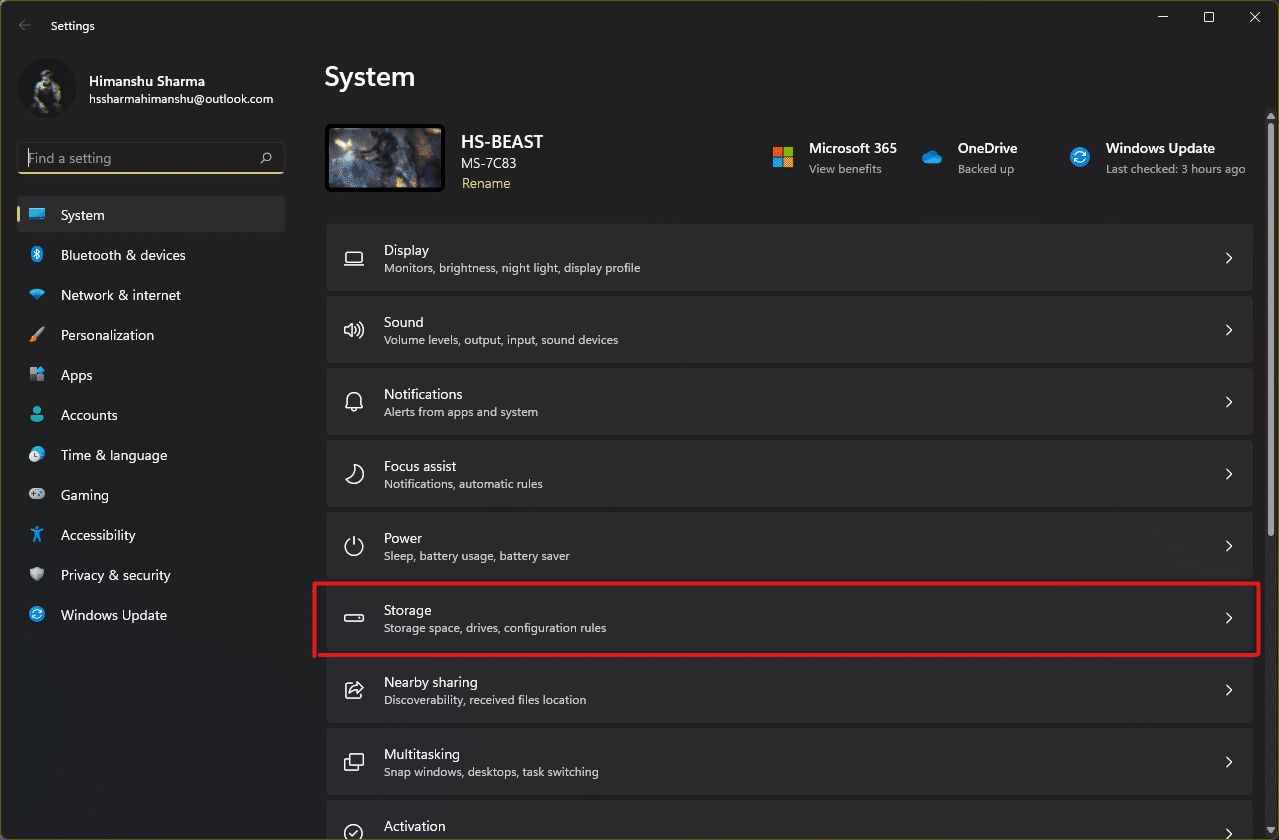
2. Faceți clic pe „Storage Sense”.
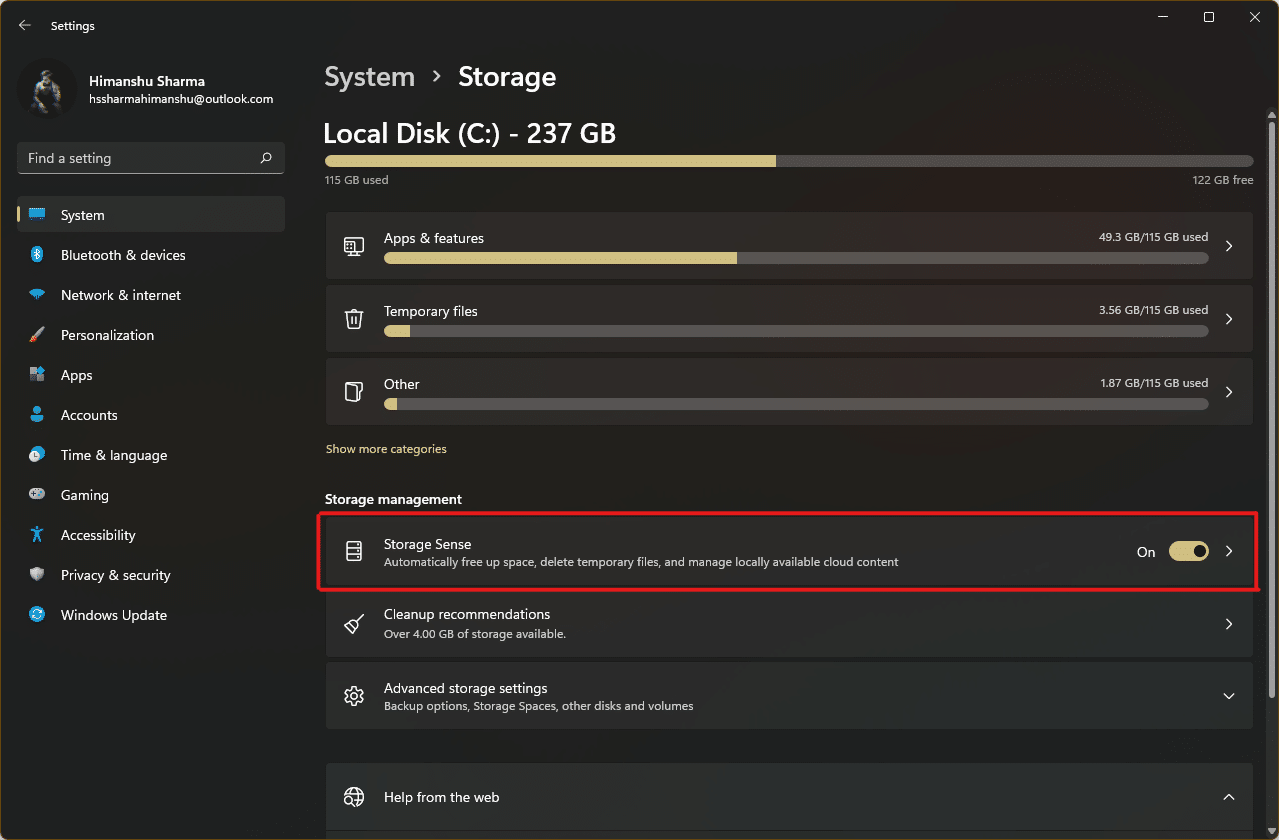
3. Activați funcția Storage Sense și selectați opțiunea de curățare a fișierelor temporare.
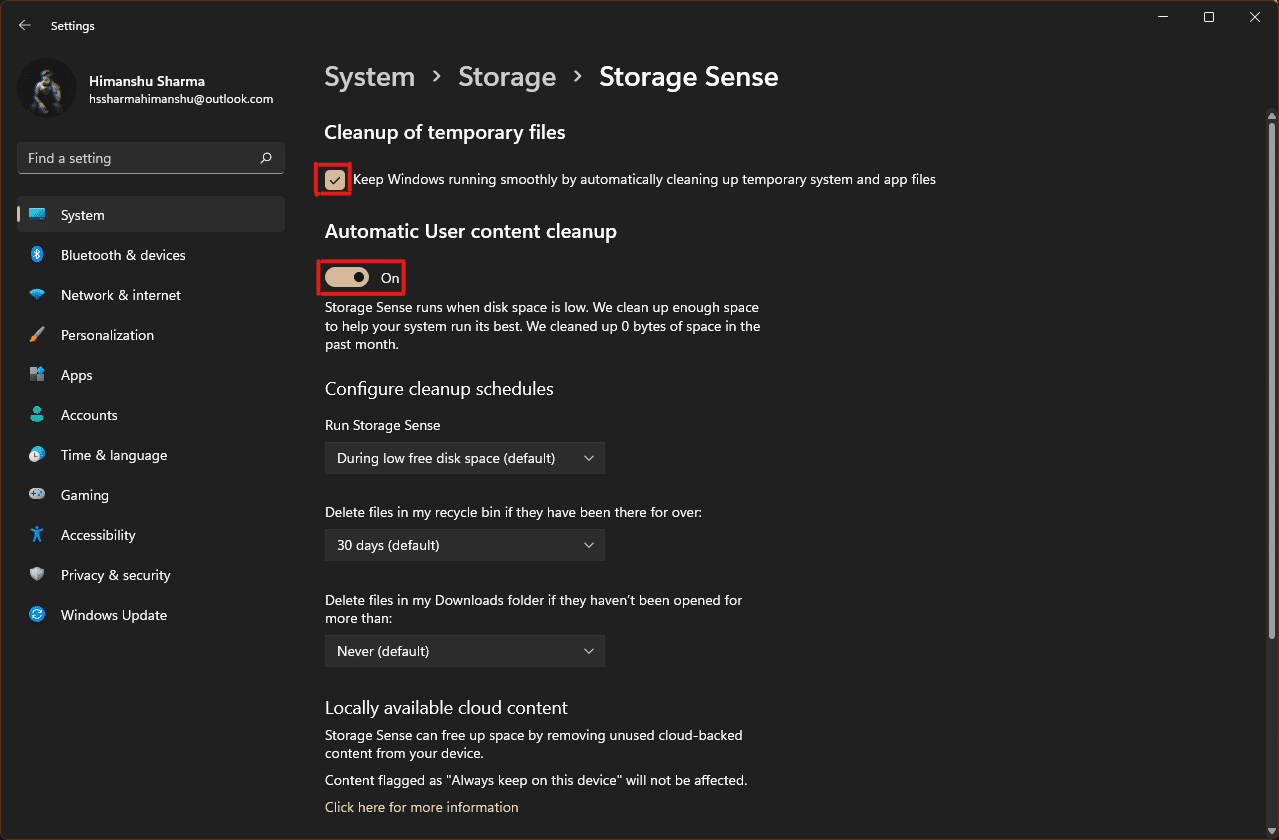
4. Configurați intervalele de timp pentru ștergerea automată.
- Rulați Storage Sense
- Ștergeți fișierele din coșul meu de reciclare
- Ștergeți fișierele din dosarul Descărcări
***
Sperăm că acest ghid v-a fost de folos în ștergerea memoriei cache din sistemul dumneavoastră Windows 11. Vă încurajăm să ne împărtășiți experiențele și rezultatele obținute prin comentarii mai jos.