Kodi reprezintă o platformă excelentă pentru cei care preferă să nu achiziționeze abonamente lunare premium pentru a savura filme și emisiuni TV la cerere. Deși funcționează optim pe majoritatea dispozitivelor, erorile ocazionale nu sunt excluse. Mulți utilizatori se confruntă cu imposibilitatea de a viziona fluxuri video pe Kodi, atunci când încearcă să acceseze conținut video. Acest ghid detaliază metodele prin care poți remedia eroarea „Nu există fluxuri disponibile” pe Kodi.
Soluții pentru Eroarea „Nu se pot viziona fluxuri” pe Kodi
Dacă întâmpini dificultăți în redarea fluxurilor pe Kodi, pe un computer cu Windows 10, poți identifica și elimina majoritatea cauzelor posibile. Analizează lista următoare, care enumeră motivele frecvente ce declanșează această problemă:
- O instalare Kodi coruptă sau fișiere de instalare Kodi esențiale sunt deteriorate.
- Configurarea incorectă a fișierelor de bază de date de pe dispozitiv, care necesită ștergerea completă pentru remediere.
- Existența unor procese Kodi încă active pe dispozitiv, care împiedică deschiderea unei sesiuni noi.
- Fișierele cache corupte ale Kodi.
- Suplimentele Kodi învechite sau care nu sunt la zi.
- Driverele grafice ale dispozitivului sunt depășite sau incompatibile.
- Restricții geografice asupra dispozitivului.
Mai jos găsești o serie de metode de depanare, menite să te ajute să rezolvi problema „Nu există fluxuri disponibile” pe Kodi. Urmează-le în ordinea indicată, pentru rezultate optime.
Metoda 1: Tehnici de Depanare de Bază
În această secțiune, vei găsi metodele de bază pentru depanarea erorii „Nu se pot viziona fluxuri” pe Kodi.
1A. Repornirea Sistemului
Aceasta este o soluție simplă, care te poate ajuta să rezolvi problemele legate de imposibilitatea vizionării fluxurilor pe Kodi, pe un computer Windows. Repornirea playerului media Kodi este adesea o soluție rapidă pentru a remedia erorile de redare a conținutului media.
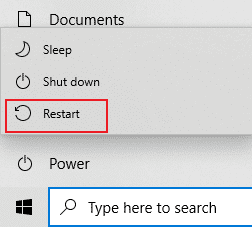
Prima acțiune recomandată este repornirea forțată a computerului. Apasă tasta Windows, selectează butonul de alimentare și alege opțiunea „Repornire”, pentru a elimina erorile de pe computer.
1B. Depanarea Conexiunii la Internet
Pentru a te bucura de serviciile de streaming media pe Kodi, fără probleme legate de disponibilitatea fluxului, computerul tău trebuie să îndeplinească cerințele de bază de internet. O conexiune la internet stabilă este esențială pentru a trimite și primi date de la serverele Kodi. Poți verifica starea conexiunii prin ping la 8.8.8.8. Dacă numărul pachetelor trimise și primite este egal, atunci conexiunea la internet funcționează corect.
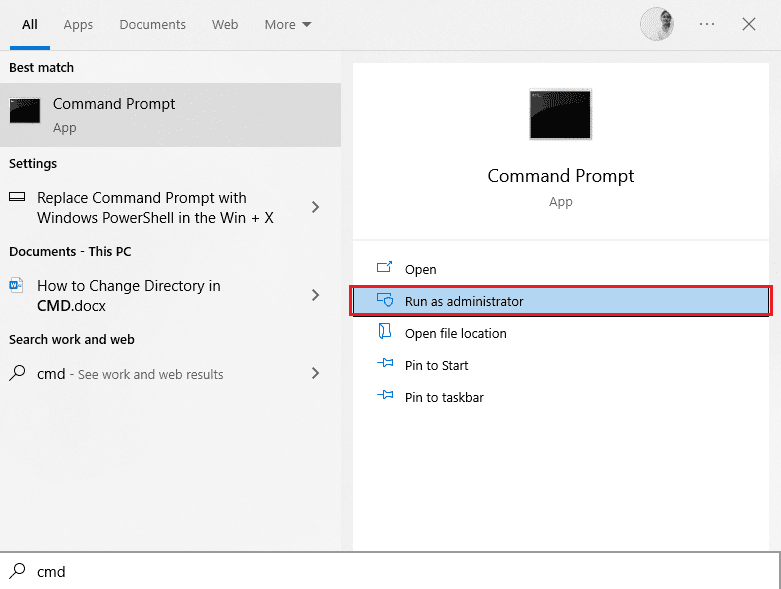
1. Apasă tasta Windows și tastează „cmd”. Selectează „Executare ca administrator”.
2. Introdu „Ping 8.8.8.8” în fereastra de comandă și apasă Enter.
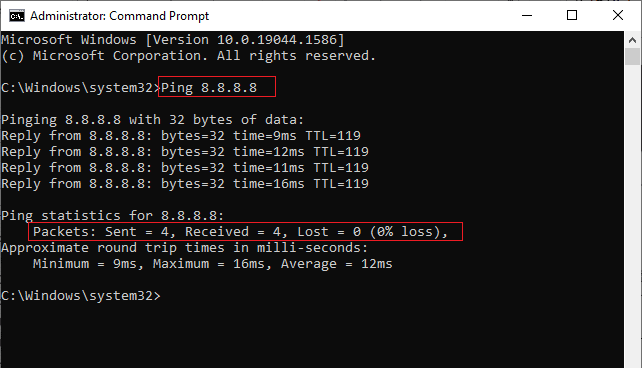
3A. Dacă numărul pachetelor trimise este egal cu cel al pachetelor primite (0% pierdere), conexiunea la internet este bună.
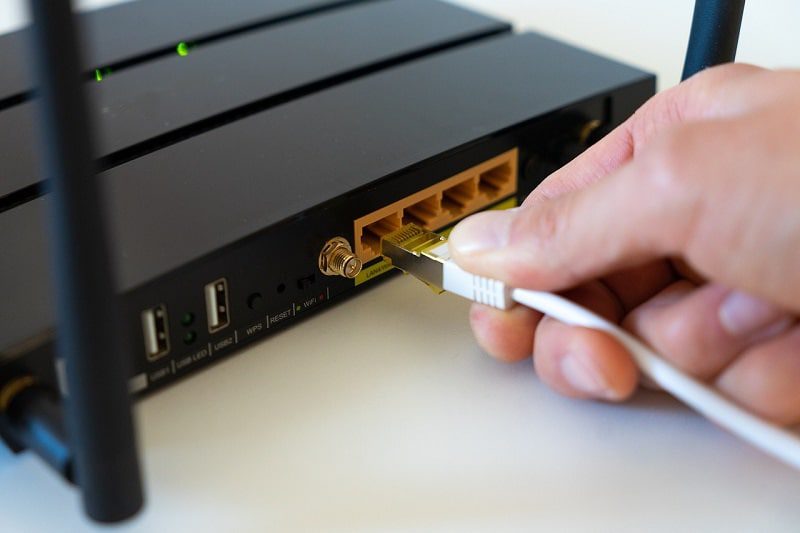
3B. Dacă numărul pachetelor trimise diferă de cel al pachetelor primite (n% pierdere), există o problemă cu conexiunea. Încearcă să repornești routerul sau modemul, sau treci la o conexiune Ethernet, pentru a remedia problema.
Poți consulta, de asemenea, ghidul nostru pentru depanarea problemelor de conectivitate la rețea pe Windows 10.
1C. Ștergerea Fișierelor Temporare
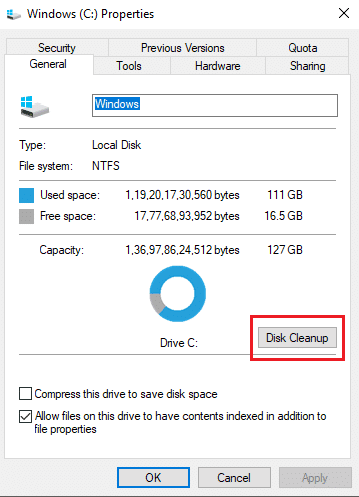
Numeroasele fișiere cache de pe computer pot fi o cauză a erorii Kodi „Nu există flux disponibil”. Poți încerca să ștergi toate fișierele temporare. Consultă linkul oferit pentru a afla cum să ștergi fișierele temporare de pe computer, pentru a remedia eroarea.
1D. Închiderea Proceselor de Fundal
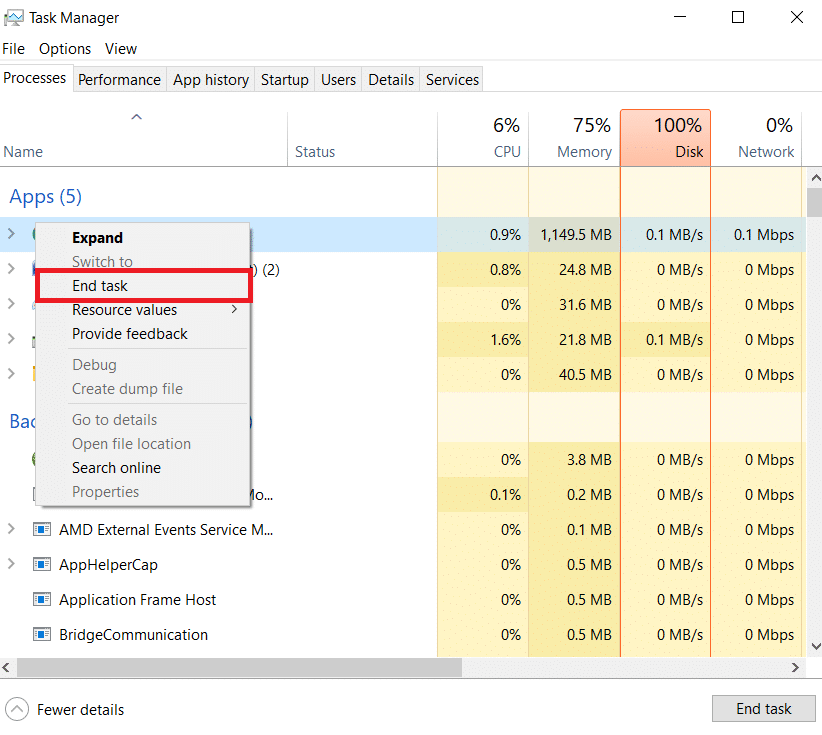
Aplicațiile care rulează în fundal pot crește consumul de CPU și memorie, afectând performanța computerului. Poți închide aplicațiile folosind Managerul de activități. Dacă te confrunți cu eroarea „Nu există flux disponibil” pe Kodi, vei găsi răspunsuri despre cum să forțezi închiderea unui program fără Managerul de activități. Pentru detalii, consultă ghidul nostru „Cum să termini o sarcină în Windows 10”.
Dacă aceste metode de bază nu dau rezultate, treci la următoarea metodă de depanare.
Metoda 2: Actualizarea sau Reinstalarea Driverului Grafic
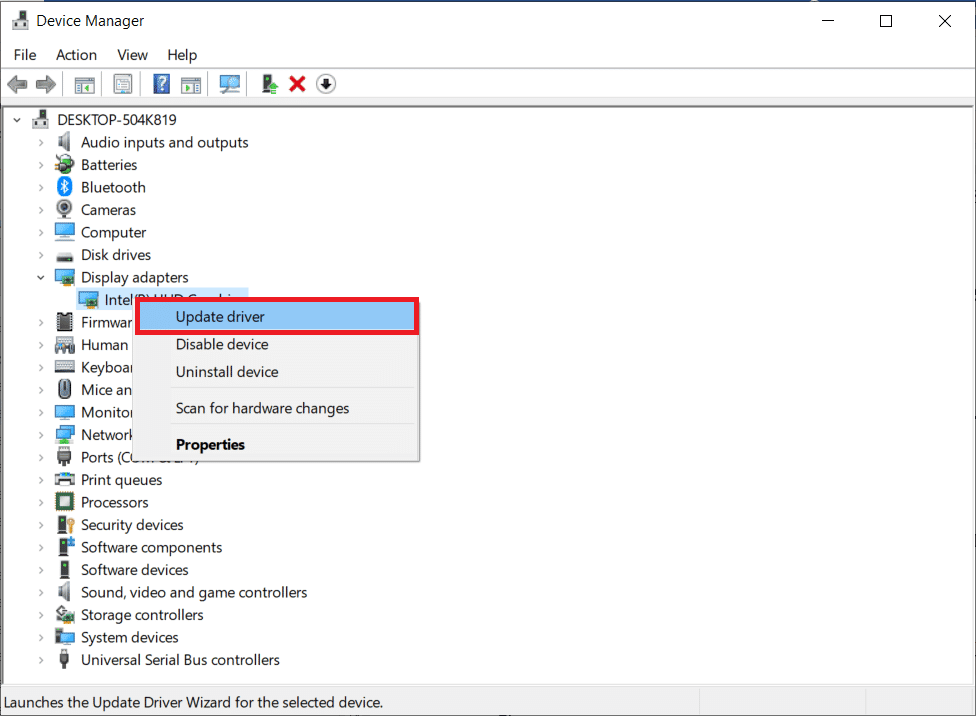
Driverul grafic de pe computer poate fi corupt sau învechit, împiedicând funcția de căutare din Kodi. Pentru a remedia eroarea „Nu există flux disponibil”, consultă linkul oferit pentru a afla cum se actualizează driverul grafic.
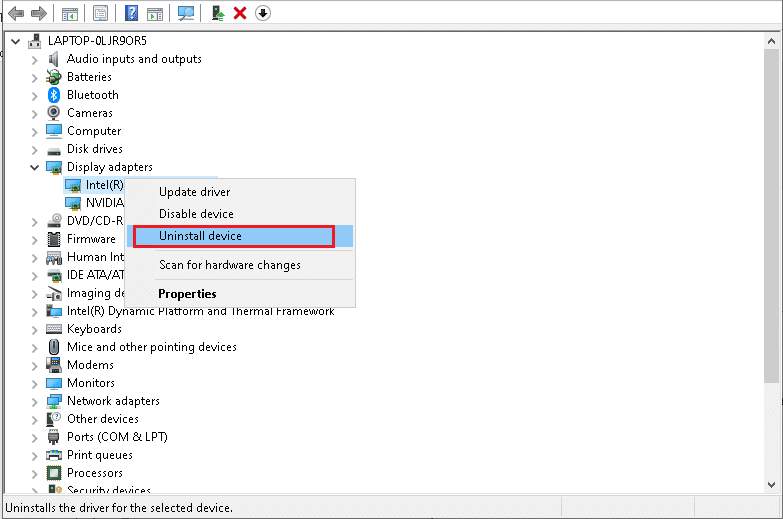
Multe probleme pot apărea din cauza unui driver defect. Dezinstalarea și reinstalarea driverelor sistemului va elimina versiunea curentă și o va înlocui cu cea mai recentă. Consultă ghidul nostru „Cum să dezinstalezi și să reinstalezi driverele pe Windows 10” pentru instrucțiuni detaliate.
Metoda 3: Ștergerea Memoriei Cache a Kodi Media Player
Eroarea „Nu se pot viziona fluxuri” pe Kodi poate apărea din cauza fișierelor cache numeroase. Încearcă să ștergi memoria cache de pe supliment sau playerul media, pentru a remedia problema de streaming.
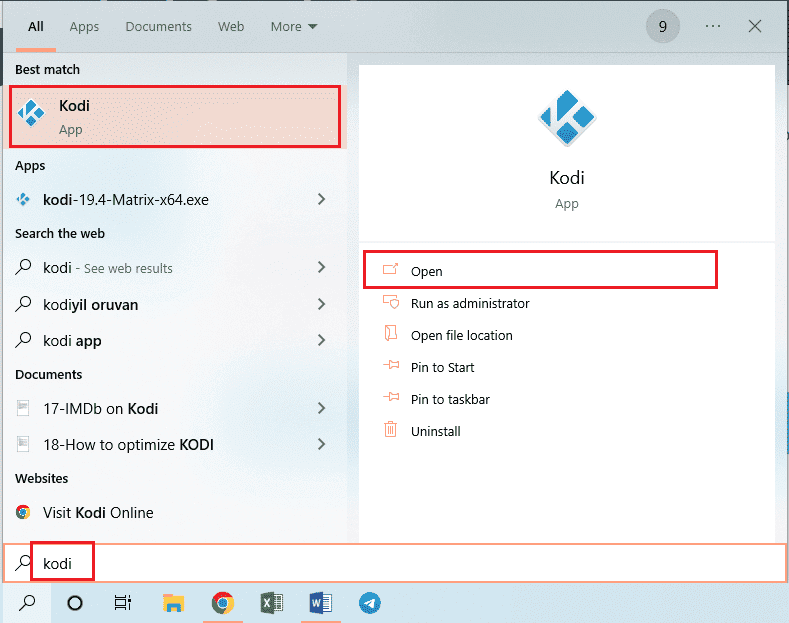
1. Apasă tasta Windows, tastează Kodi și selectează „Deschidere”.
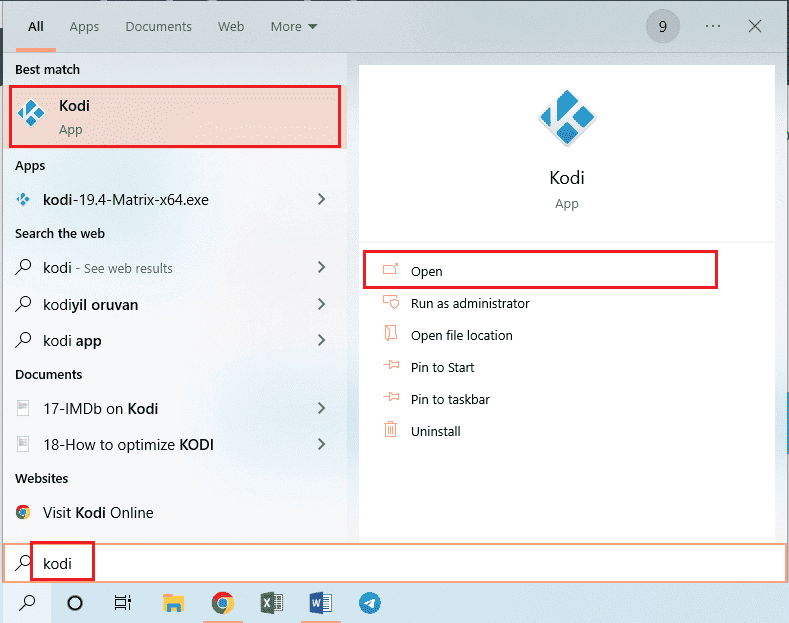
2. Selectează fila „Suplimente” din panoul din stânga.
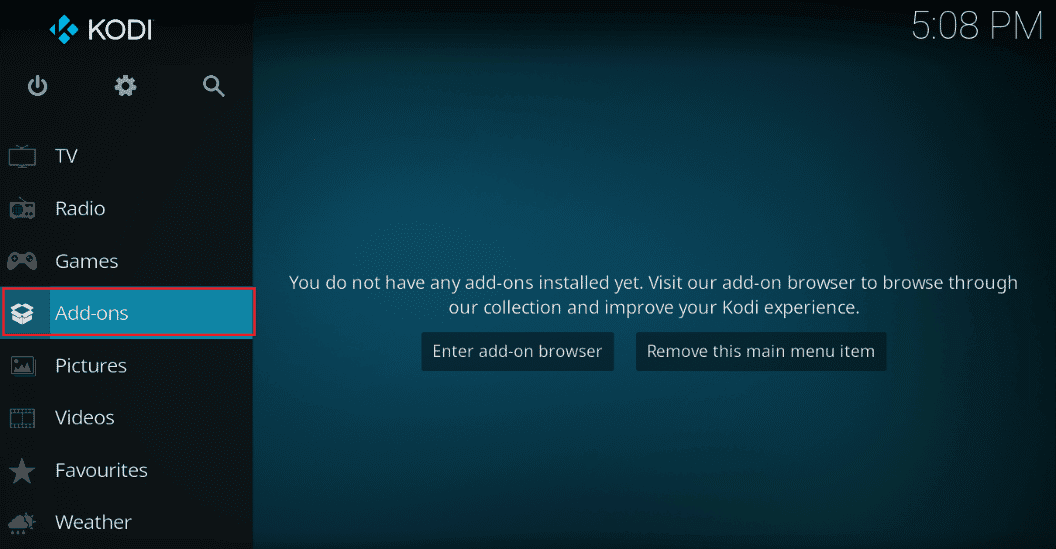
3. Selectează „Suplimentele mele” pentru a vedea toate suplimentele instalate.
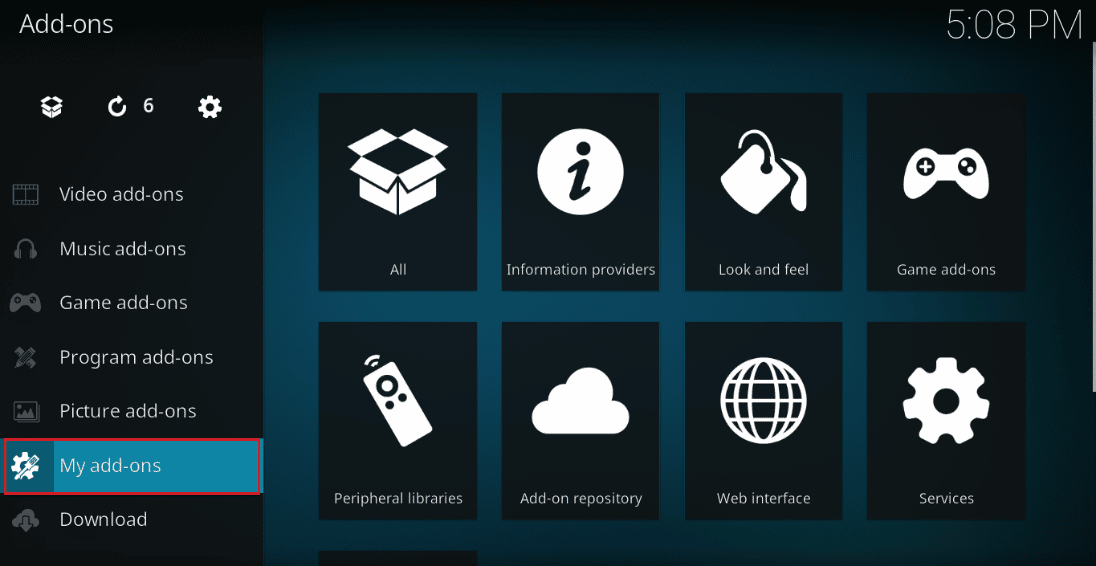
4. Selectează suplimentul din secțiunea „Suplimente video”, pentru a deschide ecranul suplimentului Exodus.
5. Selectează fila „Instrumente”.
6. Selectează „Clear cache” din listă, pentru a șterge fișierele cache.
7. Apasă „OK” pentru a confirma și repornește Kodi.
Metoda 4: Dezactivarea Funcției de Accelerare Hardware
Mulți utilizatori au confirmat că dezactivarea funcției de accelerare hardware a rezolvat problema „Nu există flux disponibil” pe Kodi. Urmează pașii de mai jos pentru a dezactiva această funcție:
1. Lansează Kodi.
2. Accesează „Setări”, făcând clic pe pictograma roată dințată din colțul stânga sus.
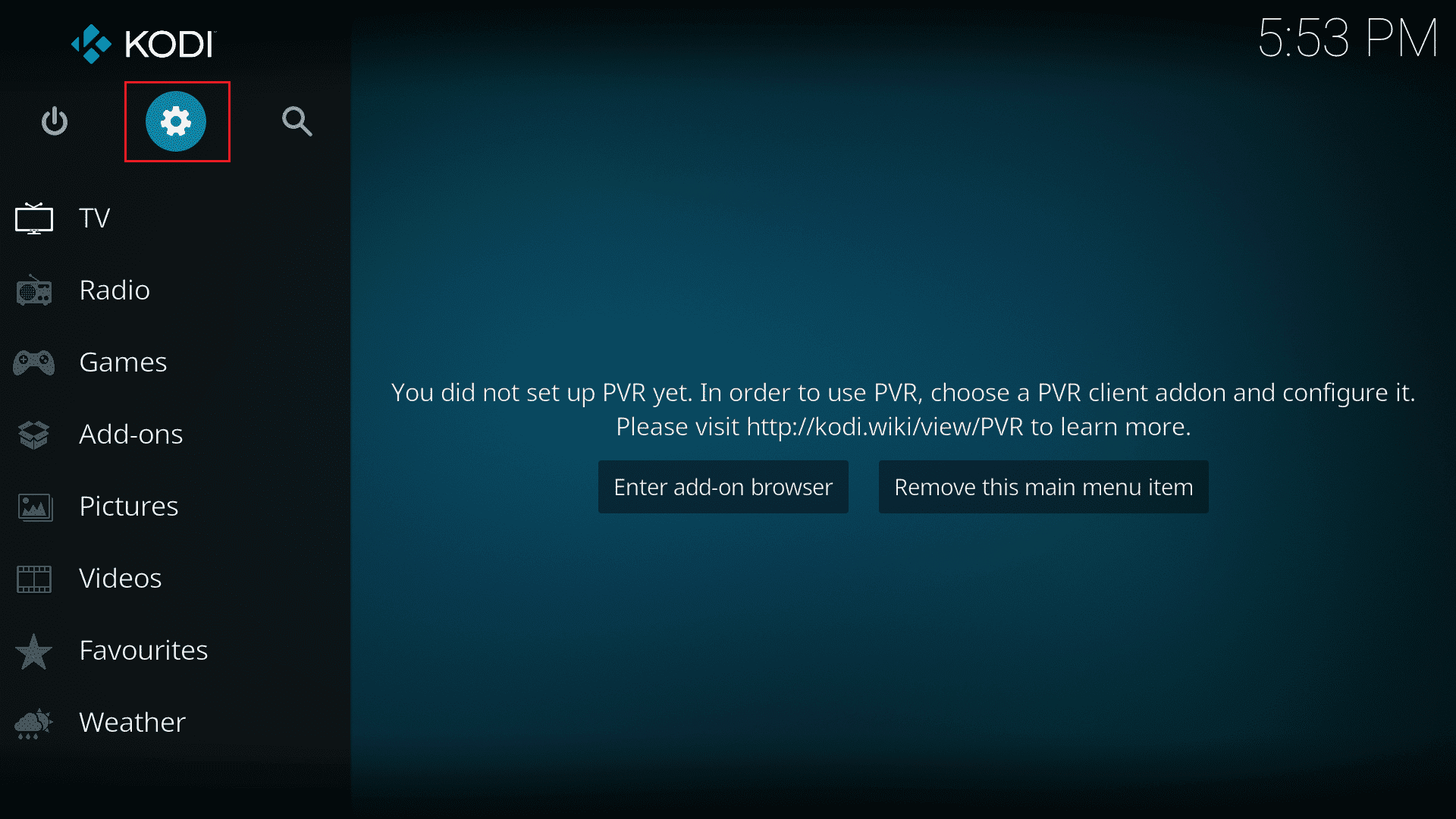
3. Selectează „Player”.
Notă: Pentru versiuni mai vechi de Kodi, selectează „Setări player”.
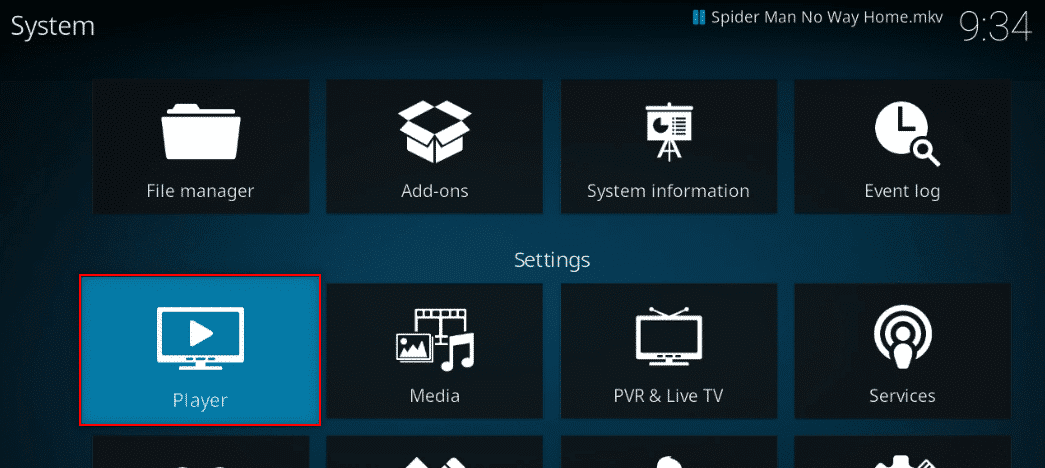
4. Apasă pe pictograma roată din colțul stânga jos până când apare opțiunea „Expert”.
5. Dezactivează „Permiteți accelerarea hardware” și verifică dacă problema de streaming este rezolvată.
Metoda 5: Actualizarea Suplimentelor Kodi
Dacă suplimentele Kodi sunt învechite sau corupte, pot cauza problema „Nu există flux disponibil”. Urmează pașii de mai jos pentru actualizarea suplimentelor:
1. Lansează Kodi.
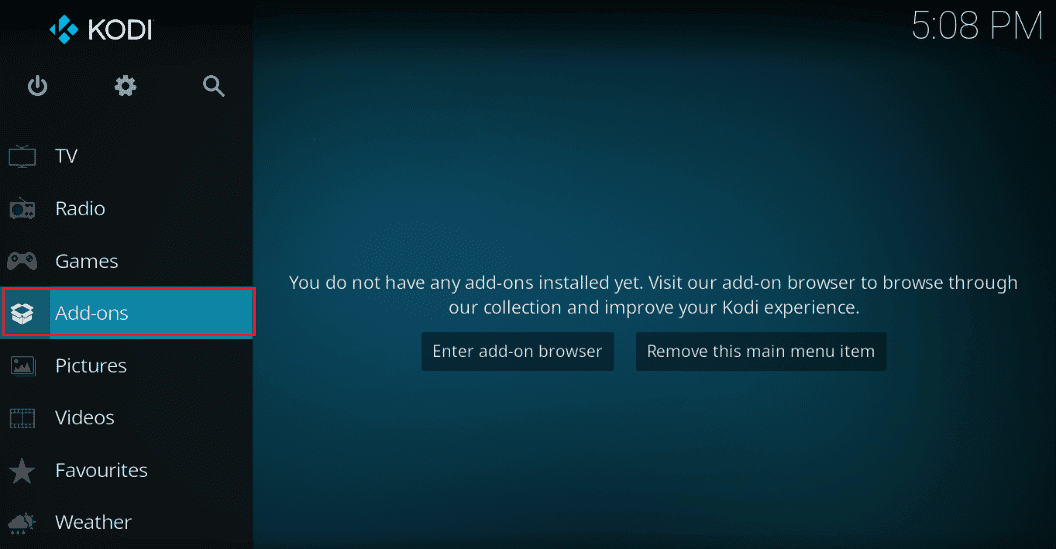
2. Selectează „Suplimente” din panoul din stânga.
3. În fila „Suplimentele mele”, dă clic dreapta pe suplimentul tău din secțiunea „Suplimente video” și selectează „Informații”.
4. Selectează butonul „Actualizare” pentru a actualiza suplimentul.
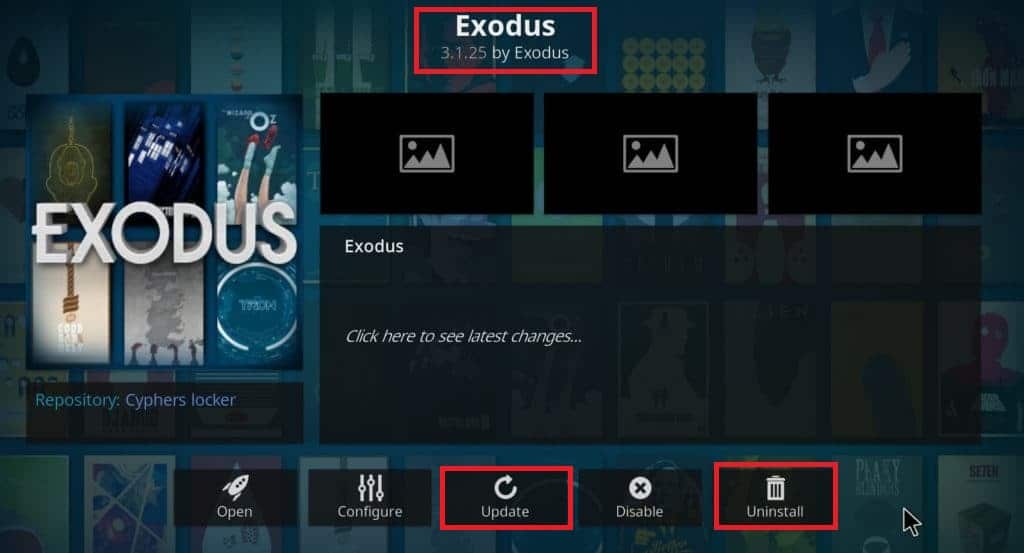
Notă: Poți activa „Actualizare automată” pentru a instala automat actualizările suplimentelor.
Repetă acești pași pentru toate suplimentele și verifică dacă problema este rezolvată.
Metoda 6: Actualizarea Kodi la Cea Mai Recentă Versiune
Dacă utilizezi o versiune învechită de Kodi, actualizeaz-o la ultima versiune, pentru a remedia eroarea „Nu există flux disponibil”. Urmează pașii de mai jos:
1. Apasă tasta Windows și tastează „Windows Store”. Selectează „Deschidere”.
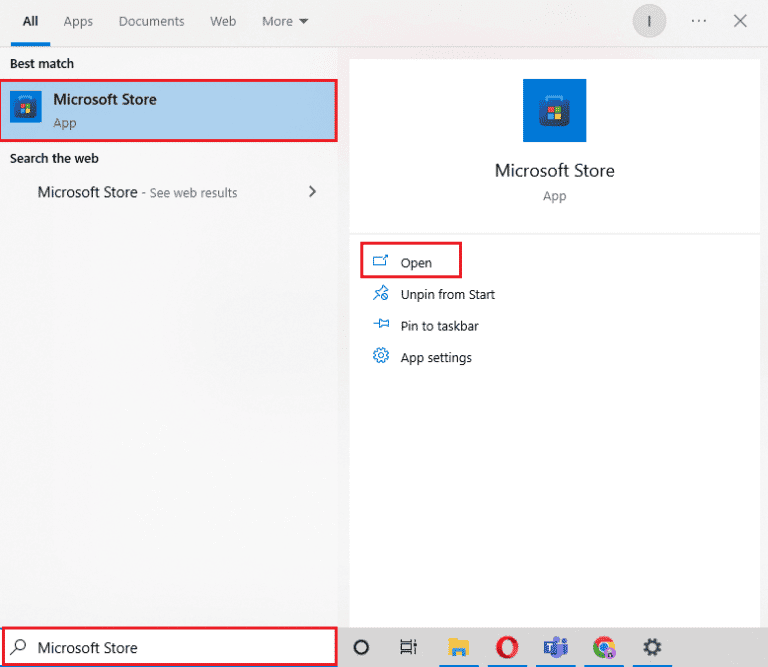
2. Tastează „Kodi” în meniul de căutare.
3. Găsește playerul Kodi și apasă butonul „Obțineți” pentru a verifica dacă sunt disponibile actualizări.
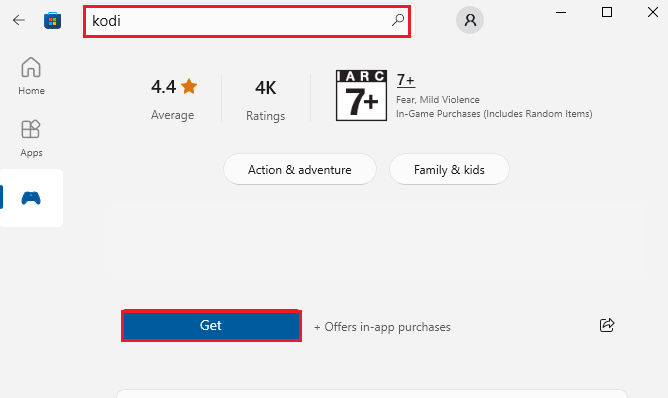
4A. Dacă sunt disponibile actualizări, urmează instrucțiunile de pe ecran pentru a le instala.
4B. Dacă playerul media Kodi este deja actualizat, treci la următoarea metodă de depanare.
Metoda 7: Ștergerea Fișierelor Bazei de Date Kodi
Uneori, problema „Nu se pot viziona fluxuri” pe Kodi este cauzată de fișiere de bază de date corupte sau incompatibile. În acest caz, trebuie să ștergi aceste fișiere, conform instrucțiunilor de mai jos:
1. Lansează Kodi și accesează meniul „Setări”.
2. Selectează „File manager”.
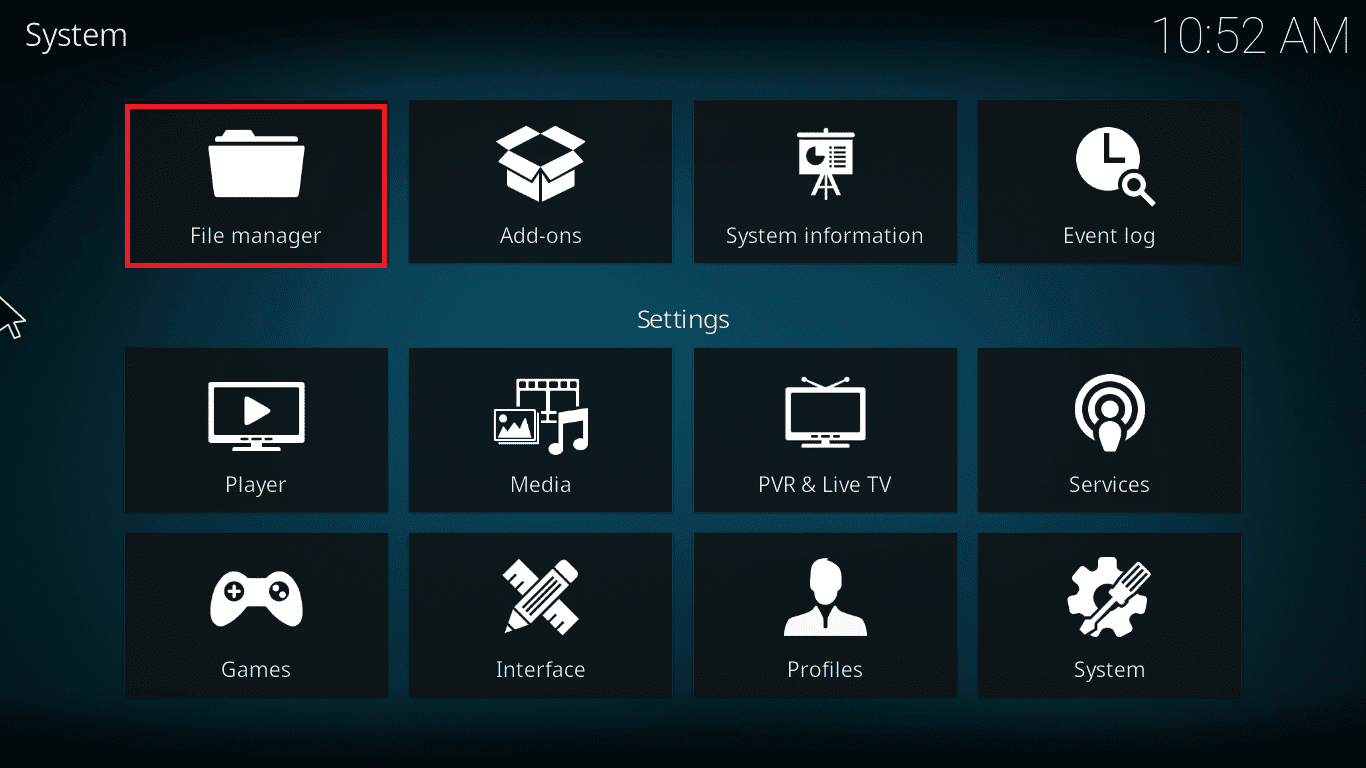
3. Navighează la meniul „Profile Directory”.
4. Accesează „Baza de date” și apoi selectează „addons.DB”.
Notă: Acest fișier (addons.DB) vine împreună cu anumite versiuni și numere, de exemplu addons20.DB.
Șterge aceste fișiere și verifică dacă problema este rezolvată.
Metoda 8: Restaurarea Setărilor Implicite ale Kodi
Dacă utilizarea unui VPN nu rezolvă problema „Nu există flux disponibil” pe Kodi, încearcă să restabilești setările implicite ale playerului. Urmează pașii de mai jos:
1. Lansează Kodi și selectează opțiunea „Factory Restore” de pe ecranul de start.
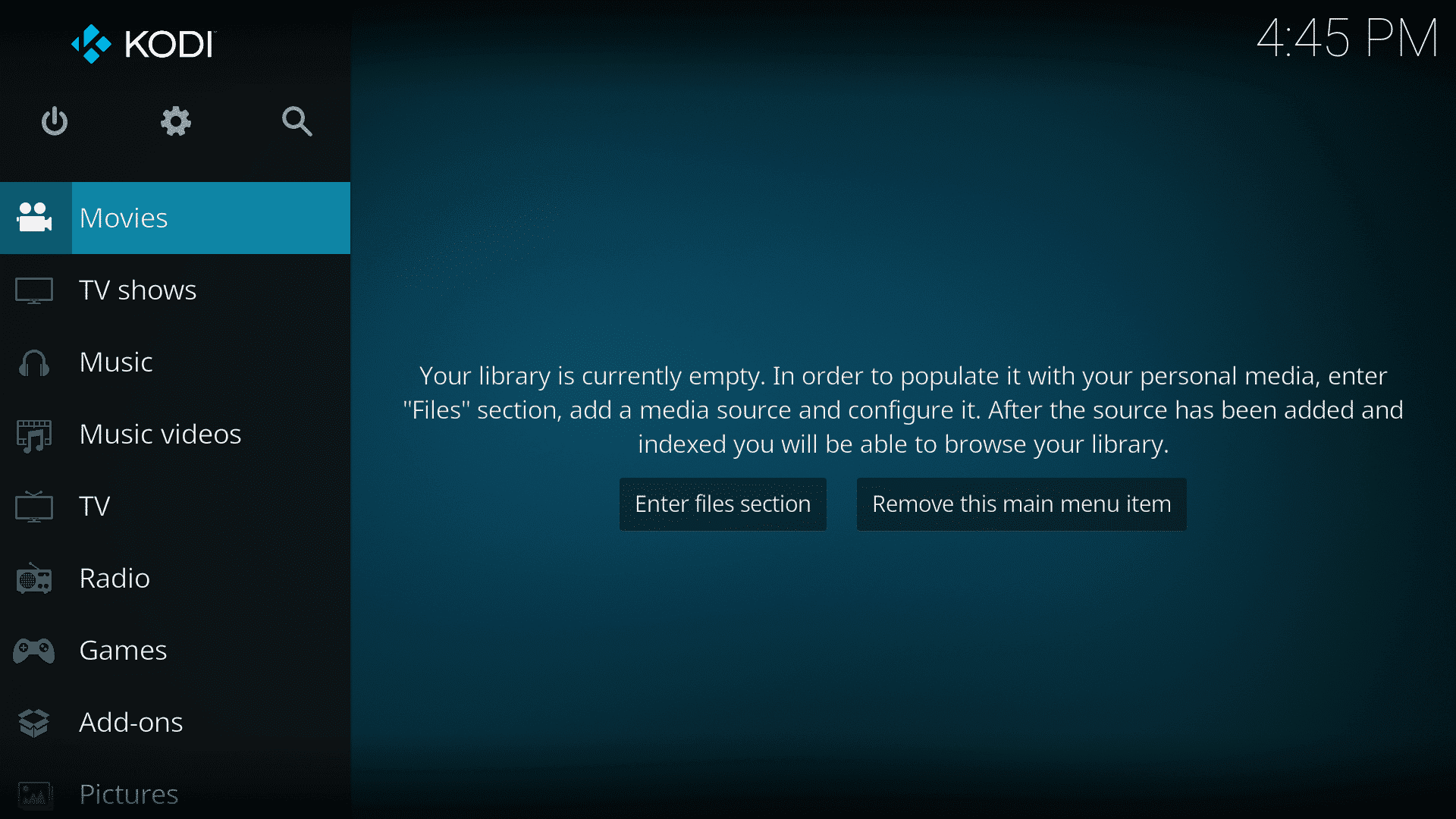
2. Confirma toate solicitările apăsând „Da”.
3. Așteaptă finalizarea procesului și repornește playerul Kodi.
4. Importă toate fișierele bibliotecii media pentru a reda videoclipurile fără probleme.
Metoda 9: Reinstalarea Kodi
Dacă eroarea „Nu se pot viziona fluxuri” persistă și după restabilirea setărilor implicite, este posibil ca playerul media Kodi să aibă o eroare. Trebuie să ștergi toate datele Kodi și să reinstalezi aplicația de la zero. Urmează acești pași pentru a reinstala Kodi:
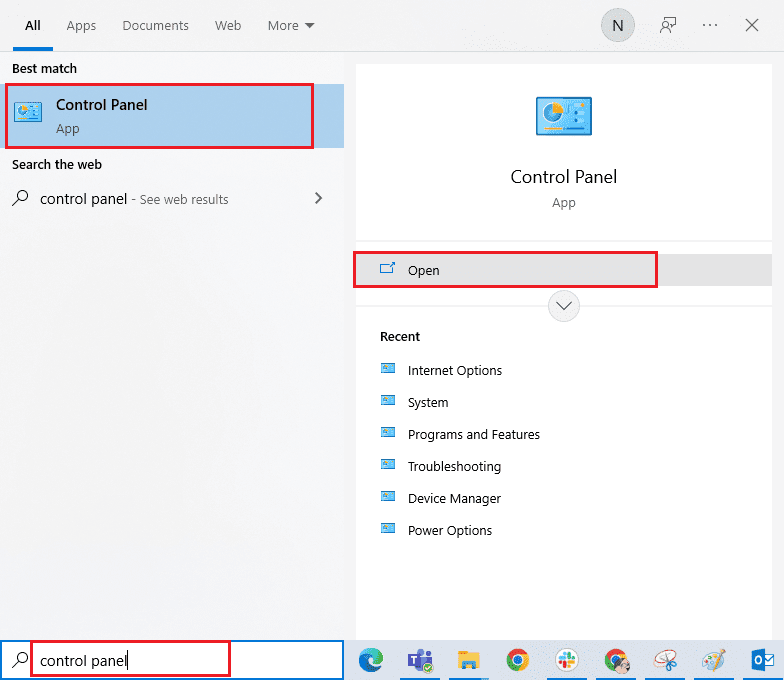
1. Apasă tasta Windows, tastează „Panou de control” și selectează „Deschidere”.
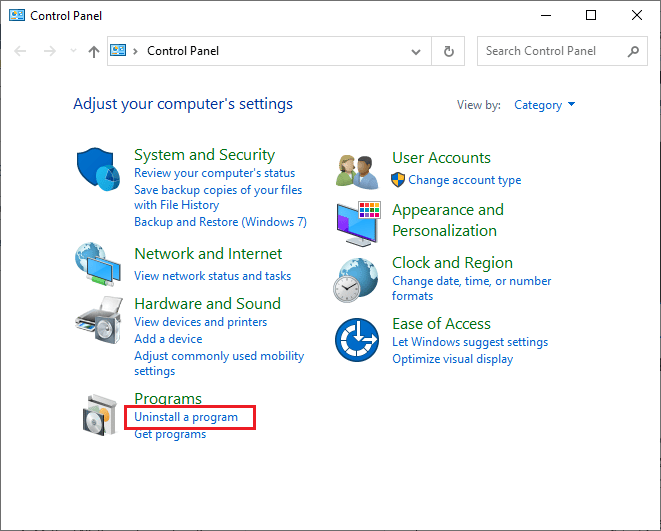
2. Selectează „Dezinstalați un program” din meniul „Programe”.
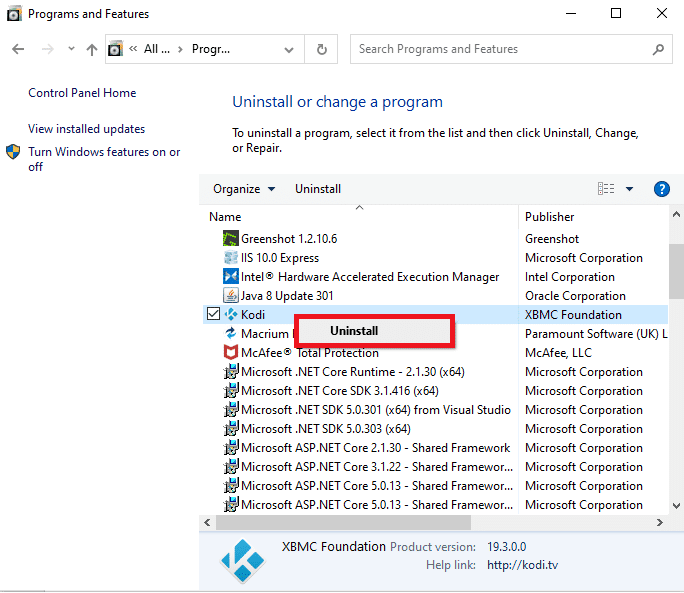
3. Selectează Kodi din listă și apasă „Dezinstalare”. Confirma toate solicitările care apar.
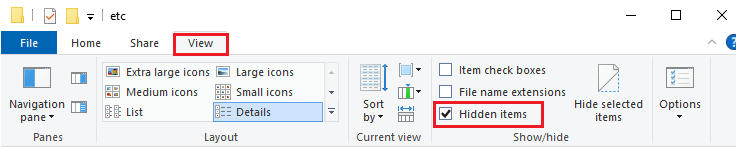
4. Deschide „File Explorer”, mergi la fila „Vizualizare” și bifează căsuța „Elemente ascunse” din secțiunea „Afișare/ascundere”.
5. Navighează la următoarea locație:
C:UsersYOURUSERNAMEAppDataRoamingKodi
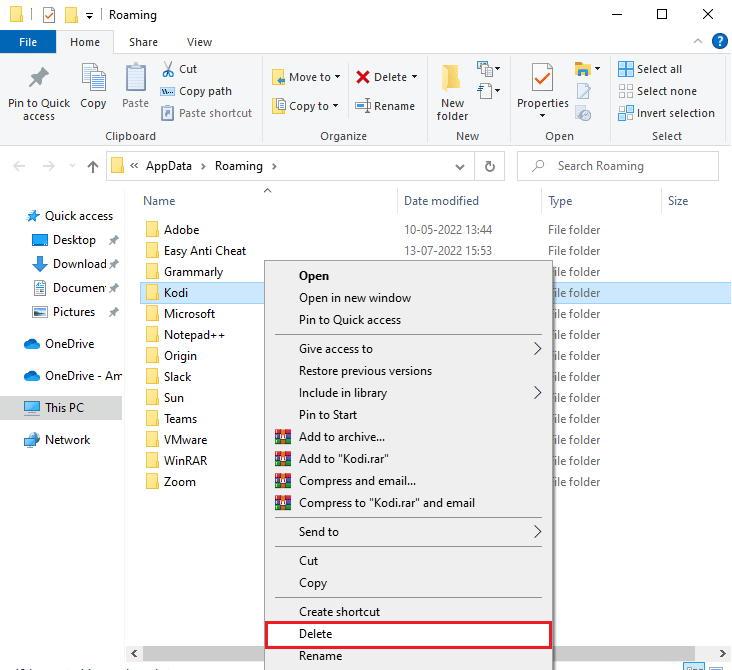
6. Șterge toate fișierele din folderul Kodi. După ștergerea fișierelor Kodi, repornește computerul.
Notă: Dacă primești o solicitare că fișierele Kodi nu pot fi șterse, încearcă să închizi toate procesele Kodi și apoi să le ștergi.
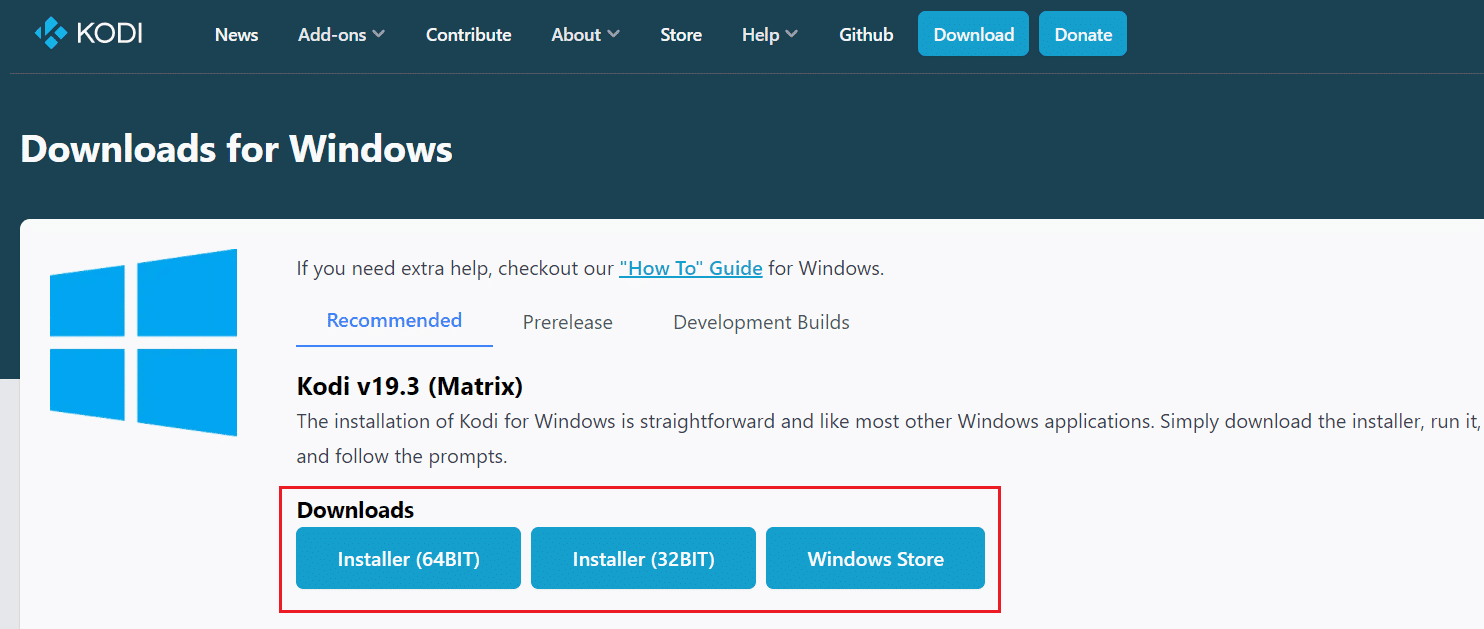
7. Descarcă instalatorul Kodi de pe site-ul oficial.
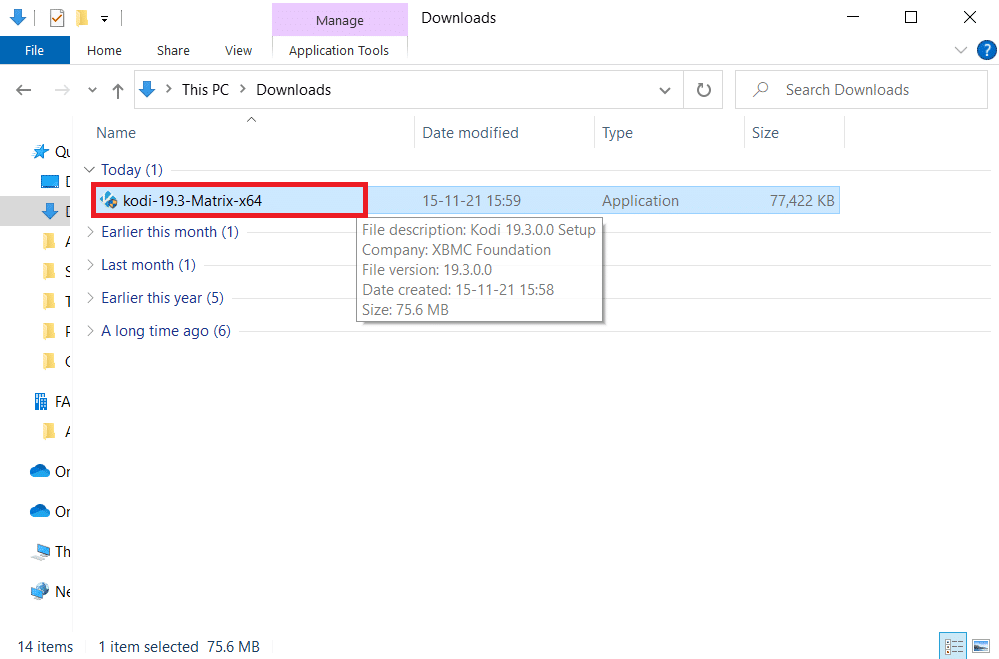
8. Alege locul de descărcare și rulează programul de instalare Kodi 19.3 Matrix, făcând dublu clic pe el.
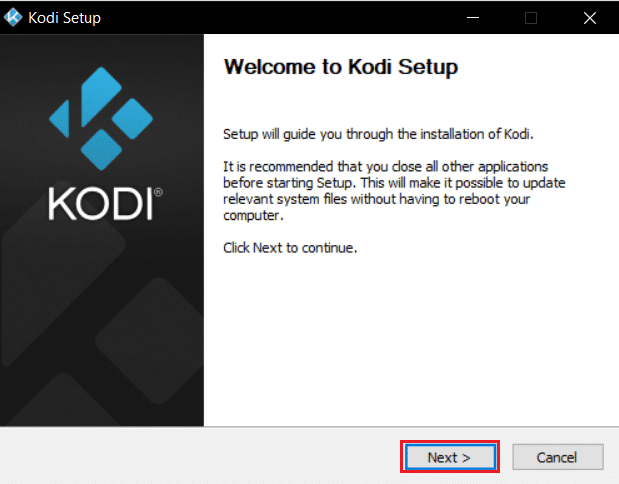
9. Apasă „Următorul” în fereastra de configurare Kodi.
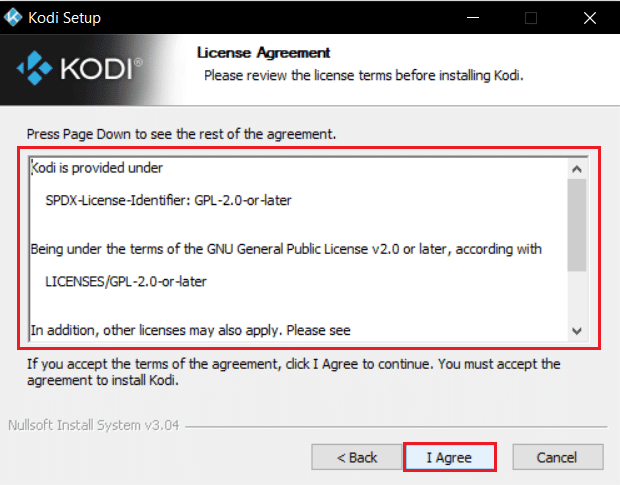
10. Citește acordul de licență și apasă „Sunt de acord”.
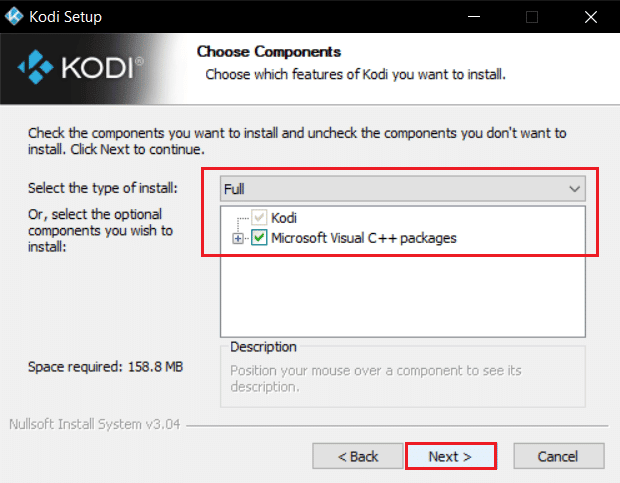
11. Alege opțiunea „Complet” din meniul drop-down.
12. Bifează, de asemenea, caseta „Microsoft Visual C++ packages” și apasă „Următorul”.
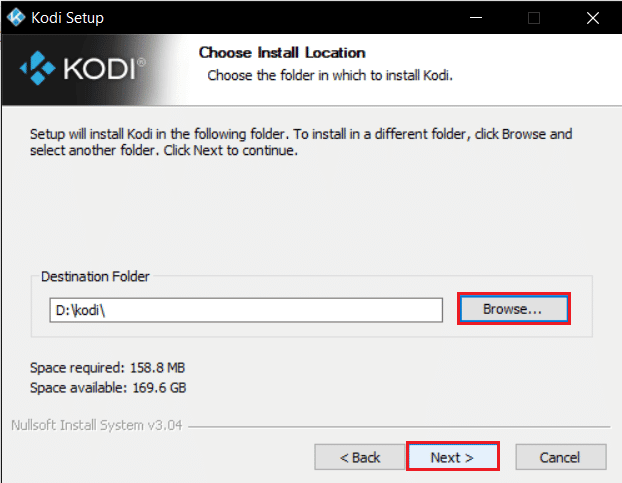
13. Alege folderul de destinație pentru instalare, apăsând „Răsfoire” și apoi apasă „Următorul”.
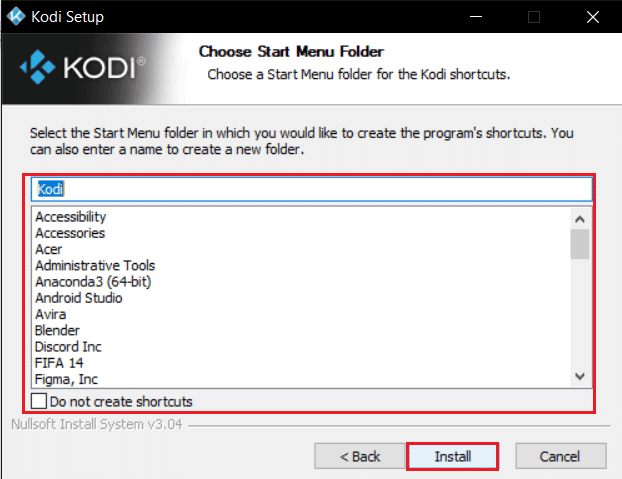
14. Selectează folderul unde dorești să creezi comenzile rapide. Apasă „Instalare”.
Notă: În exemplul de mai jos, am creat un folder intitulat „Kodi”.
15. Așteaptă finalizarea instalării.
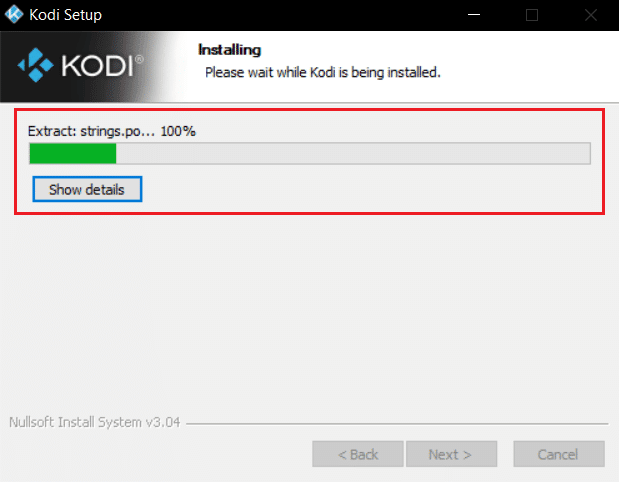
16. În final, apasă „Terminare”. Acum, poți rula și folosi aplicația Kodi.
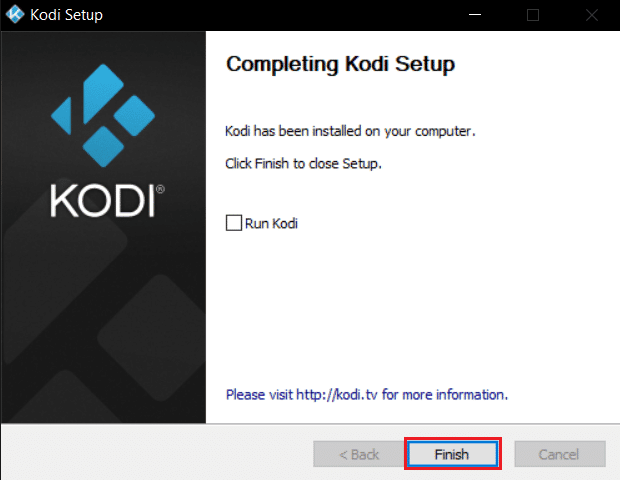
După repornirea Kodi, nu ar trebui să mai întâmpini probleme.
Sfat Profesional: Utilizarea VPN (Rețea Privată Virtuală)
Adesea, problema „Nu există flux disponibil” pe Kodi apare atunci când furnizorul tău de servicii de internet blochează accesul geografic, din motive de confidențialitate. Pentru a rezolva această problemă, utilizează o conexiune VPN, pentru a-ți cripta traficul de rețea și pentru a reda conținutul media.
Software-ul Kodi este open-source, gratuit și legal, însă unele suplimente permit accesarea conținutului ilegal. Furnizorul tău local de internet poate monitoriza și raporta streaming-urile live, plug-in-urile TV și filmele către autoritățile guvernamentale, expunându-te de fiecare dată când intri online. Prin urmare, utilizează un VPN pentru a te proteja. VPN-urile funcționează ca o barieră între tine și conținutul descărcat. Citește ghidul nostru despre „Ce este un VPN? Cum funcționează?”
Este recomandat să folosești un VPN în timp ce utilizezi Kodi pentru a evita problemele legate de vizionarea fluxurilor. Chiar dacă utilizarea Kodi este oficial legală, unele suplimente nu sunt create sau dezvoltate de dezvoltatorii oficiali. Utilizând un serviciu VPN, te poți proteja și poți viziona conținut din orice parte a lumii, fără a dezvălui locația sau informațiile tale reale.
Notă: Pentru demonstrație, se folosește NordVPN. Poți utiliza orice VPN dorești.
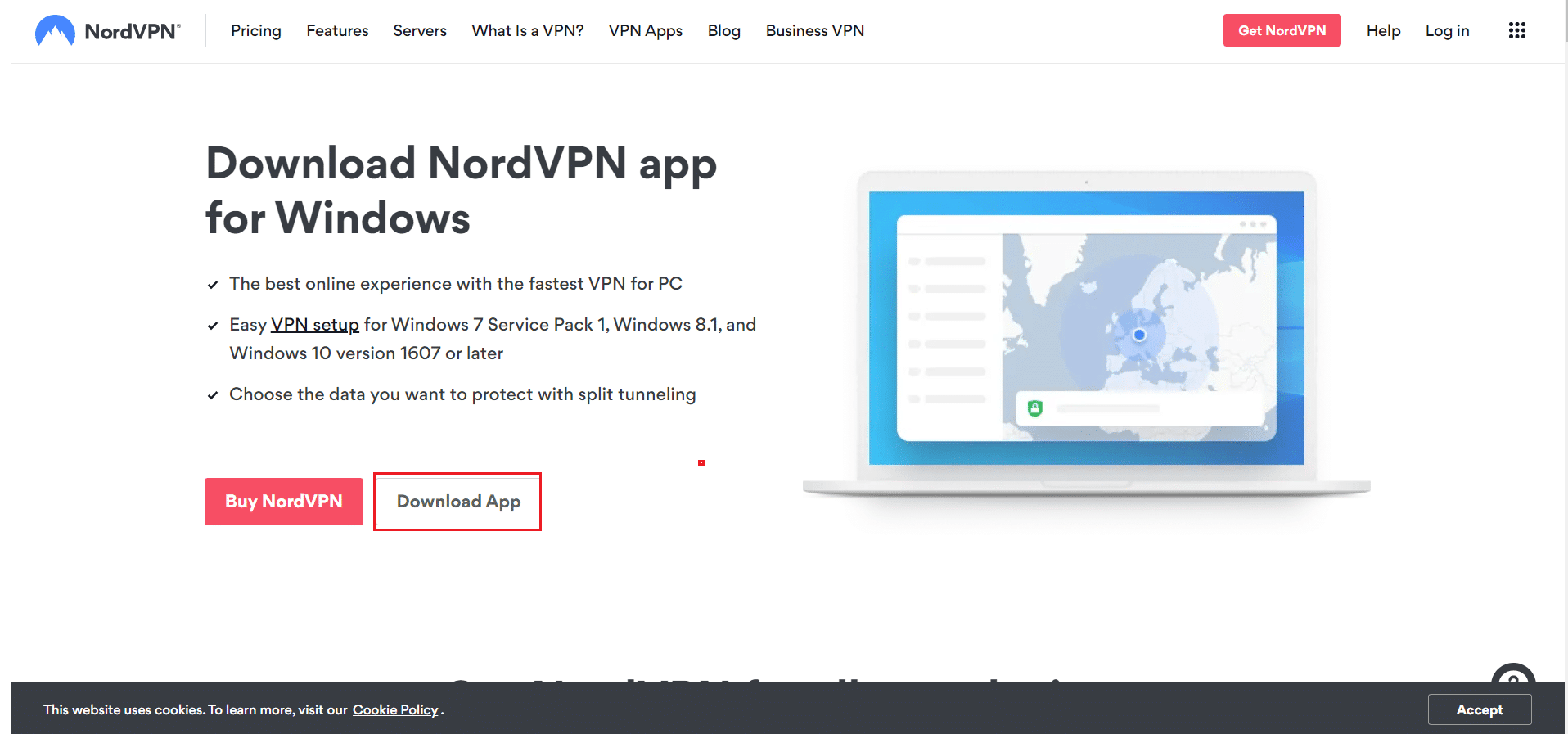
1. Descarcă NordVPN, apăsând butonul „Descarcă aplicația”.
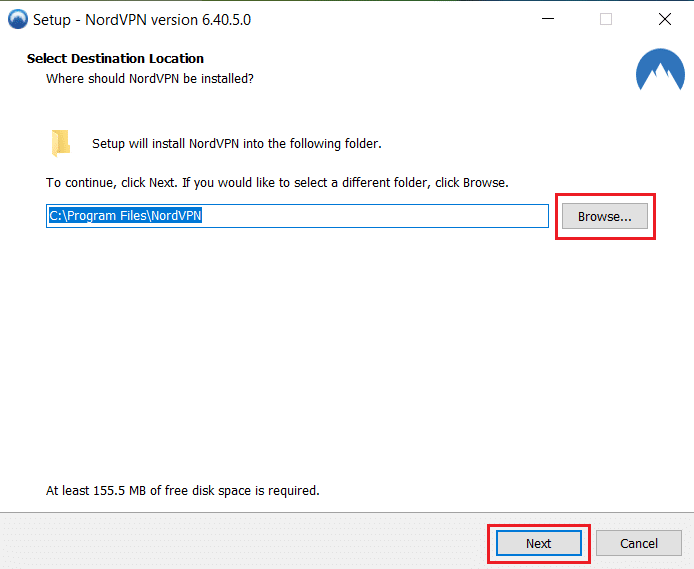
2. În fereastra de configurare Nord VPN, apasă „Răsfoire” pentru a alege locația de instalare și apoi apasă „Următorul”.
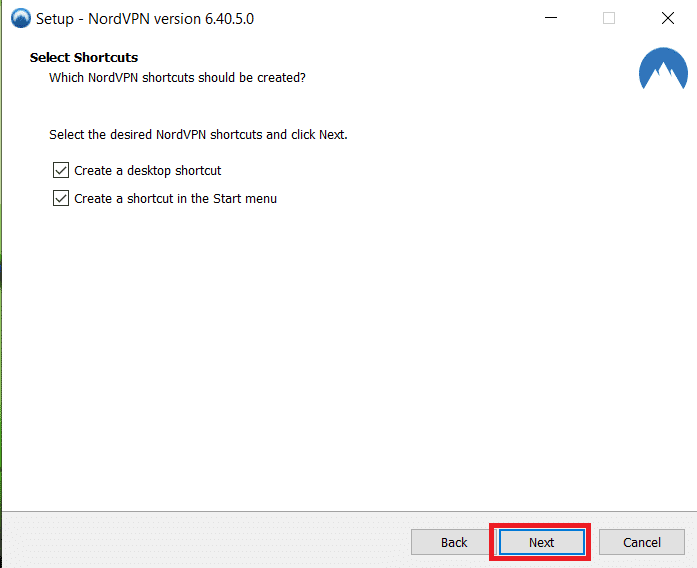
3. Alege oricare sau ambele opțiuni pentru comenzi rapide, după cum este necesar:
- Crează o comandă rapidă pe desktop
- Creează o comandă rapidă în meniul Start.
Apoi, apasă „Următorul”.
4. Lansează aplicația NordVPN și înregistrează-te.
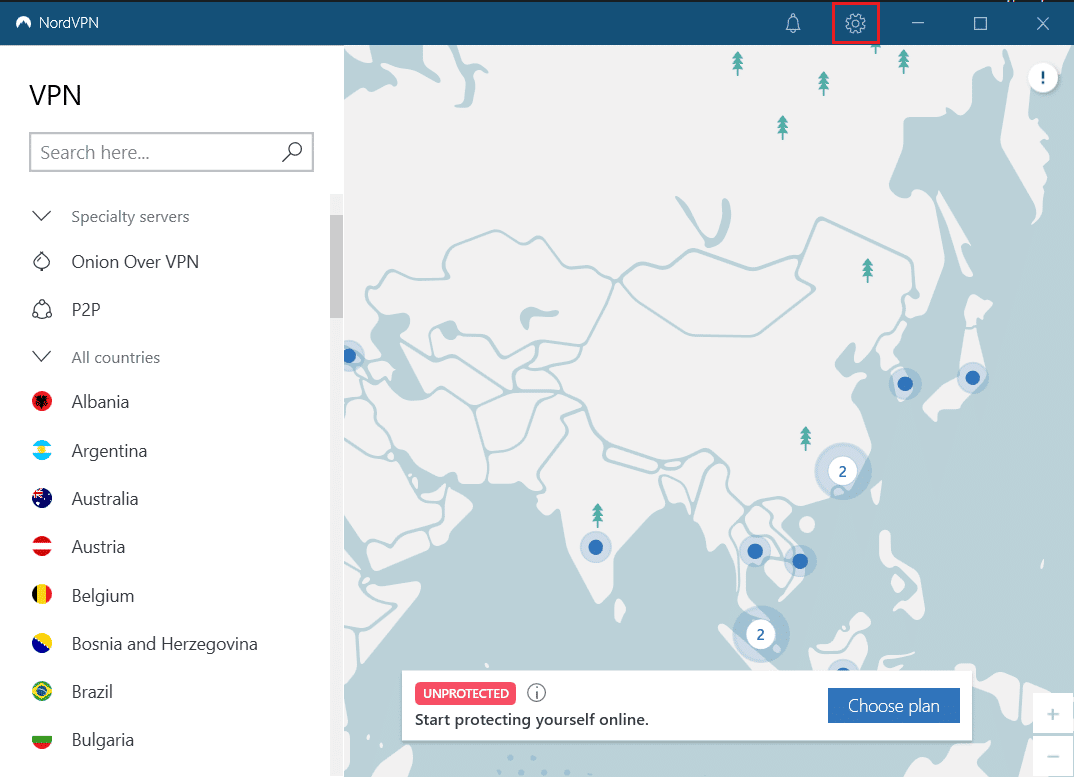
5. După conectarea la cont, apasă pictograma „Setări”.
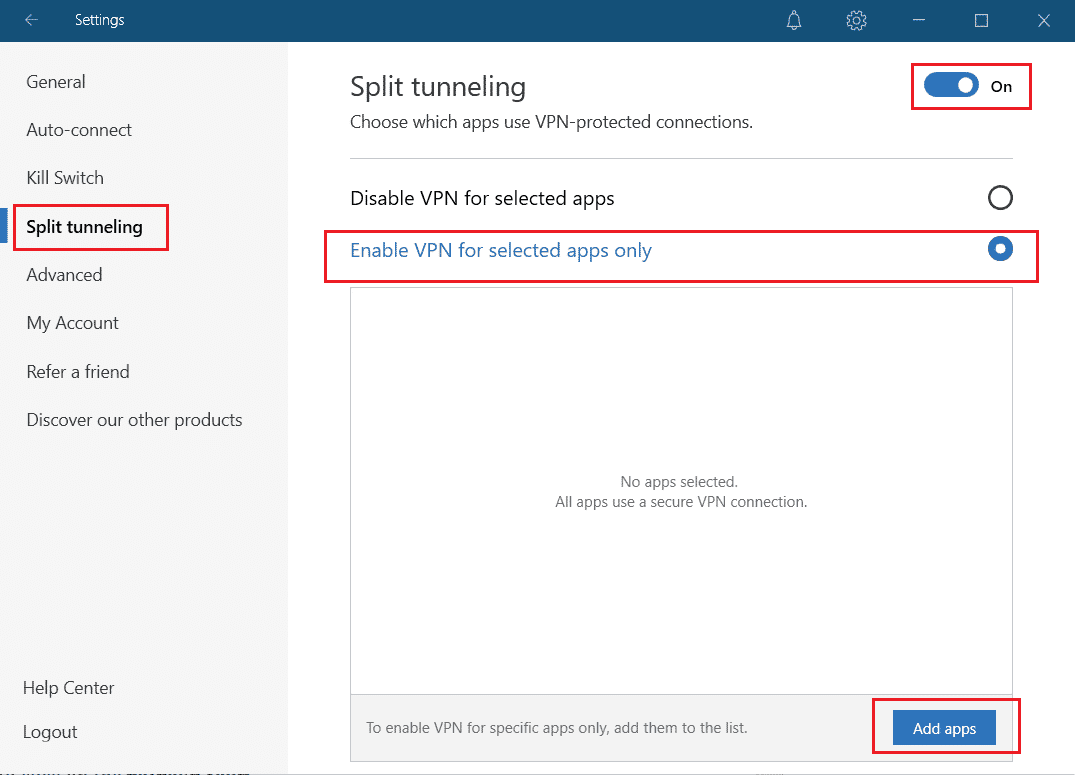
6. Selectează „Split tunneling” din partea stângă.
7. Activează comutatorul. Acesta îți va permite să alegi ce aplicații ar trebui să folosească conexiuni protejate prin VPN.
8. Apasă opțiunea „Activare VPN numai pentru aplicațiile selectate”. Apoi apasă „Adăugați aplicații”.
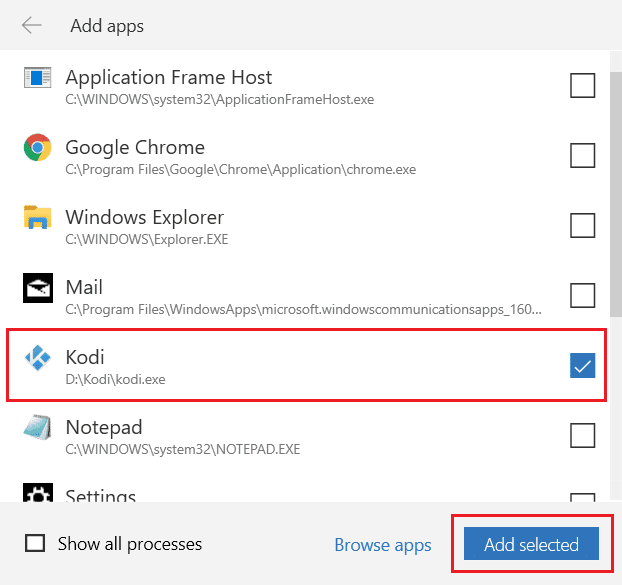
9. Selectează „Kodi” din listă și apasă butonul „Adăugați selectate”.
10. Selectează serverul tău de pe hartă pentru a viziona emisiunea preferată.
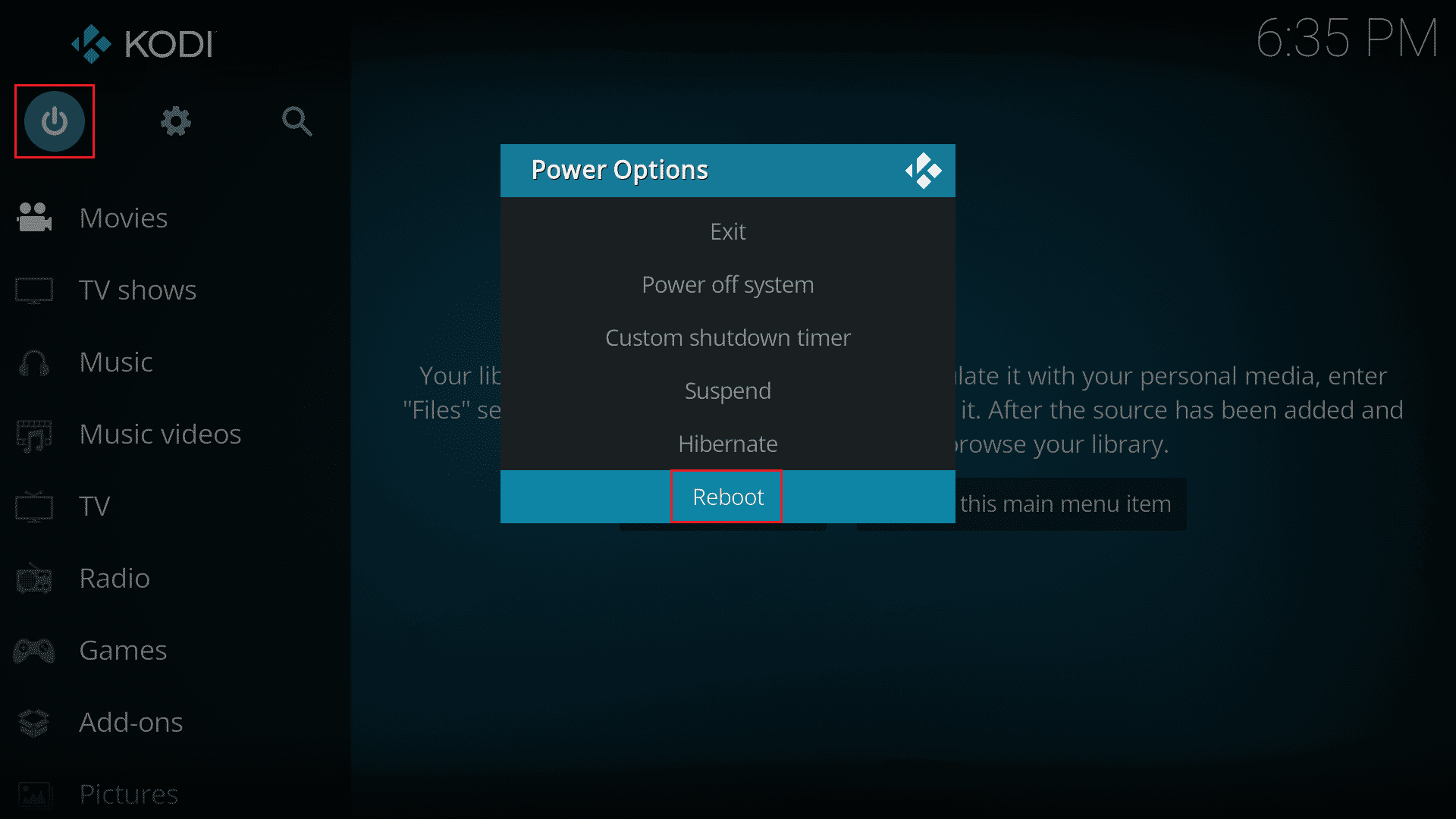
11. Accesează aplicația Kodi și apasă pictograma „Power”, apoi „Repornire”.
Acum poți viziona conținut în Kodi cu confidențialitate maximă. Singurul dezavantaj al utilizării Nord VPN este că uneori conexiunea poate fi mai lentă. Totuși, credem că merită!
***
Sperăm că acest ghid te-a ajutat să remediezi eroarea „Nu se pot viziona fluxuri” pe Kodi, pe dispozitivul tău Windows 10. Spune-ne care metodă a funcționat cel mai bine pentru tine. Dacă ai întrebări sau sugestii, nu ezita să le postezi în secțiunea de comentarii.